Beranda blog Halaman 16

Cara Mudah Mengganti Background Saat Zoom Meeting

0
Cara Mudah Mengganti Background Saat Zoom Meeting

Dutormasi.com– Background (latar belakang) zoom merupakan hal penting karena suasana meeting akan lebih menyenangkan dab biasanya akan dipersiapkan sebelum meeting dimulai. Namun, bisa saja saat melakukaan zoom kita ingin merubah background saat meeting berjalan. Apakah anda tahu caranya ?

Oleh sebab itu dipostingan kali ini kami dutormasi akan memberi tutorial dengan cara mudah agar anda mudah mengerti dengan penjelasan di artikel ini.

1.Cara Mengganti Backgorund Zoom Di Komputer

Pertama, anda bisa membuka aplikasi zoom dekstop terlebih dahulu > klik ikon”Pengaturan” atau settings disudut kanan atas > pilih “Latar Belakang Virtual” di menu sebelah kiri.

Maka anda bisa merubah tampilan latar simpel. Klik salah satu latar belakang yang ingin user gunakan.

Jika user lebih suka menggunakan latar belakang sendiri, hanya perlu klik tanda tambah(+) di atas dan disebelah kiri latar belakang sampel > pilih gambar dari folder pengguna dan tambahkan.

2. Cara Mengganti background Zoom setelah terhubung dalam pertemuan.

Pada aplikasi zoom, klik panah atas di sebelah simbol video di kiri bawah. Pilih opsi” Pilih latar belakang virtual” (Choose a virtual backgroudn) dan itu akan membawa user ke halaman backgroud yang sama seperti sebelumnya.

Anda dapat mengikut langkah langkah diatas sebagai cara mengganti background zoom dengan mudah jika anda ingin menampilakn suasana sekitar ruangan.

Mungkin sampai sini saja postingan kali ini, semoga bermanfaat dan salam dutormasi.

Menggunakan Google Trends Untuk Keyword dengan Mudah

0
Menggunakan Google Trends Untuk Keyword dengan Mudah

Dutormasi.com – Website dengan pengunjung yang banyak tentu menjadi tujuan para blogger, apalagi sudah berhubungan dengan adsense. Namun untuk mendapatkan pengunjung yang banyak tidaklah mudah. Sering dari blogger yang sudah banyak membuat konten ternyata pengunjung website tidak kunjung naik juga. Hal ini tentunya karna salah menentukan topik atau keyword (kata kunci)

Apasih itu Google Trends?

Google Trends merupakan sebuah tools dari google untuk melakuakn riset kata kunci yang sering digunakan atau topik hangat yang sedang diperbincangkan. Layanan ini memang dibuat untuk mempermudah marketer untuk membuat konten yang menarik.

Google Trends dirilis pada tahun 2006 dan sampai saat ini masig terus berkembang. Ada beberapa fungsi dan fitur menarik pada Google Trends diantaranya adalah mencari keyword yang banyak dipakai, menampilkan topik yang sedang banyak dibahas, membandingkan performa berbagai keyword dan lain lain. Google trends dapat kamu gunakan secara gratis. Layanan ini juga dapat memberikan informasi tentang apa saja yang orang cari dimesin pencari Google Search.

Cara Menggunakan Google Trends

 Susah mendapatkan informasi kata kunci dan ide konten? Goggle trends adalah solusinya. Namun sebelum menggunakan Google Trends ada baiknya jika kamu menentukan terlebih dahulu topik apa yang ingin diambil dan dianalisa.

Dengan menentukan topik lebih awal dapat memfokuskan kamu mencari informasi sesuai dengan topik yang ingin kamu cari.

1. Cara Membuka Google Trends dengan Akun Google

Untuk masuk ke Googe Trends, kamu harus memiliki akun Google terlebih dahulu. Apabila kamu sudah punya, tinggal login saja dan akses Google Trends.

Dibagian awal, kamu akan melihat tampilan contoh peta hasil pencarian berdasarkan kata kunci tertentu. Pada halaman sama, kamu dapat melihat tombol untuk menyaring topik berdasarkan negara, kategori, jenis penelusuran, waktu, web search, news search, google shopping dan youtube search.

Kamu dapat melihat informasi mengenai keyword yang popular dicari setiap harinya di icon sidenav => Penelusuran Trending pada bagian kiri.

2. Cara Mencari Keywords di Google Trends

Untuk mencari keyword apa saja yang berhubungan dengan topik yang kamu cari, kamu bisa menuliskannya ke dalam kolom “Enter Search Term or a Topic” atau “Add a Search Term”

Nantinya google trends akan melihatkan grafik data berdasarkan negara sesuai dengan lokasi kamu saat itu. Namun kamu juga dapat menyesuaikan dengan lingkup pengambilan data sesuai yang anda perlukan.

3. Cara Menggunakan Google Trends Untuk Membandingkan Keywords

Di google trends ada fitur comparison untuk membandingkan keyword sampai dengan lima keyword yang ingin kamu analisis. Dan fitur ini dapat membandingkan tingkat pencarian antar keyword dalam bentuk grafik, peta wilayah dan kueri yang berhubungan.

Keyword yang kamu analisis juga dapat difilter berdasarkan lokasi, waktu, kategori dan tipe penelusuran.

4. Cara Menggunakan Opsi Pencari Spesifik Google Trends

Google Trends ini tidak hanya dapat digunakan untuk menganalisis tingkat pencarian di Google search saja. Namun kamu juga dapat menganalisis apa saja pencarian yang ada di Youtube. Fitur ini dapat kamu akses pada halaman yang sama, seperti gambar di bawah ini :

Bagaimana Sudah Bisa Menggunakan Google Trends Sekarang?

Meskipun google trends mengalami perubahan dari waktu ke waktu, namun fungsi dasarnya tetaplah sama. Ada banyak insight menarik melalu data-data yang anda dapatkan melalui Google Trends.

Semoga dengan artikel ini dapat membantu kamu memahami apa itu Google Trends dan cara menggunakan Google Trends untuk mengembangkan blog dan bisnis anda.

Apa gunanya Refresh pada komputer? Kapan melakukan Refresh? | 2021

0
Apa gunanya Refresh pada komputer? Kapan melakukan Refresh? | 2021
Banyak yang bertanya-tanya sebernarnya refresh itu berguna gak? dapat membuat aplikasi berjalan lancar? Atau performa Windows semakin cepat? Atau sebenarnya membersihkan RAM yang ada pada komputer kita. Satu pun jawaban disinii tidak ada yang benar. Lalu apa sebenarnya guna refresh? Yuk kita simak sama-sama.

Dutormasi.com – Banyak yang bertanya-tanya sebernarnya refresh itu berguna gak? dapat membuat aplikasi berjalan lancar? Atau performa Windows semakin cepat? Atau sebenarnya membersihkan RAM yang ada pada komputer kita. Satu pun jawaban disinii tidak ada yang benar. Lalu apa sebenarnya guna refresh? Yuk kita simak sama-sama.

1. Pembaharuan Perubahan

Apa gunanya Refresh pada komputer? Kapan melakukan Refresh? | 2021

Sebenarnya refresh tidak daat membuat aplikasi kita menjadi cepat. Pada kondisi tertentu jika perintah yang kita jalankan tidak memunculkan apa-apa disitulah refresh melakukan perannya. Sebagai contoh disaat kamu ingin mengganti sebuah background di komputer, tetapi background itu tidak muncul juga pada tampilan desktop disinilah fungsi dari refresh dapat dijalankan dengan baik. Begitu juga saat meng-copy paste sebuah file ataupun folder. Jika didalam folder tidak terjadi perubahan, maka opsi refresh adalah cara untuk menanggulanginya.

2. Kondisi yang tepat untuk melakukan refresh

Apa gunanya Refresh pada komputer? Kapan melakukan Refresh? | 2021

Kondisi ini sebenarnya sangat jarang terjadi di komputer kita karena fitur Windows biasanya sudah dilengkapi dengan auto refresh ketika terjadi suatu pembaharuan. Tetapi jika kamu mendapati masalah dibawah ini kamu bisa melakukan refresh untuk melakukan perbaikan. Masalahnya adalah sebagai berikut:

  • Desktop tidak menampilkan file dan folder yang telah kita buat, pindahkan, duplikasi atau simpan.
  • Jika Background pada desktop tidak melakukan perubahan setelah melakukan settingan.
  • Aplikasi yang baru terinstall tidak terlihat pada desktop
  • Mengganti suatu tema komputer dan beberapa masalah teknis lainnya

Adapun kebiasaan yang harus dihindari saat ini yaitu tidak membiasakan melakukan refresh berkali kali karena sederhananya tidak ada alasan yang logis untuk melakukan hal tersebut. Refresh hanya optimal jika dijalankan hanya satu kali dan jika lebih dari itu akn menjadi hal yang sia-sia. Tradisi ini masih banyak dilakukan oleh orang banyak karena mungkin kurangnya pengetahuan dari fungsi refresh ini. Refresh tidak akan mempengaruhi performa sistem. Refresh hanya berfungsi untuk melakukan pembaharuan tampilan jika tidak ada perubahan pada perintah yang sudah kita jalankan.

DUTORMASI

Dutormasi menyediakan jasa web development, app development, web design, jasa desain, dan menjual produk yang berguna untuk bisnis online anda. Kami memiliki tim profesional pada bidangnya masing-masing untuk membantu mengembangkan bisnis Anda di dunia digital. Silakan hubungi kami dan klik DISINI untuk mendapatkan informasi lebih lanjut.

Cara Merubah Tampilan Pada File Manager Mudah

0
Cara Merubah Tampilan Pada File Manager Mudah

Dutormasi.com – Saat membuka file manager terkadang tampilannya tidak sesuai dengan yang diinginkan. Misalnya saja tampilannya gambarnya tidak ditampilkan namun hanya tulisannya saja. Namun banyak sekali orang yang belum tahu cara merubah tampilan pada file manager tesebut.

Padahal cara merubahnya cukup mudah hanya menggunakan tidak sampai 5 langkah saja. Apakah kalian penasaran ? maka disini kami dutormasi akan memberikan tutorial cara merubah tampilan nya tersebut.

Cara Merubah Tampilan Pada File Manager

1. Buka File Manager

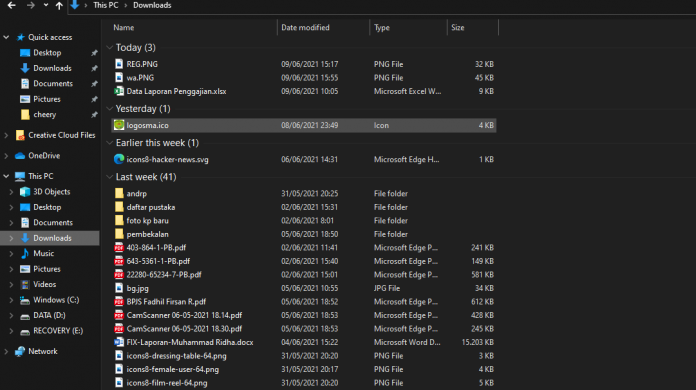
Pastikan file manager anda telah terbuka, kemudian anda bisa saja milih tampilan yang ingin anda ubah. Misalnya saja disini saya pilih tampilan di Downloads. Contohnya tampilan awalnya seperti dibawah ini.

Cara Merubah Tampilan Pada File Manager

2. Klik View

Dipojok kanan atas, anda dapat melihat menu view . Nahh disinilah menu yang penting untuk merubah tampilan file manager anda. Anda hanya perlu mengklik view saja maka akan keluar menu baru seperti medium icons, large icons, list, content, extra large icons.

3. Pilih tampilan yang anda inginkan

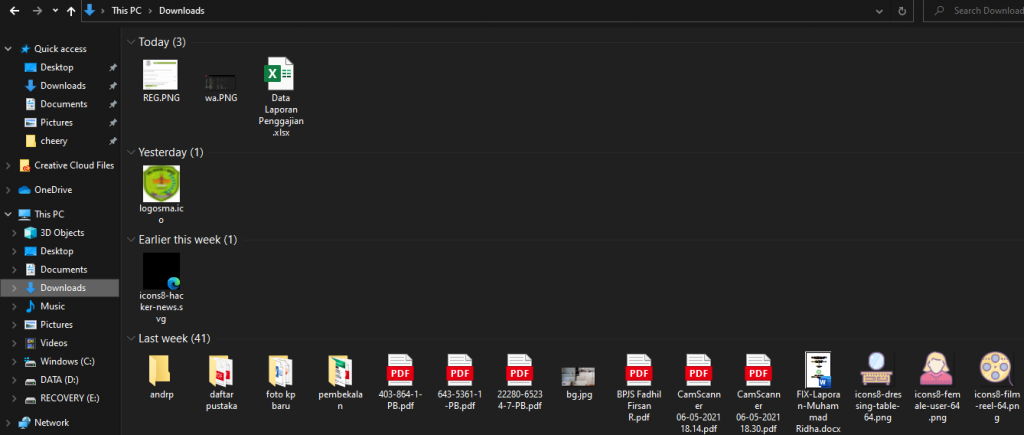
Jika anda pilih medium icons maka tampilan yang sebelumnya seperti diatas, tampilan akan berubah seperti gambar dibawah ini.

Cara Merubah Tampilan Pada File Manager

Nah jika anda pilih medium icons maka tampilan akan berubah seperti diatas. Maka tutorial merubah tampilan pun selesai. Bagaimana? cukup mudah bukan. Semoga postingan ini mudah dimengerti dan silahkan anda share ke teman teman anda jika merasa postingan ini bermanfaat bagia anda.
Sekiand an terima kasih. Salam Dutormasi !

Cara Mengaktifkan Hibernate pada Windows 10 dengan Mudah

0
Cara Mengaktifkan Hibernate pada Windows 10 dengan Mudah

Dutormasi.com – Sebagian besar pegguna Windows, menutup setiap file dan program yang dijalankan, adalah sebuah keharusan sebelum kita mematikan PC atau laptop. Namun, bagaimana nih jika kita pengen cara lain yang dapat digunakan untuk mematikan laptop tanpa harus menutup semua program yang telah dijalankan.

Salah satu fitur yang Microsoft tawarkan adalah fitur sleep dan hibernate. Fitur tersebut membuat kita dengan mudah mematikan PC atau laptop tanpa harus menutup program dan file yang dijalankan satu per satu.

Namun, Microsot menghilangkan salah satu opsi fitur tersebut saat meluncurkan update Windows 10 terbaru. Tapi kabar baiknya, kita dapat dengan mudah memunculkan kembali pilihan opsi fitur tersebut.

Apasih itu Hibernate?

Hibernate merupakan fitur yang menggabungkan modus Shut Down dan Sleep yang didesain khusus untuk pengguna laptop. Saat kamu memilih opsi Hibernate ini, maka PC atau laptop kamu akan secara otomatis menyimpan keadaan PC kamu (seluruh program dan file yang sedang di buka) ke hardisk dan kemudian mematikan PC dan laptop kamu.

Jadi saat kembali dinyalakan, seluruh program dan file dokumen yang sudah dibuka sebelum kamu Hibernate, akan muncul kembali.

Bagaimana Cara Memunculkan Kembali Opsi Hibernate?

Nah setelah kamu sudah mengetahui fungsi dari hibernate, maka selanjutnya bagaimana cara memunculkan opsi hibernate tersebut.

Berikut adala Langkah-langkah yang harus kamu lakukan :

1. Klik Ikon Cortana (Kotak Pencarian) yang berada di taskbar, kemudian ketik Control Panel. Maka hasil pertama kamu temukan adalah pengaturan control panel.

2. Setelah diklik, maka akan muncul jendela Control Panel. Pilihlah System and Security.

3. Di jendela halaman berikutnuya, kliklah tautan yang bertuliskan Change what the power buttons do pada pilihan Power Options.

4. Kemudian klik tautan yang bertulikasn Change settings that are currentlu unavailable. Gulir jendela ke bawah untuk menemukan shutdown settings. Kliklah kotak yang ada di samping Hibernate , maka kotak akan terceklis.

5. Setelah itu, tinggal klik Save Changes. Dan selesai

Bagaimana sangat mudah bukan? Semoga dengan artikel ini dapat membantu dan menambah wawasan kamu. Semoga bermanfaat dan salam Dutormasi!

Apa Perbedaan Bahasa Pemrograman dan Bahasa Mark Up? | 2021

0
Apa Perbedaan Bahasa Pemrograman dan Bahasa Mark Up? | 2021
Halo sahabat dutormasi. Kembali lagi di artikel yang memberikan banyak manfaat. Kebanyakan orang pasti masih bingung dengan perbedaan bahasa pemrograman dan bahasa mark up. Banyak yang masih mengatakan bahwa bahasa HTML itu masuk kedalam bahasa pemrograman padahal HTML itu masuk kedalam kategori bahasa Mark Up. Sebenarnya apasih perbedaan di antara keduanya. Yuk mari kita simak sama-sama.
Apa Perbedaan Bahasa Pemrograman dan Bahasa Mark Up? | 2021

Dutormasi.com – Halo sahabat dutormasi. Kembali lagi di artikel yang memberikan banyak manfaat. Kebanyakan orang pasti masih bingung dengan perbedaan bahasa pemrograman dan bahasa mark up. Banyak yang masih mengatakan bahwa bahasa HTML itu masuk kedalam bahasa pemrograman padahal HTML itu masuk kedalam kategori bahasa Mark Up. Sebenarnya apasih perbedaan di antara keduanya. Yuk mari kita simak sama-sama.

1. Bahasa Pemrograman

Bahasa pemrograman adalah suatu bahasa yang berisi perintah yang memerintahkan kepada komputer untuk menjalankan suatu program. Pemrograman biasanya terbagi dua yaitu: Bahasa tingkat rendah dan bahasa tingkat tinggi. Bahasa tingkat tinggi biasanya menggunakan bahasa inggris. Adapun bahasa tingkat tinggi yang sering developer gunakan yaitu seperti: C, C++, Java, Phyton dll. Sedangkan bahasa tingkat rendah biasanya ramah dengan bahasa mesin. Bahasa ini biasanya yang langsung terjun untuk berinteraksi dengan perangkat keras. Contoh dari bahasa tingkat tinggi adalah bahasa Assembly, bahasa ini tergolong sulit karena harus memiliki kemampuan pengetahuan arsitektur tentang komputer.

2. Bahasa Markup

Bahasa Markup adalah bahasa yang berisi tag untuk mendefinisi elemen pada dokumen. Markup tidak bisa melakukan perintah suatu program. Markup dirancang untuk membuat struktur agar data dapat ditampilkan dengan baik. Adapun contoh bahasa Markup seperti HTML dan XML. bahasa ini hanya berfungsi sebagai kerangka dari sebuah tampilan.

Selanjutnya, berikut adalah perbedaan yang mencolok antara kedua bahasa tersebut antara lain:

  1. Pemrograman dapat melakukan aturan logika dan penkondisian, sedangkan bahasa markup hanya berupa tag untuk mendefinisikan kernagka tampilan.
  2. Bahasa Pemorgraman dapat membuat variabel, kondisional dan statement, sedangkan bahasa Markup tidak melakukan hal tersebut.
  3. Bahasa Pemrograman ditujukan untuk dapat menyelesaikan tugas-tugas tertentu dan bahasa Markup hanya ditujukanuntuk memberi informasi.
  4. Contoh Bahasa Pemrograman yaitu C++, Java, Phyton, Dart dan masih banyak lagi yang lain, sedangkan bahasa Markup terdiri dari HTML, XML, XHTML dan sebagainya.

Berikut adalah perbedaan Pemrograman dan Markup. Bahasa ini sangat berbeda jika kita memang paham strukturnya. Tetapi untuk orang awan ini cukup membingukan karena sama-sama dapat diedit di code editor dan IDE yang sama. Semoga postingan ini dapat membuat teman-teman paham tentang perbedaan Pemrograman dan Markup.

DUTORMASI

Dutormasi menyediakan jasa web development, app development, web design, jasa desain, dan menjual produk yang berguna untuk bisnis online anda. Kami memiliki tim profesional pada bidangnya masing-masing untuk membantu mengembangkan bisnis Anda di dunia digital. Silakan hubungi kami dan klik DISINI untuk mendapatkan informasi lebih lanjut.

Cara Download Gambar Lisensi Commersial Di Google Chrome

0
Dipostingan kali ini membahas mengenai cara download gambar lisensi commersial di google chrome karena banyak sekali orang asal comot.

Dutormasi.com– Dipostingan kali ini kita akan membahas mengenai cara download gambar lisensi commersial di google chrome karena pada dasarnya banyak sekali orang yang memakai internet dengan mengambil gambar sembarang comot saja.
Padahal perlu anda ketahui, bahwasanya seluruh gambar digoogle tersebut memiliki lisensinya. Oleh sebab itu anda harus membaca baik baik terlebih dahulu agar anda tidak terkena pembayaran hak cipta nantinya.

Sebagai penggunakan layanan internet yang baik, kami sarankan untuk memahami soal ini. Istilahnya, jangan asal comot gambar dai Google karena bisa saja gambar tersebut tidak diiznikan untuk dipakai.

Oleh sebab itu dipostingan kali ini kami berikan tutorial cara download gambar lisensi commersial di google chrome.

1.Buka Google Chrome

Pastikan anda terlebih dahulu membuka google chrome anda karena kalau belum terbuka anda pastinya tidak bisa melakukan tutorial ini.

2. Searching gambar

Jika sudah terbuka, anda search gambar yang anda inginkan misalnya disini kami contohkan gambar WhatsApp Logo.

Cara Download Gambar Lisensi Commersial Di Google Chrome

3. Klik Setelan

Nah, selesai anda searching di google tersebut maka gambar yang anda cari akan ditampilkan. Namun perlu anda ketahui gambar gambar tersebut masih belum jelas lisensinya.

Maka sebab itu klik setelan.

4. Klik Penelusuran Lanjutan

Maka akan keluar dropdown saat mengklik setelan, anda hanya perlu mengklik penelusuran lanjutan maka tampilan akan berubah ke tampilan baru seperti dibawah ini.

5. Ubah Hak Penggunaan ke Lisensi Kommersial

Cara Download Gambar Lisensi Commersial Di Google Chrome

Di bawah sekali ada menu hak penggunaan, dimenu tersebut ada dropdown seperti semua, lisensi creative commons dan lisensi kommersial & lainnya. Anda pilih hak penggunaannya kommersial & lainnya.

6. Klik Penelusuran Lanjutan

Maka otomatis anda akan dipindahkan ke halaman macam macam gambar. Gambar yang anda lihat tentunya berbeda dengan tampilan searching sebelumnya. Karena pencarian ini hak penggunaannya adalah kommersial sehingga foto fotonya berbeda dan lebih sedikit.

Namun anda bisa pastikan gambar yang anda gunakan lisensinya sudah jelas dan bisa anda gunakan seperlu anda. Oleh sebab itu penggunaan gambar anda tidak melanggar hak cipta seseorang. Mungkin itu saja postingan pada hari ini, semoga bermanfaat. Salam Dutormasi.

Cara Masuk/Login Telegram Web di PC dengan Mudah dan Cepat

0
Cara Masuk/Login Telegram Web di PC dengan Mudah dan Cepat

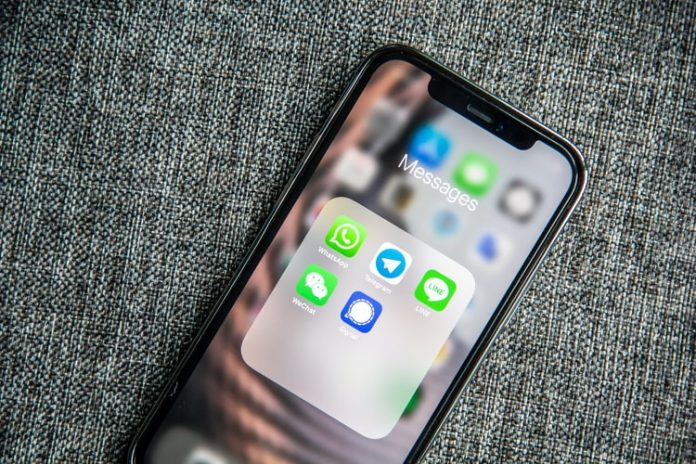
Dutormasi.com – Telegram merupakan aplikasi layanan komunikasi atau chatting secara instan berbasis online. Saat ini telegram menjadi pilihan favorit dan opsi masyarakat Indonesia selain menggunakan WhatsApp dan Line.

Jika dilihat dari fiturnya, telegram memang lebih unggul dibanding kedua aplikasi tersebut. Seperti ada fitur obrolan rahasia, menggunakan lebih dari satu nomor di dalam satu aplikasi, serta dapat berbagi gambar dan video dengan ukuran yang cukup besar dan durasi yang lama. Hingga tidak jarang, telegram dijadikan aplikasi alternatif untuk menonton film atau drama secara gratis.

Aplikasi telegram tidah hanya dapat diakses di smartphone android, iOS, Windows Phone dan Ubuntu Touch saja. Tetapi telegram juga dapat diakses di perangkat komputer seperti Windows, OS X, dan Linux. Sehingga aplikasi tentunya sangat nyaman dan dapat diakses di perangkat manapun.

Untuk perangkat komputer, telegram memberikan 2 opsi sesuai keinginan pengguna, yaitu melalui Telegram Web, dan Telegram Dekstop yang dapat didownload aplikasinya terlebih dahulu. Apabila bagi kamu yang masih belum paham mengenai cara masuk/login telegram di PC atau laptop, berikut adalah langkah langkahnya :

  1. Buka browser di perangkat laptop atau komputer kamu, dapat menggunakan Firefox, Opera, Safari, Google Chrome, Microsoft Edge dan lainnya.
  2. Kemudian bukalah situs resmi telegram web resmi di https://web.telegram.org atau apabila ingin membuka Telegram Desktop kamu dapat mengunduh aplikasi di https://desktop.telegram.org
  3. Kemudian masuk(sign in) atau login menggunakan nomor telepon yang telah kamu daftarkan. Pastikan memilih opsi lokasi negara Indonesia.
  4. Maka telegram akan mengirimkan kode verifikasi melalui SMS ke nomor anda, maka kamu hanya harus masukkan kode tersebut untuk memverifikasi akun.
  5. Jika sudah, maka kamu sudah dapt menggunakan telegram di laptop atau komputer anda.

Demikianlah langkah langkah cara login dan masuk aplikasi telegram di PC atau komputer, semoga dapat membantu dan menambah wawasan kamu.
Salam Dutormasi!!!

Game Engine Terbaik Untuk Developer Game | 2021

0
Game Engine Terbaik Untuk Developer Game | 2021
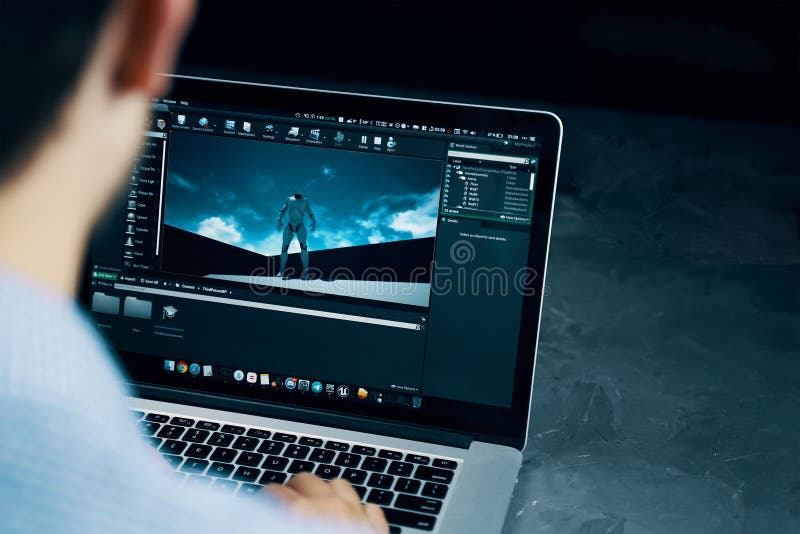
Halo sahabat dutormasi, kembali lagi kita berjumpa di postingan bermanfaat. Pada kesempatan kita kali ini kita akan sharing Game Engine yang sangat berguna untuk Developer Game. Game Engine ini cukup populer dan banyak digunakan oleh developer saat ini dan tentunya banyak referensi untuk aplikasi tersebut. Game yang terkenal saat ini juga banyak dibuat dengan salah satu dari Game Engine ini. Apa saja aplikasi tersebut? Yuk kita simak sama-sama.
Game Engine Terbaik Untuk Developer Game | 2021

Dutormasi.com – Halo sahabat dutormasi, kembali lagi kita berjumpa di postingan bermanfaat. Pada kesempatan kita kali ini kita akan sharing Game Engine yang sangat berguna untuk Developer Game. Beberapa Game Engine dikatakan cukup populer dan banyak digunakan oleh developer saat ini dan tentunya banyak referensi untuk aplikasi tersebut. Banyak Game yang terkenal juga dibuat dengan salah satu dari Game Engine dibawah. Apa saja aplikasi tersebut? Yuk kita simak sama-sama.

1. Unreal Engine

Game Engine Terbaik Untuk Developer Game | 2021

Mungkin disini masih banyak yang belum tahu Game Engine yang satu ini. Unreal Engine adalah salah satu Game Engine yang banyak disukai oleh developer game di seluruh dunia. Unreal Engine ini menjadi populer karena menyajikan grafis yang sangat memukau. Tampilan yang sangat bagus ini membuat pengalaman kita bermain di Console. Contoh game yang dibuat dengan Unreal Engine ini ialah: Final Fantasy VII Remake, Street Fighter, Fornite dan masih banyak yang lainnya.

2. Unity

Game Engine Terbaik Untuk Developer Game | 2021

Bagi kalian yang pembuat game kecil-kecilan pasti sudah tau dengan Game Engine yang satu ini. Unity adalah salah satu aplikasi yang bagus karena memiliki banyak fitur didalamnya. Aplikasi ini tidak hanya dibatasi untuk pembuatan game saja tetapi juga dapat digunakan untuk membuat Augmented Reality dan Virtual Reality. Selain itu aplikasi ini banyak diminati karena masih tergolong ringan dari kebanyakan Game Engine yang lainnya. Contoh game dari Unity banyak sekali seperti game-game yang telah beredar di playstore dan game seperti: Pokemon GO, Temple Run dll.

3. Construct 3

Game Engine Terbaik Untuk Developer Game | 2021

Bingung karena aplikasi yang digunakan diatas masih terlalu berat. Tenang, Game engine ini adalah solusi nya yaitu Construct 3. Construct 3 ini merupakan aplikasi Game Engine yang ringan dan biasanya dibuat untuk game 2D. Construct 3 juga biasanya untuk membuat game RPG, Puzzle, Shooter dan balapan. Aplikasi ini juga dapat dijalankan pada Android dan Web Browser. Aplikasi ini cukup mudah digunakan untuk pemula dan dapat belajar sendiri fitur-fitur yang digunakan tanpa perlu diajarkan. Contoh Game yang mudah dibuat dengan Construct yaitu game Flappy Bird.

Berikut adalah Game Engine yang sering digunakan. Silahkan pilih Game Engine yang menurut teman-teman cocok untuk dipelajari. Sesuaikan juga dengan minimum requirement Laptop/PC kalian dengan Game Engine yang teman gunakan agar semakin nyaman untuk belajar. Semoga teman-teman dapat mempelajarinya dengan baik agar bisa membuat game seperti Dread Out dan Parakacuk dari Indonesia.

DUTORMASI

Dutormasi menyediakan jasa web development, app development, web design, jasa desain, dan menjual produk yang berguna untuk bisnis online anda. Kami memiliki tim profesional pada bidangnya masing-masing untuk membantu mengembangkan bisnis Anda di dunia digital. Silakan hubungi kami dan klik DISINI untuk mendapatkan informasi lebih lanjut.

Cara Registrasi Kartu Tri 3 Menggunakan Website Resmi

0
Cara Registrasi Kartu Tri 3 Menggunakan Website Resmi

Dutormasi.com -Semenjak ada aturan baru dari kemenkominfo mengenai instruksi untuk melakukan pendaftaran kartu SIM, banyak sekali orang yang langsung buru buru untuk mendaftarkan kartu SIM nya.

Semua warga langsung buru buru melakukan pendaftaran sebelum ada ancaman pemblokiran oleh pemerintah. Oleh sebab itu provider juga mulai bersiap siap dan berbenah mengirim pesan ke penggunanya untuk mengisikan data diri sesuai perintah dari pemerintah.

Nah, pada pembahasan kali ini dutormasi akan menjelaskan bagaimana cara melakukan registrasi menggunakan kartu TRI 3 mau itu nomor baru atau pun nomor lama.

Ada 2 cara registrasi kartu TRI 3 yaitu menggunakan website resmi dan juga menggunakan SMS. Berikut saya jelaskan melalui website terlebih dahulu.

Syarat Registrasi Karti 3 TRI

Untuk melakukan registrasi kartu 3 ada hal yang harus anda siapkan untuk melengkapi proses registrasi tersebut. Berikut adalah syaratnya.

1.No. Kartu Keluarga

Pertama anda siapkan dulu Nomor Kartu Keluarga kalian yang ada di lembar satu keluarga anda. Nomor tersebut terdapat di bagian atas keluarga, silahkan anda catat atau anda hapal nomor tersebut.

2. NIK KTP

Kemudian, anda siapkan juga nomor induk kewarganegaraan atau NIK ada sesuai dengan KTP anda. Catat atau hapalkan registrasi kartu TRI 3 nantinya.

Cara Regsitrasi Kartu 3 Tri Online

Cara ini bisa anda gunakna untuk melakukan registrasi kartu lama atau pun menggunakan kartu baru. Langsung saja berikut adalah caranya sebagai berikut :

1.Buka Browser

Langkah pertama siapkan browser yang kalian anda gunakan. Bisa menggunakan Google Chrome atau pun mozilla firefox dan lain sebagainya.

2. Buka situs Resmi 3

Jika sudah membuaka google chrome langsung saja membuka website resmi atau anda bisa KLIK DISINI

Cara Registrasi Kartu Tri 3 Menggunakan Website Resmi

3. Klik Kartu Prabayar

Jika telah masuk seperti situs diatas anda bisa klik registrasi kartu prabayar. Setelah itu anda akan diarahkan ke halam registasi.

4. Isi Form

Cara Registrasi Kartu Tri 3 Menggunakan Website Resmi
  • Masukan nomor TRI yang ingin anda registrasi ke form
  • Kemudian masukan Nomor NIK yang sesuai dengan KTP anda
  • Lalu yang teakhir isikan nomor KK sesuai dengan nomor KK yang dimiliki kartu keluarga anda tadi
  • Jika sudah, jangan lupa untuk melakukan konfirmasi untuk memilih antara kode rahasi dikirim melalui SMS ke ICCD atau nomor TRI.

5. Konfrimasi Data

Nah, jika sudah klik kirim maka anda selanjutnya akan diarakhkan kehalaman untuk konfirmasi apakah data yang anda masukan sesuai dengan data anda. Jika sudah yakin, maka kirim pilih dan klik kirim.

Tunggu beberapa saat maka langkah selanjutkan akan menampilkan informasi berisi bahwa anda sudah berhasil disimpan dan menandakan juga bahwa kalian sudah selesai dalam proses pendaftaran.

Nah mungkin itu saja postingan kali ini, semoga postingan kali ini bermanfaat dan salam dutormasi.

Artikel Terbaru