



Beranda blog Halaman 15

Cara Membagikan File/Folder dengan Link Google Drive agar Dapat Diakses Semua Orang

0
Cara Membagikan File/Folder dengan Link Google Drive agar Dapat Diakses Semua Orang

Dutormasi.com – Google drive selain sebagai penyimapanan online, namun google drive juga mampu digunakan untuk membagikan (share) dokumen atau file pada orang lain sehingga dapat mempermudah orang kerja secara kolaboratif.

Fitur di Google Drive untuk yang bisa diakses public/semua orang ini tentu memudahkan kita sebai penggunanya untuk berbagi file apa pun kepada orang lain hanya dengan melalui tautan/link saja.

Sebab share dokumen atau file yang dilakukan secara manual atau penerima lebih dari satu orang alias tim & grup, tentu akan menyita waktu yang lama dan ketidakeffisienan pekerjaan.

Dengan adanya fitur public ini akan membuat jauh lebih praktis dan cepat. Untuk berbai file dengan orang lain berapapun anggotanya, kamu hanya tinggal melakukan beberapa klik saja, dan tak sampai 3 menit.

Sementara si penerima, tak Cuma dapat membuka file yang kamu kirim. Namun mereka juga dapat mengakses seperti memberi komentar, mengunduh dokumen dan menyunting dalam google drive tersebut.

Cara Memberikan Akses File Google Drive ke Publik

Agar dapat memberikan orang lain link drive dan dapat melihat dokumen yang dibagikan, penerima perlu mendapatkan tautan ke link tersebut dahulu, berikut caranya :

1. Langkah pertama, log in ke akun Google Drive, lalu pilih file yang akan anda ubah status permisionnya (klik kanan pada dokumen), maka akan muncul beberapa opsi yakni “Pratinjau” > “buka dengan” > “bagikan” > “dapatkan tautan yang bisa dibagikan” , dan lainnya. Pilih opsi “bagikan”

2. Maka sejenak tampilan pada layar/halaman aka nada tulisan “wait” atau “menunggu”, itu artinya sedang diproses

3. Selanjutnya halaman akan menampilkan “Bagikan dengan orang lain” > “Dapatkan tautan yang dapat dibagikan…”. Kemudian pilih “Dapatkan tautan yang dapat dbagikan”

4. Terakhir tekan ikon seperti rantai berwarna hijau pada halaman yang menandakan file sudah public, maksudnya ini akan memberikan akses dokumen atau file untuk publik.

5. Akhiri dengan mengklik “Beres”

Cara Memberikan Akses File/Folder Google Drive ke Antar Email

Alih-alih kita membagikan file/folder kita ke semua orang, kita juga dapat mengatur agar orang tertentu saja yang hanya bisa mengakases dokumen yang telah terseimpan di Google Drive kita. Atau dalam kata lain, berbagi secara langsung ke satu atau beberapa alamat melalui e-mail.

Berikut cara memberikan akses file/folder di google drive antar email :

1. Pertama klik kanan pada mouse pada dokumen yang telah tersimpan di google drive, kemudian akan muncul beberapa opsi, pilih dan klik pada opsi “Share”

2. Lalu akan muncul tampilan yang berisi “Poeple”, dengan ikon pensil.

3. Pada bagian people tersebut masukkanlah alamat e-mail yang ingin anda bagikan/berikan akses.

4. Pilih kedudukan pihak yang akan diberikan akses file/folder kamu, ada beberapa pilihan, yaitu :

– Can edit (dapat menyunting dokumen yang telah kita bagikan)

– Can comment (dapat memberikan komentar)

– Can view (hanya boleh melihat saja)

5. Tulislah pesan kepada orang tersebut jika ingin memberikan tambahan keterangan apa yang harus penerima lakukan atau hanya sekedar caption pada dokumen yang telah dibagikan.

Intinya hal ini digunakan untuk memerikan keterangan tambahan bagi penerima dokumen

6. Langkah terakhir adalah mengklik “Send”, kemudian tunggu beberapa saat, maka penerima yang kamu cantumkan pada sebelumnya akan mendapatkan akses ke google drive kamu.

Cara Memberikan Akses File/Folder Google Drive

Bagi orang yang telah diberikan akses untuk melihat folder/file kamu, ia pun tentunya tidak serta merta bisa membagikan ulang file/folder itu ke lain pihak dengan semaunya.

Google sebagai penyedia drive ini, sudah membikin Batasan-batasan terkait hak dan privasi sebagai antisipasi pencegahan adanya kebocoran data yang penting oleh penggunanya.

Namun juka kamu memang ingin memberikan akses lebih luas lagi dan memperbolehkan penerima membagikannya ke public, berikut caranya :

1. Pilihlah file/folder yang hendak kamu bagikan.

2. Lalu pilih “Share” atau “Bagikan”

3. Pada halaman akan muncul beberapa opsi, pada bagian “Under get link”, pilihlah “Tap link settings”

4. Lalu pilih “Public Link”

5. Setelah melakukan Langkah tersebut, pilihlah “Done” atau selesai

6. Maka kamu dapat meng-copy dan paste link it uke dalam e-mail atau situs lainnya sebagai tempat membagikan link.

7. Dengan demikian, orang yang tadinya anda batasi telah mendapatkan akses membagikan dokumen ke orang lain.

Jadi itulah beberapa cara membagikan file/folder dengan link google drive agar dapat diakses secara publik. Apablia kamu memutuskan untuk menyebarkannyam pastikan file/folder yang kamu bagikan tak mengandung informasi atau data yang sensitive dan terbatas seperti data penting punya perusahaan.

Namun jika file tersebut aman dan sekedar informasi umum, berbagi akses melalui Google drive bisa menjadi solusi terbaik kamu untuk meringankan perkerjaan kamu membagikan file/folder ke banyak orang,

Selamat mencoba dan Semoga bermafaat!

Salam Dutormasi!!

Begini Cara Daftar Telegram dengan Mudah dan Lengkap!

0
Begini Cara Daftar Telegram dengan Mudah dan Lengkap!

Dutormasi.com – Banyak sekali orang orang disana yang masih belum tau cara daftar telegram. Padahal untuk mendaftarnya sebenarnya cukup mudah untuk dilakukan. Telegram juga menjadi salah satu aplikasi chatting seperti WhatsApp, Line dan berbagai aplikasi lainnya.

Nahh.. kelebihan dalam membuat akun telegram adalah anda bisa membuat telegram di HP maupun di laptop. Kemudian telegram juga memiliki keunggulan dalam membuat grup yaitu kapasitas anggotanya dapat menampung 5000 anggota. Dibandingkan dengan whatsapp yang tidak mencapai angka tersebut. Bagaimana? telegram cukup Amazing kan?

Begini Cara Daftar Telegram Lewat HP

Untuk mendaftar telegram melalui HP yang pertama dilakukan dengan menginstall aplikasi telegram di playstore dan ikuti langkah berikut ini:

1. Buka aplikasi lalu tekan tombol START MESSAGING.

2.Lalu ubah negara menjadi negara yang domisili anda, misalnya yaitu Indonesia.

3. Masukkan nomor HP tanpa awalan dari 0(Nol).

4. Kemudian akan masuk sms di HP anda yang berisikan kode verifikasi dari telegram.

5. Ketik kode tersebut ke aplikasi telegram untuk verifikasi.

6. Jika sudah, maka dilakukan pengecekan dan jika benar akan masuk ke tahap pembuatan akun.

7. Isi nama depan dan nama belakang anda.

8. Terakhir tekan ikon centang dibagian pojok kanan atas.

9. Kemudian pembuatan akun selesai deh.

Bagaimana cukup mudah bukan? nahh makanya buat akun itu memang terhitung mudah dan juga cepat.

Cara Daftar Telegram di Laptop

Telegram juga mensupport versinya melalu desktop, sehingga user PC di windows, linux, dan mac juga bisa mendaftar akun telegram. Untuk caranya ini juga sama dengan tutorial menggunakan HP yaitu membutuhkan verifikasi akun telegram. Berikut langkah langkah nya:

1.Download aplikasi telegram melalu website atau mic store

2.Kemudian install aplikasi dan jika selesai tinggal buka saja.

3. Tekan tombol start Messaging

4.Pilih negara sesuai dengan domisili anda. Misalnya Indonesia.

5.Ketik nomor HP anda pada kolom tersedia.

6. Masukkan kode verifikasi yang masuk pada HP anda.

7. Kemudian anda tinggal memberikan nama depan dan nama belakang anda.

8. Selesai.

Nah itulah cara membuat akun telegram dengan mudah dan cepat. Semoga dapat bermanfaat bagi anda yang membaca postingan ini. Jangan lupa, untuk anda share ke teman teman anda agar mereka juga mendapatkan manfaat pada postingan kami ini.

Sekian dan terima kasih. Salam Dutormasi!

4 Cara Membuka HP Android yang Lupa Password dengan Mudah

0
4 Cara Membuka HP Android yang Lupa Password dengan Mudah dan Cepat

Dutormasi.com – Mengamankan HP android dari banyaknya tangan-tangan jahil teman memang sangatlah penting. Ditambah adanya banyak data penting yang bersifat pribadi di dalam hp kita.

Ada banyak cara yang dapat kita lakukan untuk mengamankan ponsel kita dari orang-orang iseng melihat isi yang terdapat di hp kita, dari menetapkan pemindai wajah, pemindai sidik jari, menetapkan sandi dan yang paling banyak digunakan adalah menggunakan kunci pola.

Namun bagaimana sih jika kita sendiri lupa kunci pengaman yang kita gunakan?

Cara Membuka HP Android yang Lupa Password

Ada banyak cara yang dapat kamu lakukan, tapi disini dutormasi akan memberikan 4 cara untuk membuka kunci pengaman atau password yang tidak sengaja terlupa.

1. Menggunakan Fitur “Emergency Call”

Cara membuka HP Android yang lupa password pertama kali adalah menggunakan fitur panggilan darurat atau emergency call. Untuk pengguna hp android berbasis 5.0-5.1.1, terdapat fitur yang “Emergency Call”yang dapat digunakan untuk mengantisipasi lupanya kunci pengaman HP.

Namun, cara ini dapat berhasil apabila kamu menerapkan beberapa berikut ini dengan benar.

Untuk menggunakan fitur “Emergency Call”, kamu harus menekan panggilan darurat pada layar yang terkunci dan ketikkan tanda bintang (*) hingga memenuhi kolom karakter.

  • Selanjutnya kembali ke halaman layar awal dan buka pintasan untuk mengakses kamera
  • Kemudian tarik kolom pemberitahun yang ada di posisi atas layar dan HP akan meminta kata sandi kamu kembali
  • Tekan lama pada kolom tersebut hingga ada muncul tampilan “Paste” atau tempelkan dan lakukan proses ini berulang kali.

Hal ini dilakukan untuk membuat hp menjadi error dala m waktu sementara. Jika kunci pengaman kamu berhenti atau crash , kamu dapat mengakses ponsel kamu tanpa ada kunci pengaman yang sudah kamu lupakan.

2. Menggunakan Fitur ”Factory Reset

Menggunakan fitur ini berarti kamu akan menghapus semua data yang ada di dalam ponsel kamu. Factroy reset ini adalah cara yang digunakan untuk mengembalikan HP ke setelah semula atau setelah awal dari pabrikannya.

Cara ini hanya harus kamu lakukan apabila pemilik ponsel benar-benar lupa kunci pengaman dan akun e-mail yang digunakan pada ponsel tersebut. Namun cara ini cukup beresiko, sebab ponsel bisa saja mengalami error saat melakukan reboot.

Untuk menggunakan fitur ini, pastikan ponsel kamu dalam kondisi non-aktif :

  • Pertama tekan tombol “Home” , “Volume Up” dan tombol “Power” secara bersamaan
  • Tunggu hingga muncul tampilan “Recovery Mode”
  • Kemudian pilih “Wipe Data/Factory Reset” dengan menggunakan tombol volume, lalu gunakan tombol “Power” untuk menjalankan proses.

Setelah itu ponsel akan kemabli ke pengaturan awalnya, dan tentunya dapat kamu gunakan kembali. Tetapi untuk ponsel terbaru saat ini, fitur ini kemungkinan besar tidak berfungsi lagi. Hal ini dikarenakan ponsel terbaru lebih ketat tingkat keamanannya.

3. Menggunakan Fitur “Forget Pattern

Cara selanjutnya adalah menghapus pola melalui fitur forget pattern. Ponsel pintar atau HP memiliki tingkat keamanan yang sangat kuat untuk menjaga keabsahan pemilik.

Hal ini memang sangatlah menguntungkan bagi pemilik ponsel karena gadget tersebut tidak dapat dibuka kecuali dengan akun e-mail yang terkait didalamnya.

Fitur ini kamu hanya cukup mencoba berulang-ulang kunci pengaman pada ponsel hingga muncul pilihan “Forget Pattern.

Dengan memilih opsi tersebut, maka kamu akan diminta untuk memasukkan email serta sandi agar dapat melanjutkan proses reset password yang baru.

Setelah itu kamu dapat membuat kunci pengaman ponsel yang baru dan ponselpun sudah dapat digunakan.

4. Menggunakan Fitur “Safe Mode

Pada setiap perangkat yang menggunakan sistem komputerisasi, sering kali disematkan fitur “Safe Mode”untuk membantu mencegah gadget mengalami error.

Untuk ponsel pintar, menggunakan fitur ini dapat membantu kita membuka kunci pengaman pada ponsel. Namun, cara ini hanya dapat digunakan jika kunci pengaman kamu merupakan hasil dari aplikasi yang di unduh dari playstore.

Dengan kata lain, fitur ini dapat bekerja jika kunci pengaman yang digunakan berasal dari aplikasi bawaan ponsel.

Untuk menggunakan fitur ini, kamu cukup menekan tombol “Power” selama 30 detik. Setelah itu akan muncul tampilan “Safe Mode”dan ponsel kamupun dapat digunakan kembali.

Setelah ponsel berfungsi, hapuslah aplikasi pengunci kamu dan hidupkan ulang ponsel. Aplikasi pengunci akan terhapus dan kamu bisa menggunakan ponsel kamu kembali dengan tenang dan aman jaya.

Kesimpulan

Jadi itulah beberapa cara membuka HP Andorid yang lupa password yang telah dutormasi paparkan. Ponsel cerdas (smartphone) memang sengaja dibuat dengan tingkat keamanan yang luar biasa, dan dibuat untuk antisipasi kejadi yang tidak pernah dikehendaki.

Jadi jika kamu mengalami masalah lupa password, kamu dapat menggunakan 4 cara di atas. Dan apabila kamu tidak mau repot unutk membuka kunci pengaman kunci ponsel kamu, lebih baik kamu megingat akun e-mail yang telah ditanamkan pada ponsel kamu. Seperti melihat notebook dan lain lain.

Semoga bermanfaat dan Salam Dutormasi!!

2 Cara Memasang Hardisk Pada Komputer atau PC

0
2 Cara Memasang Hardisk Pada Komputer atau PC

Dutormasi.com -Pada kesempatakn kali ini dutormasi akan menjelaskan mengenai Cara Memasang Hard Disk secara mendalam sehingga nantinya berharap dapat memberikan pemahaman yang mendalam untuk anda.

Apa itu Hard Disk?

Hard Disk merupakan penyimpanan hardware yang secara permanen dan tidak hilang mesikupun komputer, laptop atau PC anda dimatikan.

Hal sebab itulah membedakan antara Hard Disk dengan RAM yang juga digunakan sebagai media penyimpanan. Namun RAM, datanya hanya tersimpan secara sementara saja dan nantinya akan hilang setelah komputer tersebut dimatikan.

Hard Disk tradisional menggunakan pirngan cakram magnetis berputar kecepatan tinggi, dengan kapasitas yang lumayan besar misalnya 250GB, 500GB, 1TB dan lain lainya.

Namun ada juga media penyimpanan baru yaitu SSD alias Solid State Drive yang berbentuk seperti cip dan tidak sama seperti Hard Disk yang mengandalkan putaran cakram magnetis.

Perbedaan Hard Disk IDE dengan SATA

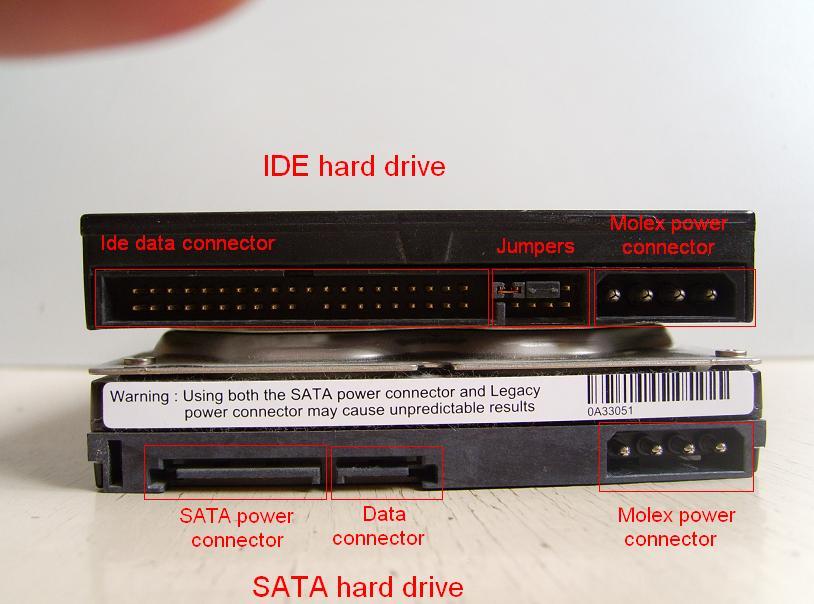
Hard Disk terbagi menjadi 2 jenis yaitu dengan model biasa yang sering disebut IDE atau juga dikenal dengan sebuta PATA, sementara model yang baru yaitu Hard Disk cakram maupun SSD sudah menggunakan konektor jenis SATA.

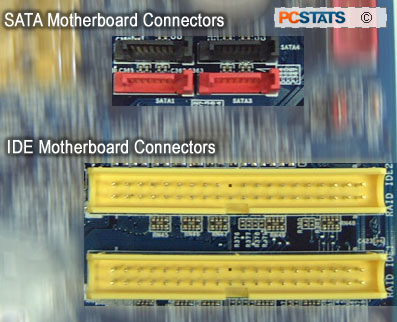
Jenis konektor ini lah juga menjadi hal utama wajib yang diperhatikan dalam memasang Hard Disk pada motherboard komputer, karena tentunya anda harus mematikan ketersediaan konektor pada motherboard yang akan dipasangkan hardisk.

Cara Memasang Hard Disk

Setelah memahami dengan jenis konektor dan slot dari hard disk, tentu akan lebih mudah untuk anda memasang hard disk pada motherboard dan jangan khawatie karena kabel SATA ataupun IDE juga dijual terpisah apabila ada kekurangan.

YAAAA. bisa dibilang secara garis besar, memasang hardisk bukan merupakan yang sulit terutama apabilan anda memahami informasi yang kami berikan. Untuk lebih jelas nya kami bagi dengan 2 penjelasan antara cara memasang Hard Disk IDE dan cara memasang Hard Disk SATA.

1.Cara Memasang Hard Disk IDE

Untuk memasang Hard Disk IDE pastikan konektor sudah tersambung dengan hard disk secara benar. Keudian saat memasukkan jangan dipaksa, lihatlah dan sesuaikan susunan pin pada hard disk dengan susunan lubang pada kabel konektor.

2 Cara Memasang Hardisk Pada Komputer atau PC

Apabila hard disk akan digunakan untuk hard disk utama, maka pastikan tidak ada jumper yang terpasang. Pastikan komputer berada dalam keaadaan mati totral dan kabel power ke PSU tidak terpasang guna menghindari yang tidak diinginkan.

2 Cara Memasang Hardisk Pada Komputer atau PC

Kemudian, masukkan hard disk pada rakh yang tersedia di casing komputer, umumnya bagian cakramnya akan menghadap ke bawah, dan colokkan lubang tersedia disampung hard disk dengan lubang ada rak hard disk.

2 Cara Memasang Hardisk Pada Komputer atau PC

Setelah itu, pastikan hard disk telah berada pada posisi yan tepat dan dikunci bagian sampingnya. Colokkan bagian kabel konektor yang tidak tercolok ke hard disk pada mother board.

Kemudian ada tinggal mencolokkan kabel molex yang menjuntai dari PSU, keslot yang tersedia haridk. Selesai Deh…….

2.Cara Memasang Hard Disk SATA

langkahnya yaitu memasang hard disk SATA kurang lebih sama dengan memasang hard disk IDE, namun cuman beda adalah pada slot dan konektornya saja.

Anda bisa melihat lekukan pada gambar diatas seperti huruf L pada konektor SATA, sehingga saaat memasang kabel pastikan slot kabel sudah sesuai dengan lekukan tersebut sehingga terpasang dengan sempurna.

Hard Disk SATA juga memerlukan Molex power connector dari PSU anda, jadi pastikan ada sisa kabel Molex yang tersedia untuk PSU sebelum memasang hard disk SATA tersebut.

Setelah itu hidupkan kompiter untuk memeriksa apakah hard disk sudah terdeteksi atau belum.

Mungkin sampai sini saja postingan kita kali ini, semoga bisa bermanfaat dan jangan lupa untuk membagikan atau share keteman teman anda agar mereka juga mendapatkan manfaat dari postingan ini. Sekian danterima kasih.

Cara Mudah Membuat Dokumen Baru di Ms. Word

0
Cara Mudah Membuat Dokumen Baru di Ms. Word

Dutormasi.com -Masih ada beberapa orang yang belum mengetahu cara membuat dokumen baru atau file baru pada microsoft word 2003, 2007, 2013, 2016, dan 2019. Padahal caranya sangatlah mudah sekali.

Apakah kalian masih ingat atau tau perintah pilih file>pilih new document ? mungkin bagi kalian yang pernah menggunakan ms word 2013 akan tahu perintah dari bungsi membuat dokumen baru tersebut.

Nahh, sebenarnya pada jenis office lain caranya hampir sama namun dipostingan ini dutormasi akan menjelaskan bagaimana cara membuat dokumen baru pada berbagai microsoft office word.

Berikut cara membuat file atau dokumen baru di berbagai versi microsoft office word.

Microsoft Office Word 2003


Berikut Cara Membuat File atau Dokumen Baru di Word 2003:

  • Pilih menu File, klik New.
  • Pilih Blank Document lalu klik OK.

Microsoft Office Word 2007

Ada beberapa cara untuk membuat dokumen baru pada Microsoft Office 2007.

Berikut Cara Membuat File atau Dokumen Baru di Word 2007:

  • Klik ikon Office di pojok kiri atas, pilih New.
  • Pilih Blank Document lalu klik Create.
  • Selesai membuat file atau dokumen baru yang siap digunakan.

Cara kedua untuk membuat dokumen baru di Word 2007 adalah sebagai berikut:

  • Klik ikon Office, pilih New.
  • Pilih Installed Template.
  • Pilih template yang disediakan misalnya Equity Report.
  • Kemudian klik Create.
  • Selesai dan tinggal kamu edit template dokumen barunya.

Cara ketiga untuk membuat file atau dokumen baru di Word 2007 yaitu:

  • Klik ikon Office, pilih New.
  • Pilih Microsoft Office Online.
  • Pilih template yang kamu mau misalnya Business Card.
  • Kemudian klik Create.
  • Selesai membuat file atau dokumen baru dan siap digunakan.

Microsoft Office Word 2010


Adapun cara membuat file atau dokumen baru di Word versi ini tidak jauh beda dari Word versi 2003, 2013, 2016, 2019 dan 365.

Berikut Cara Membuat File atau Dokumen Baru di Word 2010:

  • Pilih menu File, klik New.
  • Pilih Blank Document lalu klik Create.
  • Selesai membuat file / dokumen baru dan tinggal dipakai.


Microsoft Office Word 2013


Buat yang belum tahu, cara membuat file atau dokumen baru di Word versi ini tidak jauh beda dengan Word pada versi 2003, 2010, 2016, 2019 dan 365.

Berikut Cara Membuat File atau Dokumen Baru di Word 2013:

  • Pilih menu File, lalu pilih New.
  • Pilih Blank Document.
  • Selesai membuat file atau dokumen baru dan siap dipakai.
  • Ohiya, saat di menu New, kalian bisa memilih berbagai template dokumen baru selain yang Blank Document sesuai keinginan kalian.


Microsoft Office Word 2016


Untuk cara membuat file atau dokumen baru di Word ini gak jauh beda kok dari Word versi 2003, 2010, 2013, 2019 dan 365.

Berikut Cara Membuat File atau Dokumen Baru di Word 2016:

  • Pilih menu File, klik New.
  • Pilih Blank Document.
  • Otomatis langsung membuat file atau dokumen baru yang siap dipakai.
  • Sewaktu di bagian menu New, kamu juga bisa memilih berbagai template dokumen baru yang tersedia selain yang Blank Document sesuai keinginanmu.

Microsoft Office Word 2019


Cara membuat file atau dokumen baru di Word versi ini sama sekali tidak jauh beda dari Word versi 2003, 2010, 2013, 2016 dan 365.

Berikut Cara Membuat File atau Dokumen Baru di Word 2019:

Cara Membuat Dokumen Baru di Ms. Word
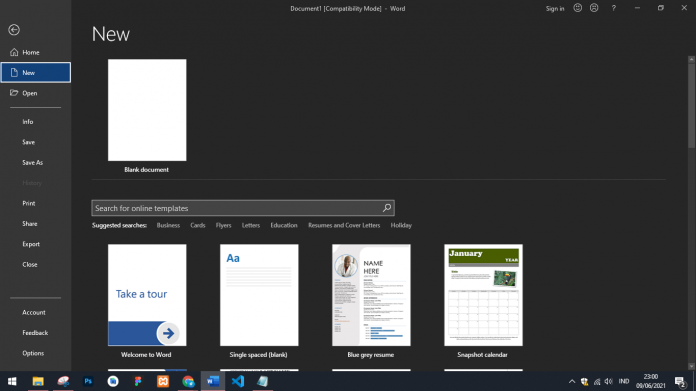
  • Pilih menu File, klik New.
  • Pilih Blank Document.
  • File atau Dokumen baru akan muncul dan yang siap dipakai.
  • Ohiya, saat di bagian menu New, juga bisa lho memilih berbagai template dokumen baru yang tersedia selain yang tadi Blank Document.


Microsoft Office Word 365


Tutorial cara membuat file atau dokumen baru di Word versi terbaru ini gak jauh beda dari Word versi sebelumnya yaitu 2003, 2010, 2013, 2016 dan 2019.

Berikut Cara Membuat File atau Dokumen Baru di Word 365 terbaru:

  • Pilih menu File, klik New.
  • Pilih Blank Document.
  • Selesai, file atau dokumen baru otomatis muncul & siap dipakai.
  • Ohiya, sewaktu di bagian menu New, kamu bisa juga memilih berbagai template dokumen yang tersedia di situ selain yang Blank Document.

Mungkin itu saja postingan kali ini. Semoga postingan ini bermanfaat. Jika ada kendala dalam membuat dokumen baru ini anda bisa langsung hubungi kami di contact us pada footer dibawah ini.

Salam dutormasi

Perbedaan Sistem Pendukung Keputusan dan Sistem Pakar

0
Perbedaan Sistem Pendukung Keputusan dan Sistem Pakar

Dutormasi.com – Pernah gak dutors mendengar istilah apa yang dimaksud dengan sistem pendukung keputuan dan sistem pakar? Kalau belum, pada kali ini kita akan menjelaskan perbedaan dari SPK dan sistem pakar, jadi sahabat dutors harus tau dulu nih pengertian dari keduanya.

Yang pertama kita bahas adalah SPK (Sistem Pendukung Keputusan), dalam Bahasa inggirs disebut DSS (Decision Support System). Pengertiannya ialah sebuh sistem komputer yang basisnya pada komputer kemudian dirancang dengan tujuan untuk mempertingii efektifitas dalam mengambil keputusan dari sebuah masalah greader baik sifatnya semi terstruktur maupun kurang terstruktur.

Perlu sahabat dutors ketahui, pada sistem pendukung keputusan ini sudah terkait dengan proses pengambilan keputusan yang spesifik. Apasih yang dimaksud dengan semi terstruktur? Nah begini dutors, masalah semi terstruktur adalah permasalahan yang rumit bahkan mustahil jika harus dilakukan melalui proses kalkulasi secara manual.

Berikut manfaat dari sistem pendukung keputusan:

  1. Bisa membuat alternatif pilihan keputusan yang banyak
  2. Membantu kita dalam merumuskan permasalahan
  3. Dapat menghemat waktu, tenaga dan biaya
  4. Efektif dari segala sisi
  5. Dan spk lebih diutamakan ialah efektifitas daripada sifat efisien

Selain adanya spk, ada juga yang disebut dengan sistem pakar. Sistem pakar sering disebut expert system. Pengertian dari sistem pakar ialah sebuah aplikasi komputer yang diciptakan untuk membantu dalam mengambil keputusan atau pemecahan masalah yan lebih men-detail juga spesifik.

Berikut manfaat dari sistem pakar, yang wajib kamu ketahui :

  1. Bisa membuat kualitas sistem lebih meningkat
  2. Membuat output produktivitas dengan tingkat yang lebih tinggi, karena bukan mustahil jika sistem pakar akan lebih cepat dari sistem kerja manusia
  3. Bisa beropertasi dengan mudah dilingkungan yang berbahaya
  4. Bisa mengunci kepakaran yang terbilang terbatas
  5. Akses pengetahuan yang dapat dilalui dengan cara singkat

Untuk manfaat lainnya dari sistem pakar dan sistem pendukung keputusan, dutors dapat mencari lebih banyak referensi lainnya.

Masuk kita ke inti materi pada kali ini, apasih perbedaan sistem pendukung keputusan dan sistem pakar. Setelah mengetahui pengertiannya, dutors perlu tahu perbedaannya agar dapat mengaplikasikan sesuai dengan tata cara pemakaian yang benar. Berikut perbedaannya :

  1. Sistem pendukung keputusan terdiri dari routine yang merefleksikan kepastian manager di dalam cara untuk menyelesaikan masalah. SPK menciptakan masalah, ialah membuat gaya kemampuan managernya sendiri menjadi refleksi. Beda dengan sistem pakar, sistem pakar akan memberikan kesempatan untuk memperoleh kemampuan dalam menciptakan keputusan yang lebih kuat daripada yang manager punyai.
  2. Sistem pakar juga memiliki kemampuan yang dapat menjelaskan jalur penalaran (inferensi) yang dibuntuti pencapaian pemecahan bagian tertentu, penjelasan mengenai seperti ap acara pemecahan terjadi dengan cara yang lebih berguna daripada pemecahan dari bagian itu sendiri.
  3. Perbedaan yang paling dapat dipahami adalah sistem pendukung keputusan memerlukan database sedangkan sistem pakar berasaskan knowledge base.
  4. Sistem pendukung keputusan memakai basis pemodelan sedangkan sistem pakar memakai basis konsultasi.

Jadi itulah perbedaan dan hal hal yang bersangkutan dengan sistem pendukung keputusan dan sistem pakar. Semoga dengan adanya materi ini dapat menambah wawasan sahabat dutors.

Semoga bermanfaat dan salam Dutormasi!!!

Ide Latihan design UI/UX untuk pemula | 2021

0
Ide Latihan design UI/UX untuk pemula | 2021
Untuk menjadi seorang UI/UX professionla tentunya harus dibarengi dengan dengan latihan yang keras. Disaat niat untuk improve skill sedang bergejolak pasti selalu bingung tema design apa yang ingin dibuat. Ini yang menjadi desainer pemula menjadi down dan mengurungkan niatnya untuk memulai desain. Berikut ada beberapa tips bagi kalian yang masih bingung tema design apa yang ingin dibuat di aplikasi kita. Langsung disimak ya.
Ide Latihan design UI/UX untuk pemula | 2021

Dutormasi.com – Untuk menjadi seorang UI/UX professionla tentunya harus dibarengi dengan dengan latihan yang keras. Disaat niat untuk improve skill sedang bergejolak pasti selalu bingung tema design apa yang ingin dibuat. Ini yang menjadi desainer pemula menjadi down dan mengurungkan niatnya untuk memulai desain. Berikut ada beberapa tips bagi kalian yang masih bingung tema design apa yang ingin dibuat di aplikasi kita. Langsung disimak ya.

1. Dark Mode

Ide Latihan design UI/UX untuk pemula | 2021

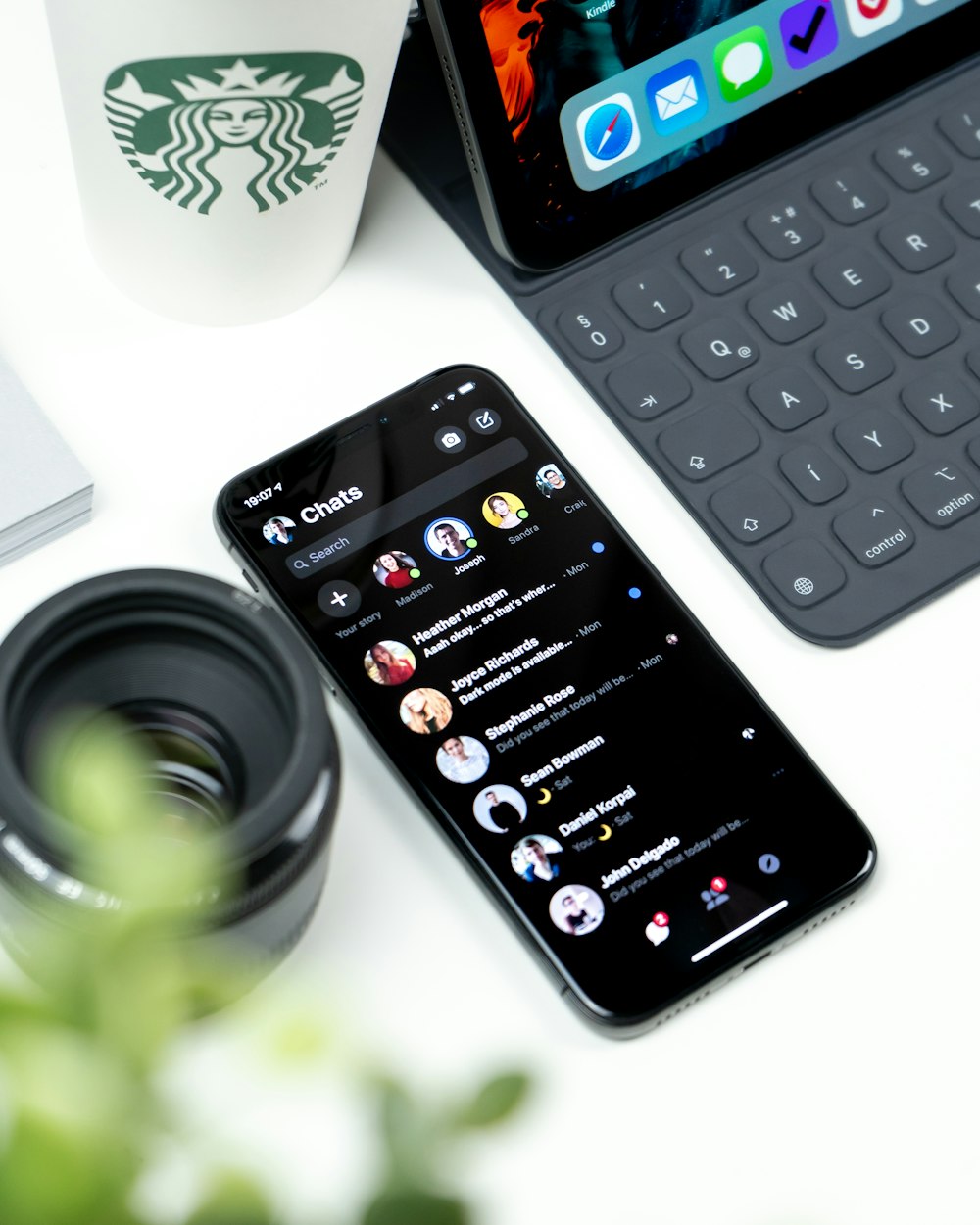
Terkadang desainer terlalu fokus untuk membuat desain yang terang dan penuh warna. Untuk menaikkan skill desain mu, cobalah untuk sesekali bereksplorasi membuat aplikasi Dark Mode. Dark Mode ini menjadi sangat penting karena membuat desain lebih nyaman untuk dilihat. Cobalah dari aplikasi Dark Mode dari aplikasi yang sering digunakan sehari-hari seperti Youtube, Instagram, Tiktok, Note versi Dark Mode mu sendiri.

2. Learning App

Ide Latihan design UI/UX untuk pemula | 2021

Aplikasi Belajar adalah salah satu aplikasi yang populer disaat ini. Apalagi pada masa pandemi seperti ini Aplikasi semakin sering untuk diakses. Aplikasi ini dapat dijadikan referensi juga bagi kamu untuk membuat Google Classroom mu sendiri. Apalagi desain Aplikasi Belajar ini menjadi tantangan tersendiri apakah desain yang kita buat sudah baik digunakan oleh anak-anak usia pelajar. Kita dapat menambahkan illustrasi untuk menambah pengalaman untuk pengguna.

3. Note

Ide Latihan design UI/UX untuk pemula | 2021

Aplikasi ini cukup menantang karena membuat desainer akan berpikir bagaimana aplikasi catatan harian ini akan nyaman digunakan oleh pengguna. Walaupun temapilan terkesan sederhana tetapi desain ini akan melihat sejauh apa kita mendalami skill desain tersebut. Tambahkan juga fitur menarik agar pengguna merasa terbantu dengan aplikasi tersebut. Design aplikasi ini kamu dapat membuat versi monochrome ataupun colorfull.

4. Food

Ide Latihan design UI/UX untuk pemula | 2021

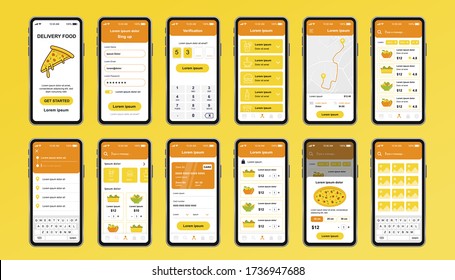
Pernah berberlanja menggunakan aplikasi? Pasti kerenkan tampilan aplikasinya. Ini juga bisa dibuat menjadi ide untuk kamu bagaimana membuat aplikasi mengundang selera makan pengguna aplikasi. Aplikasi yang dibuat biasanya cukup Colorfull membuat skill kita untuk mempelajari warna semakin meningkat. Cocok sekali untuk kamu yang senang bermain dengan warna apalagi suka makan. hehe.

5. Blog / Portfolio

Ide Latihan design UI/UX untuk pemula | 2021

Ini salah satu ide desain yang bermanfaat, selain untuk meningkatkan skill desain ini bisa kamu aplikasikan langsung untuk meningkatkan personal branding. Membuat Blog atau Portfolio ini terbilang cukup mudah tetapi membutuhkan pengetahuan layouting yang lebih dalam. Kamu akan lebih tau mana bagian mana yang dapat lebih ditekankan dan bagian mana yang tidak perlu terlihat.

DUTORMASI

Dutormasi menyediakan jasa web development, app development, web design, jasa desain, dan menjual produk yang berguna untuk bisnis online anda. Kami memiliki tim profesional pada bidangnya masing-masing untuk membantu mengembangkan bisnis Anda di dunia digital. Silakan hubungi kami dan klik DISINI untuk mendapatkan informasi lebih lanjut.

Cara Membuat Landscape Pada Halaman Tertentu Di MsWord

0
Cara Membuat Landscape Pada Halaman Tertentu Di MsWord

Dutormasi.com -Di postingan ini kita akan membahas bagaimana cara membuat landscape pada halaman tertentu di ms word. Perlu diketahui microsoft word ada 2 pilihan dalam membuat halaman yaitu landscape dan portrait. Halaman potrait adalah halaman beridiri sementara halaman landscape untuk halaman menyamping.

Cara untuk merubah halaman ms word menjadi landscape atau potrait sebenarnya cukup mudah sekali. Kita tinggal pilih saja menu Page Layout > orientation > landscape/potrait.

Maka dengan memilih salah satu format halaman saja misal landscaoe maka semua halaman ms word anda akan semuanya berubah orientasi menjadi halaman landscape.

Namun ada beberapa kerpluan terkadang yang mana pengguna tidak jarang menginginkan halaman halaman tertentu saja pada dokumen yang orientasinya diubah menjadi potrait atau landscape.

Tentu saja membuat halaman tertentu ms word menjadi landscape atau potrait sudah ada fungsinya di ms word. Karena saat ini tentunya fitur ms word sudah lengkap dan menyesuaikan dengan keinginan pengguna.

Maka melalui artikel ini kami akan menguraikan langkah langkah tersebut dengan padat agar mudah anda pahami.

Cara Membuat Landscape Pada Halaman Tertentu Di MsWord

1.Pada dokumen ms word anda klik pada halaman yang ungun anda ubah orientasinya menjadi landscape lalu anda blok atau anda seleksi beberapa teks didalamnya.

2.Kemudian pilih menu page layout > margin > custom margin

Cara Membuat Landscape Pada Halaman Tertentu Di MsWord

3. Pada dialog page setup silahkan lakukan pengaturan pada opsi orientation dan apply to seperti yang anda lihat dibawah ini.

Cara Membuat Landscape Pada Halaman Tertentu Di MsWord

Pastikan anda pilih sesuai sebagai berikut :

Orientation : Pilih landscape
Apply to : Pilih Selected Text

4. Lalu klik OK

Jika anda telah mengklik OK maka orientasi halaman tersebut akan berubah sendiri menjadi landscape sementara halaman lainnya akan tetap menjadi potrait.

Cara diatas ini masih dapat anda lakukan di ms word 2007, ms word 2010, ms word 2013 dan ms word 2016. Karena penyajian didalam microsoft nya tidak jauh berbeda.

Nah mungkin ini saja postingan kali ini. Semoga postingan ini bermanfaat dan jangan lupa dishare keteman teman anda agar mereka juga mendapatkan manfaat di postingan ini. Salam dutormasi.

Cara Mengatasi HP Tidak terdeteksi / Rusak Headshet

0
Cara Mengatasi HP tidak terdeteksi / Rusak Headshet

Headshet merupakan salah satu perangkat elektronik antara mikrofof fan headphone. Alat ini digunakan untuk mendengan suara yang dihasilkan oleh perangkat seperti komputer dan hp. Jenis jenis headshet pun sudah sangat banyak variannya di sekitar kita. Namun kali ini dutormasi akan memberikan cara mengatasi HP android yang tidak terdeteksi heashet / rusak.

Masalah pada headshet biasanya disebabkan karena seringnya digunakan oleh seorang bermain game ataupun sering digunakan saat mendengarkan musik. Namun masalah ini bisa saja disebabkan oleh headshet atau sumber suaranya. Jika kamu memiliki masalah pada headshet yang tidak terdeteksi di HP Android, berikut adalah beberapa solusi malasah tersebut

1. Pastikan Headshet yang digunakan Tidak Rusak

Cara pertama adalah memastikan headshet tidak rusak. Kerusakan bisa saja dibagian konektor atau komponen. Cara termudah memeriksanya adalah mencoba menghubungkan headshet tersebut ke beberapa perangkat secara bergantian. Jika tidak terdeteksi, maka dapat dipastikan headshet yang kamu gunakan rusak.

2. Membersihkan Lubang Jack Audio HP

Permasalahan pada headshet juga dapat disebabkan oleh kotoran yang menumpuk pada lubang jack audio sehingga aliran listrik tidak berfungsi. Solusinya adalah tinggal membersihkan lubang  jack audio hingga bersih dari debu yang menempul. Gunakanlah cotton bad atau jack audio itu sendiri, saat membersihkannya.

3. Mengganti Jack Audio

Pada Headshet terdapat komponen bersifat elastis, yaitu jack audio. Jika penyebab headshet tidak terdeteksi pada ponsel adalah jack audio, maka solusinya adalh menggantinya. Karena jack audio lama tidak memiliki sensor yang bagus. Dan apabila diganti, kemungkinan dapat memperbaiki penyebab headshet kamu tidak terdeteksi.

4. Periksa Menggunakan Perangkat Lain

Cara ini wajib kamu lakukan, yang mencoba headshet ke berbagai perangkat dan tidak hanya 1 perangkat saa. Hal ini akan memastikan headshet yang kamu gunakan rusak atau tidak. Jika rusak, maka kamu hanya perlu beli headshet baru saja.

5. Gunakan Headshet Lain

Jika ponsel kamu tidak bisa menggunakan headshet. Coba pastikan dulu yang menjadi masalah ponsel atau headshetnya. Kamu dapat mengecek menggunakan lebih dari 1 headshet agar dapat menentukan apakah ponsel kamu yang bermasalah atau tidak. Jika kamu menguji banyak headshet tapi juga tetap tidak berfungsi, maka masalahnya ada pada ponsel anda.

6. Periksa Pengaturan Audio

Tahukan kamu bawha pengaturan audio dapat menentuka besar level audio dari setiap penggunaan ponsel kamu, seperti media, notifikasi dan alarm. Nahh bisa saja level media pada pengaturan video kamu sekarang dalam volume kecil. Jadi kamu hanya harus memperbesar volume kamu.

Bagaimana teman teman? Udah tahukan 6 cara mengatasi HP android yang tidak terdeteksi headshetnya. Semoga dengan artikel ini dapat membantu kamu dan menambah wawasan kamu.

Semoga bermanfaat dan salam Dutormasi!!

Perbedaan Coding dan Programming? | 2021

0
Perbedaan Coding dan Programming? | 2021 Penulis Andrian Wahyu -10 Juni 20210
Buat kamu yang masih awam dengan Coding dan Programming pasti 2 hal ini memiliki artian yang hampir sama. Sebenarnya ini sah-sah saja, tetapi banyak juga perbedaan yang ada diantara keduanya. Istilah ini juga sering digunakan di dunia teknologi apalagi di dunia developer istilah ini sangat kental. Sebenarnya apa yang membedakan keduanya? Yuk kita simak
Online learning programming or coding on different computer languages for  mobile, desktop platform. web banner of training course and tutorial of  Stock Vector Image & Art - Alamy

Dutormasi.com – Buat kamu yang masih awam dengan Coding dan Programming pasti 2 hal ini memiliki artian yang hampir sama. Sebenarnya ini sah-sah saja, tetapi banyak juga perbedaan yang ada diantara keduanya. Istilah ini juga sering digunakan di dunia teknologi apalagi di dunia developer istilah ini sangat kental. Sebenarnya apa yang membedakan keduanya? Yuk kita simak

1. Coding

Coding php or html on laptop programming Vector Image

Coding adalah cara untuk menuliskan sederet kode untuk melakukan perintah tertentu. Biasanya koding berguna untuk menyelesaikan perintah yang sederhana. penulisan ini harus sesuai dengan aturan penulisan atau yang biasa disebut dengan sintax. Coding ini merupakan bahasa komputer yang digunakan untuk mengembangkan aplikasi, situs web dll. Fungsi penting dari koding ini ialah agar bahasa mudah dimengerti oleh komputer dan dapat mengerjakan suatu perintah sesuai keinginan kita.

2. Programming

Programming and coding Royalty Free Vector Image

Programming adalah Suatu teknik untuk menganalisis sistem untuk membuat sistem dengan satu atau lebih bahasa pemrograman agar aplikasi itu dapat dijalankan dengan baik. Untuk membuat program yang kompleks dibutuhkan analisis yang baik oleh sebab itu seorang programmer harus bertanggung jawab secara penuh aplikasi yang akan dibuat. Berberda dengan coding, Programming membuat lebih dari satu perintah yang dapat dijalankan melainkan banyak perintah yang digabungkan menjadi satu menjadi sebuah program.

Coding vs Programming

Untuk yang masih belum paham dari pengertian. Disini kita akan coba jabarkan perbedaan-perbedaan antara coding dan programming seperti berikut inii:

  • Coding dapat digunakan di text editor sederhana, sedangkan programming membutuhkan IDE untuk melakukan debugging dan tester aplikasi .
  • Solusi yang dihasilkan dari Coding lebih sedikit dari Programming yang aplikasinya siap digunakan.
  • Coding merupakan proses yang ada dalam programming.
  • Coder harus memahami struktur sintax dan basic bahasa pemrogramannya, berbeda dengan programmer yang harus paham algoritma, dan struktur program yang akan dibuat.

Semoga dengan referensi diatas dapat memudahkan kita untuk membedakan Coding dan Programming. Ada banyak batasan yang membuat mereka tidak dapat disatukan. Sebelum menuju tingkat programming diharapkan untuk memahami dulu konsep dari coding agar saat menuju tingkat programming tidak sulit nantinya.

DUTORMASI

Dutormasi menyediakan jasa web development, app development, web design, jasa desain, dan menjual produk yang berguna untuk bisnis online anda. Kami memiliki tim profesional pada bidangnya masing-masing untuk membantu mengembangkan bisnis Anda di dunia digital. Silakan hubungi kami dan klik DISINI untuk mendapatkan informasi lebih lanjut.

Artikel Terbaru