Cara Screenshot Situs Web Halaman Penuh dari Atas Sampai Kebawah
Dutormasi.com – Saat kita mencari atau me search suatu yang kita inginkan digoogle adakalanya kita menginginkan agar mengscreebshot informasi tersebut halaman penuh dari atas sampai kebawah.
Namun, masalahnya orang orang biasanya hanya bisa menangkap 1 kali screenshot saja sehingga jika artikel web halaman itu banyak, kita harus menscreenshot sebanyak 2-3 kali dan itu sama sekali tidak efisien.
Nah pada postingan ini, kamu tenang saja, dutormasi telah mengatasi solusi kamu tersebut. Oleh sebab itu baca artikel ini sampai selesai yaaa.
Cara Mengambil Screenshot Situs Web Halaman Penuh dengan Sekali Klik
Sebenarnya caranya cukup mudah, karena anda tinggal menggunakan ekstensi di google chrome kamu saja. Jadi kamu tinggal mengikuti langkah langkah berikut :
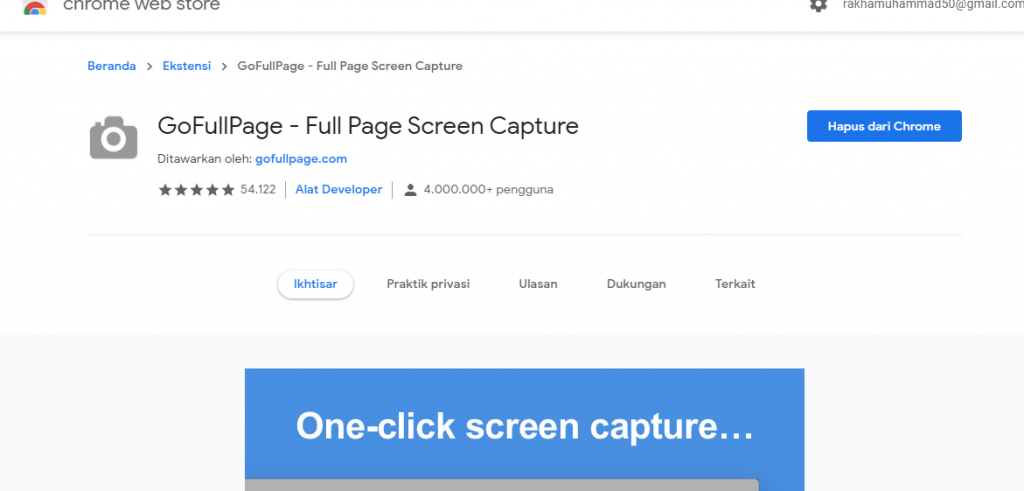
1.Pertama tama kamu tinggal search ekstensi Go Full Page
2.Jika sudah melihat contoh ekstensi diatas kamu tinggal hanya menginstall ekstensi tersebut. Sehingga nantinya pada ekstensi google anda terdapat ekstensi yang gambarnya seperti dibawah ini.
3. Nah jika icon tersebut sudah terlihat di pojok kanan google chrome kamu, kamu hanya tinggal mengklik nya saja saat ingin menscreenshot halaman yang kamu inginkan.
4.Maka hasilnya akan seperti diatas ini. Jika ingin mensave anda bisa memilih dalam bentuk PNG atau dalam PDF karena anda tinggal mengklik tandah panah bawah pada pojok kanan seperti gambar diatas ini.
5. Nah jika sudah, maka tutorialnya sudah selesai deh.
Sekarang, kamu sudah bisa mengambil satu halaman penuh google dengan hanya 1 klik saja. Tentunya trik ini sangat berguna sekali untuk aktivitas kamu dalam mencari informasi yang penting diinternet. Bagaimana? sangat bermanfaat kan?
Dutormasi.com – Pada postingan kali ini dutormasi akan memberikan tutorial yang mungkin bisa dikatakan mudah tetapi mungkin ada juga diantara kita yang masih belum bisa untuk mengubah nama file pada file manager.
Mengubah nama file atau biasa disebut rename adalah perintah untuk mengganti sebuah file atau folder yang biasanya digunakan saat sebuah file atau folder tersebut sama di direktori manager.
Cara Mengubah Nama File Pada File Manager
1. Buka file manager anda
2. Kemudian pilih folder atau file yang anda ingin ubah namanya.
3. Kemudian anda bisa langsung mengklik kanan pada file atau folder tersebut kemudian akan timbul menu rename.
4. Nah saat anda sudah klik menu rename tersebut, maka otomatis anda langsung bisa mengketik pada keyboard anda dengan nama baru yang anda inginkan.
Nahh, mungkin itu saja pada postingan kali ini, semoga postingan ini bermanfaat dan terima kasih telah membaca artikel ini. Jika saat melakukan tutorialnya gagal, anda bisa mengubungki kami pada contact dibawah ini.
Cara Membuka Microsoft Word dan Membuuat File Dokumen Baru dengan Mudah
Langkah awal dalam menggunakan MS Word adalah membuka aplikasi word tersebut terlebih dahulu. Ada beberapa cara yang dapat kita lakukan dalam membuka Microsoft Word dari cara yang biasa digunakan hingga cara cepat yang lebih effisien. Sebagai pemula, ada baiknya kita harus mengetahui semua cara tersebut supaya bisa menggunakannya pada berbagai kondisi yang dialami.
Sudah penasaran pingin tahu caranya? Ikuti Langkah-langkah berikut ini! Tapi sebelumnya pastikan terlebih dahulu di komputer atau laptop kita sudah terinstal aplikasi MS Word. Yok mati kita mulai dari cara yang umum yang digunakan.
Membuka Microsoft Word dari Start Menu
Cara ini adalah cara umum dan yang banyak digunakan oleh pengguna yaitu melalui Start Menu yang ada pada Windows. Pada praktik ini saya menggunakan Windows 10 dengan versi MS Word 2019. Namun sebenarnya Langkah-langkahnya adalah sama, hanya saja nama dan icon aplikasinya saja yang berbeda. Untuk lebih jelasnya silahkan simak Langkah-langkah di bawah ini!
Berikut ini adalah cara membuka Microsoft Word dari Start Menu Windows.
Klik tombol Start, yang ada pada pojok kiri bawah tampilan desktop. Saat start menu terbuka, kita akn melihat semua aplikasi yang telah terinstall di device kita. Aplikasi tersebut akan diurut bedasarkan abjad.
Scroll ke bawah dan cari aplikasi Word untuk pengguna MS Word 2019. Sedangkan untuk pengguna versi yang lebih lama cukup cari menu Microsoft Office.
Klik apliksi Word untuk pengguna Word 2019. Bagi pengguna versi 2016 klik Word 2016. Sedangkan untuk versi Word 2007, 2010 dan 2013 silah mneyesuaikan dengan nama aplikasi sesuai versi MS Word kita gunakan.
Tunggu hingga program aplikasi tampil. Saat sudah tampil maka software siap digunakan.
Membuka Aplikasi MS Word Melalu Icon Shortcut di Dekstop
Shortcut artinya adalah jalan pintas. Jadi car aini adalah cara cepat untuk menuju aplikasi yang akan kita buka. Pada tampilan desktop terdapat berbagai macam icon aplikasi yang sudah terinstall. Kita hanya perlu klik 2 kali pada icon yang ingin kita buka (double click).
Berikut adalah Langkah-langkah membuka Microsoft Word melalui icon shortcut di desktop Windows.
Langkah pertama buka desktop laptop atau komputer kita.
Lalu cari icon Bernama MS Word yang berwarna khas didominasi oleh warna putih dan bergambarkan huruf W.
Lalu klik 2x secara cepat icon aplikasi tersebut dengan mouse untuk membuka program Microsoft Word. Lalu tunggu hingga aplikasi tampil.
Selain dengan klik kiri 2x, bisa juga dengan klik kana pada icon ms word di desktop. Lalu klik Open.
Menjalankan Microsoft Word Menggunakan Tombol Keyboard
Cara ini sangat cocok untuk anda yang tidak ingin menyentuh atau touchpad pada laptop. Langkahnya juga tergolong cepat dan simple.
Berikut adalah cara menjalankan Microsoft word menggunakan tombol keyboard.
Pertama tekan tombol berlogo Windows pada keyboard untuk masuk ke menu start secara singkat.
Lalu tekan langsung tombol W pada keyoard, sehingga fitur search akan otomatis terbuka dan menampilkan aplikasi yang mempunya nama awala huruf W, yaitu salah satunya adalah Word. Disitu akan langsung muncul ikon aplikasi MS Word.
Kemudian arahkan kursor kea rah word dengan menggunakan tombol arah atas dan bawah di keyboard.
Tekan tombol Enter. Maka aplikasi akan terbuka.
Membuat Dokumen Baru di Micrsoft Word
Sebelumnya kita harus membuka terlebih dahulu aplikasi MS Word menggunakan salah satu cara diatas. Kita bisa menggunakan cara yang kita suka dan yang menurut kita paling mudah digunakan.
Berikut ini adalah cara membuat dokumen baru di MS Word
Buka aplikasi MS Word dengan salah satu cara yang sebelumnya telah dijelaskan.
Lalu klik pada Blank document.
Kemudian kita akan dibawa ke dalam tampilan halaman baru MS Word yang masih kosong.
Penutup
Dari semua cara diatas, maka yang menurut dutormasi paling cepat adalah menggunakan shortcut icon. Kita hanya perlu 2x klik pada aplikasi maka aplikasi akan ditampilkan. Namun apabila kamu seorang yang tidak suka dengan adanya banyak icon shortcut di desktop maka membuka MS Word melalui start menu adalah cara yang tepat dan baik digunakan.
5 Aplikasi Terbaik Edit Foto di Andorid, Buat Diri Kamu Menjadi Selebgram!
Dutormasi.com -Banyak aplikasi yang dapat kamu gunakan untuk mengedit foto kamu. Aplikasi yang edit foto memiliki banyak perbedaan dari filter dan lain lain, nah untuk dipostingan ini dutormasi telah membagi 5 list aplikasi edit foto terbaik untuk gadget mu yaaa.
1.Adobe Photoshop Express
Kalau kamu sudah cukup sering mengedit foto, maka kamu tidak asing lagi mendengar aplikasi ini. Yaitu aplikasi adobe photoshop express yang terkenal dengan fitur editing dan juga kemudah aplikasi dalam mengedit layaknya professional.
2.PhotoDirector
Kemudian kedua anda bisa mengedit foto menggunakan aplikasi photodirector, Dengan aplikasi ini anda dapat mengatur RGM Curve dan juga HSL tools pada foto anda.
3. VSCO Cam
Nah kemudian aplikasi selanjutnya adalah VSCO Cam, aplikasi ini kami rekomendasi bagi anda yang suka tampilan hand dirty atau vintage. Karena aplikasi ini menawarkan kesan gelap dan kuno yang dijamin membawa pesona pada foto kamu.
4. Mexture
Ingin foto kamu menjadi lebih unik? maka aplikasi yang satu ini jangan anda ragu untuk digunakan. Karena paslanya aplikasi ini menawarkan fitur editi foto seperi wide range dan light leaks.
5.After Focus
Kemudian diaplikasi terakhir yang kami rekomendasikan adalah after focus yang bisa anda gunakan untuk membuat foto anda background menjadi bokeh atau biasa disebut dengan blur bacground. Nah aplikasi ini juga memiliki interface user friendly sehingga sangat mudah anda memahaminya saat mengedit foto di aplikasi satu ini.
Nah mungkin itu saja aplikasi edit foto terbaik yang dutormasi rekomendasikan pada tahun ini. Nahh jika sudah mengedit nya jangan lupa tag kami di instagram kami yaitu #dutormasi. Jika anda tag, nantinya akan kami repost postingan instagram kami tentunya.
Bagian-Bagian dan Tempilan pada Microsoft Word Beserta Fungsinya
Dutormasi.com – Program pada aplikasi Microsoft Word adalah salah stu aplikasi pengolah kata yang paling banyak digunakan dan diminati di dunia. Karena mempunyai banyak fitur-fitur dengan tampilan yang sangat mudah digunakan (user friendly). Sehingga software ini dapat membantu pengguna memudahkan dalam pengoperasiannya.
Sebelumnya kita telah mengetahui pengertian Microsoft Word pada artikel lainnya, kita juga tentunya juga harus mengetahui bagian-bagian Microsoft Word. Agar kita bisa mengoperasikan aplikasi dan belajar MS Word dengan mudah. Pada kali ini dutormasi akan menggunakan tampilan Microsoft Word 2019. Namun sebenarnya bagian-bagian dari tampilan ini tidak akan jauh berbeda dengan Word 2007, 2010, 2013 dan 2016.
Sumber : itkoding
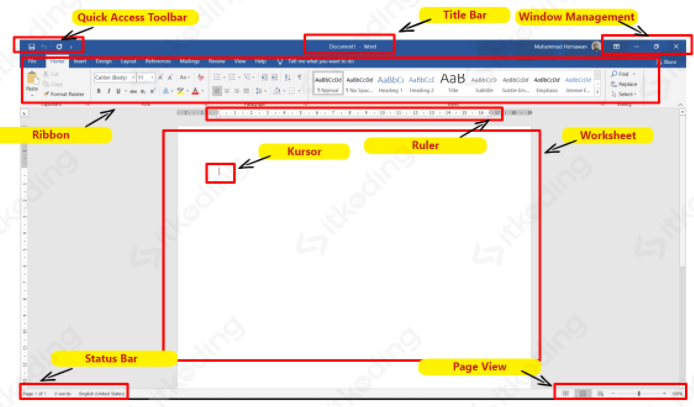
Berikut ini tampilan dan bagian-bagian Microsoft Word beserta fungsinya :
1. Quick Access Toolbar (Toolbar Akses Cepat)
Toolbar akses cepat dapat kita temukan atau berada di pojok kiri atas jendela. Toolbar ini memiliki 3 tombol yang berbentuk icon yaitu tombol save, Undo & Redo serta Customize Quick Access Toolbar.
Fungsi toolbar akses cepat :
Save, untuk menyimpan setiap perubahan yang ada pada file dokumen
Undo, untuk membatalkan atau mengembalikan perubahan file dokumen yang terakhir. Terlihat tombol panah mengarah ke bawah untuk melihat setiap daftar perubahan file yang telah dilakukan.
Redo, untuk mengembalikan pembatalan apabila kita telah melakukan perubahan file dokumen yang terakhir.
Costumize Quick Access Toolbar, untuk mengkostumisasi atau kita bebas mengatur tombol yang ada pada toolbar akses cepat sesuai dengan kebutuhan pengguna inginkan.
2. Title Bar (Baris Judul)
Title bar merupakan bagian pada Microsoft Word yang berada di tengah paling atas aplikasi saat MS Word dibuka. Title bar berfungsi untuk menampilkan nama dokumen dan jenis dokumen yang sedang dibuka atau aktif pada bagian atas jendela aplikasi. Jika kita membuka file baru dan belum diberi nama maka dokumen secara default Bernama Document1, Document2, dan seterusnya.
Dan tidak hanya itu sajam fungsi title bar yang lain juga bisa digunakan untuk memindahkan aplika secara kesuluruhan dengan cara drag and drop menggunakan mouse.
3. Window Management (Kontrol Jendela)
Window Management dapat kita lihat di sudut kanan atas jendela dan terdiri atas 4 tombol. Fungsi pada masing-masing tombol tersebut antara lain :
Close, digunakan untuk menutup jendela MS Word
Restore Down, digunakan untuk memperkecil jendela
Maximize, digunakan untuk menampilkan dan memperbesar jendela secara full
Minimize, digunakan untuk memperkecil jendela word dan menjadi icnon aktif pada taskbar
Ribbon Display Options, digunakan untuk menampilkan atau menyembunyikan toolbar ribbon, terdapat beberapa pilihan pengaturan yang bisa kita sesuaikan.
Ohh iyaam jika jendela MS Word dalam ukuran norma, maka tombol restore akan berubah menjadi tombol Maximize, dan begitu juga sebaliknya.
4. Ribbon
Ribbon adalah kumpulan menu bar yang memiliki tombol-tombol perintah pada MS Word dan telah dikelomppokan sedemikian rupa berdasarkan fungsi masing-masing untuk memudahkan penggunanya. Fungsi ribbon ini adalah untuk mengelompokkan fitur-fitur dari MS Word yang kemudian ditampilan secara teratur agar mudah diakses.
Di dalam ribbon terdapat beberapa bagian lain yaitu :
Menu bar, adalah barus menu utama yang ditampilkan secara mendatar di bawah title bar. Fungsi dari menu bar ini adalah untuk mengelompokkan menu berdasarkan dari kegunaannya. Menu pada Microsoft Word secara default teridiri dari 10 menu. Diantaranya adalah menu Home, Insert, Design, Layout, References, Mailings, Review, View dan Help.
Tombol pembuka dalog box, ada beberapa menu perintah yang memiliki tombol pembuka dialog box ini. Klik pada tombol terssebut sehingga akan tampil dialog box yang berhubungan dengan menu perintah tersebut.
5. Ruler (Penggaris)
Ruler merupakan fitur pengukur pada halaman yang berfungsi untuk mengatur tata letak halaman baik itu teks maupun pada objek (gambar, table dan sebagainya). Dengan memanfaatkan fitur ini kita dengan mudah bisa mengetahui dan mengatur batas halaman, tabulasi, jarak teks dengan tepi halaman maupun dengan objek lainnya.
Letak itu sendiri biasanya terdapat di atas lembar halaman yaitu tepat dibawah ribbon. Tapi selain itu kita juga bisa menampikan ruler di samping halaman MS Word.
6. Worksheet (Lembar Kerja)
Jika kita membuka dokumen baru dan terlihat lembaran halaman berwarna putih maka itu adalah Worksheet. Worksheet biasa juga disebut sebagai lembar kerja, workspace atau teks area pada Microsoft Word. Worksheet dapat diibaratkan seperti kanvas. Bagian ini merupakan letak dimana untuk mengetik, mengedit, menambahkan gambar dan pekerjaan lain sesuai dengan kebutuhan kita.
7. Kursor
Sebelum kita menulis di lembar dokumen MS Word yang baru, kita akan melihat tanda garis tegak yang berkedi-kedip. Letaknya berada pada kiri atas worksheet. Kursor ini berfungsi untuk menunjukkan posisi pengetikkana tau posisi interaksi dengan layar saat ini. Ketika kita mengetikkan sesuatu maka teks akan keluar di lokasi kursos tersebut.
Kita bisa memindahkan kursor kita dengan menggerakkan mouse kemanapun yang kita inginkan. Misalnya untuk mengedit teks yang telah kita tulis.
8. Status Bar
Status bar terdapat pada bagian kiri paling bawah di jendela MS Word. Fungsi dari status bar adalah untuk menampilkan informasi secara real time mengenai perintah yan sedang aktif pada dokumen yang sedang dibuka. Informasi tersebut antara lain adalah :
Page … of …, menunjukkan jumlah total halam yang sedang ditampilkan dan pada halaman berupa (kursor) anda aktif.
… Words, menunjukkan jumlah kata yang ada pada dokumen.
English (United States), yaitu Bahasa yang digunakan pada MS Word tersebut maupun sebagai pengejaan kata (splling) terhadap teks yang diketik.
9. Page View (Tampilan Halaman)
Bagian jendela yang satu ini terdapat pada pojok kanan paling bawah di ms word. Letaknya sebars dan bersebelahan dengan status bar. Secara default tampilan yang terlhihat pada layar kita adalah tampilan print layout. Bisa kalian lihat pada gabar tersebut bahwa tampilan print layout sedang aktif.
Pada toolbar Page View ada 5 macam pilihan tampilan yang dapat kita pilih sesuai dengan kebutuhan yang kita inginkan. Masing-masing mempunya fungsi tersendiri bagi penggunannya. Berikut lebih jelasnya apa perbedaan dari masing-masing tampilan di MS Word tersebut:
Read Mode, mode ini menampilkan halaman dokumen menjadi satu tampilan terdapat 2 lembar halaman secara berdampingan seperti layakna buku yang dijilid.
Print Layout, mode ini berfungsi untuk menunjukkan ukuran sebenarnya dari dokumen dan menampilkan tata letak halaman. Sehingga dapat memudahkan pengguna Ketika dokumen henda dicetak (di print).
Web Layout, mode ini berfungsi untuk menampilkan halaman dokumen seperti tampilan pada website. Dengan mengklik ini, halaman dokumen akan nampak melebar jika kalian memilih tampilan ini.
Slider zoon in & zoom out, untuk mengatur perbesaran atau pengecilan tampilan halaman dokumen dengan cara menyeret ke kiri unutk zoom out (atau dengan klik tombol +) sedangkan seret ke kanan zoom in (atau klik tombol –).
Bagaimana, apakah kalian sudah mengenal betul nih bagian-bagian jendela dari ms word? Tentu dengan postingan ini kita dapat mempelajari dan mencoba satu-persatu setiap menu yang ada maka kita akan terbiasa menggunakannya.
2 Cara Mudah Melihat Versi Windows Pada Laptop / PC
Dutormasi.com -Masih banyak orang yang belum tau bagaimana cara melihat versi windows yang mereka gunakan pada laptopnya. Karena kebanyakan orang sering kalai mengabaikan versi windows yang digunakan, oleh sebab itu mengetahi versi windows sangat lah penting.
Mungkin kalau anda menginstall windowsnya sendiri tentunya pasti bakal tau, namun bagaimana kalau tidak? yahh mungkin mereka akan mengabaikannya dan menggunakan windows apa saja yang terinstall di laptopnya.
Tentunya disini dutormasi telah membagi 2 list untuk mengecek atau melihat versi windows berapa sih yang kita gunakan. Namun sebelum itu anda pastikan membaca tutorial nya secara teliti agar langkah langkah yang anda lakukan benar dan jalan sesuai dengan diinginkan.
Cara Melihat Versi Windows Yang Digunakan.
1. Melalu Settings
1. Buka laptop anda kemudikan klik kanan pada icon windows di pojok kiri bawah.
2. Kemudian akan timbul beberapa menu, maka anda pilih saja menu system.
3. Setelah itu versi windows dan processor yang anda gunakan akan ditampilkan pada menu ini. Nah anda tinggal membacanya saja dan anda hapalkan agar jika ditanya orang nantinya, anda dapat menjawab dengan tepat.
2.Melalui Sistem Properties
Sistem properties merupakan sebuah menu yang berguna untuk menampilkan data dari sistem informasi. Informasi ini lah yang nantinya akan menampilkan informasi versi windows yang digunakan.
Berikut langkah langkahnya :
1. Buka saja File Manager anda.
2. Kemudian anda tinggal mengklik kanan saja pada menu THIS PC.
3. Lalu anda cari menu properties.
4.Nah jika sudah otomatis anda akan dilemparkan ke tampilan informasi informasi mengenai sistem informasi dan processor yang anda gunakan.
Bagaimana? cukup mudah bukan untuk melihat versi windows? bila anda ada tambahan, anda bisa memberi tahu saya dengan menghubungi contact kami pada menu footer dibawah ini.
Cara ini juga dapat anda gunakan untuk beberapa versi widnows seperti windows 7, windows 8, windows 8.1 dan windows 10. Sesuai saja anda yang mana anda pakai nantinya.
Pengertian Microsoft Word Serta Fungsi, Sejarah dan Versi Tiap Tahunnya
Dutormasi.com – Sebelum kita masuk belajar Microsoft secara praktik ada baiknya kita memahami terlebih dahulu tentang Apa itu Microsoft Word dan bagaimana sejarahnya. Sehingga kita mendapatkan gambaran awal yang akan mempermudah proses belajar kita.
Pengertian Microsoft Word
Microsoft Word merupakan sebuah program atau aplikasi perangkat lunak (software) pengolah kata yang dikembangkan oleh Microsoft untuk membuat, mengedit dan mencetak sebuah tulisan dalam bentuk file (softcopy) maupun hardcopy (hasil print).
Aplikasi Microsoft Office Word ini diciptakan sebgai pengganti mesin ketik jaman dahulu. Tujuannya tentu untuk membantu mempermudah kita dalam membuat berbagai jenis dokumen baik untuk keperluan personal ataupun bisnis (pekerjaan).
Fungsi Microsoft Word
Microsoft Word memiliki 3 fungsi utama, yaitu :
Membuat Dokumen. Microsoft Word memungkinkan kita sebagai pengguna untuk membuat sebuah dokumen yang diawali dari halaman kosong (blank page). Selain halaman kosong, pengguna juga dapat membuat dokumen dari template yang sudah disediakan. Microsoft telah menyediakan beberapa template dan desain yang menarik pada software ini untuk digunakan penggunanya.
Mengedit Dokumen. MS Word dapat digunakan untuk mengedit dokumen yang telah tersimpan. Hampir semua format dokumen teks yang ada di laptop dapat dibuka pada software ini.
Mencetak Dokumen. MS Word juga bisa digunakan untuk mencetak dokumen melalui printer. Software pengolah kata ini daapt memformat teks sesuai dengan keinginan dan kebutuhan kita. Hasil cetak dari aplikasi ini akan sama dengan pengeditan yang dilakukan di komputer.
Secara spesifik, software ini dapat digunakan untuk berbagai macam keperluan dokumen. Berikut ini adalah jenis dokumen yang bisa dibuat dengan Microsoft Word :
Surat,
Proposal,
Berita,
Laporan / paper,
Flyer,
Poster,
Spanduk,
Kartu ucapan,
Kartu nama,
Sertifikat,
Kemasan produk,
Nota,
Katalog,
Brosur,
Dan masih banyak lagi.
Lalu kenapa sih kita harus menggunakan software MS Word ini setiap kali kita membuat dokumen? Jawabannya adalah karena kita akan dipermudah dengan banyaknya fitur yang telah disediakan dan dari situlah ada manfaat yang akan kita dapatkan.
Manfaat dan Keunggulan Microsoft Word
Efektif dalam menyelesaikan pekerjaan. Dengan adanya aplikasi ini kita tidak perlu rapot lagi untuk menulis atau menggunakan mesin ketik model lama. Jika kia menggunakan mesin ketik dan terjadi kesalahan penulisan maka kita akan kesulitan memperbaikinya. Sehingga kita perlu mengulan dari awal lagi apa yang kita tulis dengan kertas baru. Berbeda dengan software ini, kita hanya perlu menghapusnya jika terjadi kesalahan penulisan.
Efisiensi dalam menyelesaikan pekerjaan. Ada banyak fitur yang telah disajikan dalam aplikasi ini. Fitur-fitur tersebut dapat membantu mempersingkat waktu pengerjaan Ketika kita membuat suatu dokumen.
Menekan biaya dan mendukung era paperless. Pada zaman yang modern ini, kertas sudah bisa digantikan dengan file digital. Ini tentunya akan menghemat biaya pengeluaran. Belum lagi biaya tinta yang dikeluarkan atau ruangan tempat kita dalam mengarsipkan dan lain lain. Tentu banyak sekali biaya operasion yang kita keluarkan untuk menangani hal itu bukan?
Sejarah Microsoft Word
Pada tahun 1981, MS Word dikembangkan untuk pertama kalinya oleh Charles Simonyi dan Ricahrd Brodie. Keduanya merupakan programmer dari Xerox Bravo yang menciptakan konsep WYSIWYG (What You See Is What You Get). Lalu merekapun direkrut oleh Bill Gates dan Paul Allen untuk bergabung Bersama Microsoft.
Di tahun 1963, MS Word diluncurkan dalam bentuk MS DOS. Lalu diiukuti oleh 4 versi yang hampir sama tapi tidak begitu sukses pada saat itu.
Dan barulah di tahun 1989 versi pertama Ms Word untuk Windows diluncurkan. Kemudian disusul dengan rilisnya windows versi 3.0 di tahun 1990. Software ini menjadi semakin diminati.
Kemudian di tahun 1991 versi 2.0 muncul. Dua tahun selanjutnya versi 6.0 dirilis, yang mana namanya sempat diganti menjadiMs Word 95, Ms Word 97 dan seterusnya. Hingga perkembangannya semakin pesat Ketika rilisnya MS Word 2000 dan MS Word for Office XP (karena pada saat itu Microsoft juga mengkomersilkan Windows XP).
Namun versi dari software ini pun masih mengacu pada tahun rilisnya hingga tahun 2003. Ketika Ms Word 2003 dirilis. Sejak itulah Word silih berganti merilisi versi terbarunya. Dan versi terbaru saat ini adalah Microsoft Word 2019. Untuk lebih lengkapnya mari kita bahas!
Versi Microsoft Word
Untuk memudahkan kalian memahami apa saja versi ms word yang sudah rilis oleh Microsoft selama ini, simak tabel berikut ini.
Tahun
Versi Ms Word
Fitur dan Perubahan
1989
Ms Word untuk Windows 1.0
Tahap awal Ms Word
1990
Ms Word untuk Windows 1.1
Tahap awal
1990
Ms Word untuk Windoes 1.1a
Tahap awal
1991
Ms Word untuk Windows 2.0
Tahap awal
1993
Ms Word untuk Windows 6.0
Tahap awal
1995
Ms Word untuk Windows 95
Tahap awal
1997
Ms Word 97
Perubahan besar dasi segi tampilan, maupun fitur yang disajikan. Mulai banyak digunakan di masyrakat
1998
Microsoft Word 98
Penyempurnaan Word 97
1999
Microsoft Word 2000
Adanya tambahan fitur pada clipboard untuk penyimpanan sementara saat user melakukan copy, paste ataupun cut
2001
Microsoft Word 2002
Adanya styles untuk bulled list dan table. Sudah mendukung watermarks di dokumen
2003
Microsoft Word 2003
Adanya voice comment
2006
Microsoft Word 2007
Adanya tampilan Ribbon. Fitur SmartArt. Penyesuaian tampilan yang signifikan.
2010
Microsoft Word 2010
Adanya Backstage view di tab info untuk melihat overview dokumen
2013
Microsoft Word 2013
Bisa import file PDF
2016
Microsoft Word 2016
Terintegrasinya dokumen dengan cloud
2019
Microsoft Word 2019
Versi terbaru saat ini. Sudah support LaTex
Penutup
Itulah penjelasan singkat dan rangkuman mengenai pengertian, fungsi, sejarah dan versi versi Microsoft word yang dapat kamu pelajari. Fungsi yang dimiliki aplikasi ini tentu sangat banyak membantu kita dalam menyelesaikan pekerjaan bagi pekerja. Dan tidak hanya itu, software ini juga sering digunakan untuk menyelesaikan tugas-tugas sekolah bagi pelajar dan mahasiswa.
Dutormasi.com – Meski debut pertama kali pada tahun 2015, spotfy wrapped mengalami perkembangan dengan pertama kali viral pada tahun 2021. Spotify wrapped trending sebagai platfotrm trending sosial media dan diikuti oleh twiter dan instagram.
Nah langsung saja bagi anda yang penasaran apa itu tren spotify wrapped, simak penjelasannya dibawah ini.
Apa itu Spotify Wrapped?
Spotify Wrapped adalah fitur yang dihardirkan spotify pada akhir tahun yaitu menampilkan semua playlist lagu, genre musik serta album dan podcast yang didengan perngguna selama 1 tahun.
Pengguna juga dapat mengetahu berapa lama menggunakan spotify di tahun tersebut sehingan fitur ini merupakan hasil akurasi spotify melalui algoritmanya tesendiri dikemas dengan bentuk stories mirip stories instagram dan twitter.
Lalu bagaimana cara membuatnya? nah sabar.. kita akan membahas dibawah nya ini, untuk itu simaklah penjelasannya secara baik baik agar anda mudah memahami dan mencoba langkah langkahnya.
Cara Membuat Spotify Wrapped 2021
Supaya bisa dibagikan ke media sosial, berikut cara membuat Spotify Wrapped Sendiri :
1. Buka dan login spotify menggunakan akunmu sampai masuk ketampilan utama aplikasi.
2. Kemudian dihalaman utama pasti tidak ada pilihan “Your Wrapped” maka anda klik saja “Search” dan scroll down sampai menemukan menu “2021 Wrapped”.
3. Dengan memilih menu tersebut maka, pengguna akan di tunjukan “Your 2021 Wrapped” dalam bentuk storiews yang berada paling atas dan top songnya.
4. Kemudian terkahir anda dapat tonton sampai akhir sehingga tersedia pilihan”Share This Story” yang ada dibagian pada bawah sekali.
Begitulah cara membuat spotify wrapped 2021. Selamat mencoba yaa. Oh iya, biar streaming kamu semakin asyik jangan lupa pakai koneksi internet, agar dapat mengakses lagu di spotify. Yaaa kalau mau banyak lagi, kamu tidak beli yang premium saja.
Cara Mengganti Nama Penulis (Author) di Microsoft Excel
Cara mengganti nama penulis author di Ms Excel dan Word di Microsoft Office, setiap file yang kita simpan nantinya akan memiliki nama penulis atau author. Nama penulis (author) tersebut akan secara otomatis akan sama dengan nama profil pada komputer atau laptop kita.
Misalnya pada nama komputer/laptop kita adalah Dutormasi, nah Ketika kita membuat file di Microsoft Excel atau Word, kemudian kita menyimpan file tersebut maka secara otomatis nama author file tersebut adalah Dutormasi.
Microsoft Office akan otomatis melakukan sinkronisasi dengan sistem operasi yang kita gunakan. Hal ini berlaku pada semua produk Microsoft Office seperti Microsoft Access, One Note maupaun Power Point.
Lalu bagaimanasih cara mengetahui nama author pada sebuh file excel atau word? Nah untuk mengetahui nama penulis caranya dengan klik sekali pada file, maka informasi penulis atau author akan muncul pada menu bawah.
Selain menggunakan trik di atas, kita juga bisa mengecek nama penulis dengan menggunakan cara lain yaitu dengan klik kanan -> properties, kemudian pilih tab details.
Dalam kondisi tertentu kadang kita perlu mengganti nama author pada sebuah file. Nah berikut ini cara mengganti nama penulis author default pada Microsoft Excel atau Word.
Cara Mengganti Nama Author di MS Excel dan Word dengan Mudah
1. Langkah pertama, buka terlebih dahulu file excel atau word yang ingin kamu ganti nama penulis (author) nya.
2. Lalu klik menu File > Info , dan pilih Properties > Advanced Properties.
3. Maka akan muncul jendela baru/pop up, lalu klik kolom Author dan ganti nama penulis sesuai yang kamu inginkan.
4. Lalu klik OK.
Nah, setelah kita mengganti nama penulis (author) nya, ternyata belum selesai yaa. Masih ada satu hal lagi yang perlu kita ganti yaitu nama pada tulisan ‘Last Modified by’. Untuk lebih jelasnya silahkan lihat gambar di bawah ini.
Berikutlah cara mengganti nama last modified by pada Microsoft word dan excel :
1. Pertama buka file excel atau word terlebih dahulu, setelah itu klik File lalu pilih More >Options.
2. Kemudian pada tab General, pilih menu Personalize your copy of Microsoft Office lalu tinggal ganti Namanya pada kolom dimenu tersebut.
3. Terakhir klik OK, lalu simpan kembali file dokumen tersebut.
Kenapa sih harus mengganti nama penulis / author ? Salah satu alasannya adalah untuk melindungi file dari klaim orang lain dan sekaligus agar file mudah diidentifikasi, juga sebagai sarana promosi gratis untuk sebuah organisasi atau laman.
Jadi itulah tutorial bagaimana cara mengganti nama penulis/author di Microsoft Excel dan Word.
5 Cara Jitu Memperbaiki Keyboard Laptop Yang Rusak
Dutormasi.com -Keyboard adalah salah satu komponen penting pada laptop oleh sebab itu jika keyboard laptop rusak maka pengguna akan merasa kebingungan. Masalah pada laptop biasanya yaitu tidak berfungsi sebagian atau juga tidak berfungsi keseluruhan.
Biasanya untuk memperbaiki keyboard rusak begini kita harus mengetahui dulu penyebabnya, misalnya tersiram air, atau terkena debu dan lain lain. Namun, keyboard juga terkadang secara tiba tiba langsung eror sehinga tidak mengetahui penyebabnya.
Maka jika sudah begitu, otomatis kita harus mencoba langkah darurat sambil mengira ngira apakah penyebab dari kerusakan tersebut. Nah untuk beberapa cara tersebut, dutormasi telah melakukan list langkah darurarat yang dapat kamu lakukan untuk memperbaiki laptop sebelum bawa ke tempat servis.
1. Restart Laptop
Cara pertama yang kamu dapat anda lakukan adalah yaitu merestart laptop. Merestart ini dapat memperbaiki ratusan masalah pada Sistem Operasi secara langsung. Nahh, jika tidak bisa juga, anda dapat menekan tombol selama beberapa klik sampai laptop tersebut mati. Jika juga masih tidak bisa, yaudah lanjutkan list kedua saja.
2.Periksa Num Lock
Keyboard yang tidak berfungsi terkadang tidak sengaja biasanya terjadi karena kita sendiri juga. Salah satu umum yang terjadi adalah mengaktifkan num lock sehingga kita menekan kombinasi tombol tertentu, sehingga karakter keluar biasanya bebeda dnegan tombol yang ditekan.
Nahh untuk mematikannya anda hanya perlu menakan tombol”Fn” dan “Num Lock” di keyboard secara bersamaan. Nah untuk beberapa jenis laptop kamu dapat juga mengklik “CapsLock” dan “Num lock”.
3. Masalah Driver
Masalah driver juga menyebabkan keyboard tidak berfungsi. Ini disebabkan biasanya karena menginstall software pihak ketiga sehingga terkena virus. Untuk mengeceknya buka device manager dan lihat lah bagian keyboard.
Kalau anda lihat tanda segitiga bewarna kuning, maka pastikan driver keyboard tersebut mengalami masalah. Silahkan download drivet terbarus disitus produsen laptop yang anda miliki.
4. Lakukan System Restore
Kemudian yang ke empat jika keyboard laptop anda tidak berfungsi maka cobalah melakukan system restore. Caranya untuk windows 8 dan windows 7, tinggal buka start menu kemudian search “Recovery”.
Dengan anda melakuakn cari ini anda akan kembali pada sebelum menginstall program tersebut. Berbagai program yang diinstal juga setelah itu akan secara otomatis hilang. Karena itu pastikan dulu anda back up yaaa.
5. Bersihkan debu dan kotoran pada keyboard
Cara terkahir yang dapat anda gunakan adalah membersihkan debu atau kotora di laptop anda. Karena debu biasanya juga merupakan penyebab kerusakan karena terseblib diantara tombol.
Cara membersihkanya anda tidak memiringkan atau membalikan laptop ke 45 derajat sampai 75 derajat. Kemudian gunakan pembersih khusus untuk keyboard biasanya vacum kecil untuk menyingkirkan debu.
Nah mungkin itu saja postingan kali ini, semoga dengan 5 cara jitu diatas. Laptop anda yang tadinya keyboardnya rusak, kini dapat digunakan kembali. Namun jika tidak, mungkin anda bisa membawa ke service agar dapat di periksa kembali.