



Beranda blog Halaman 20

Program Java Mendapatkan Hostname dan IP Address dengan Bahasa Java

0
Program Java Mendapatkan Hostname dan IP Address dengan Bahasa Java

Dutormasi.com – Halo sahabat Dutormasi… Kami kembali lagi untuk memberikan ilmu yang bermanfaat. Pada kesempatan kali ini kita akan membuat aplikasi dengan bahasa Java yaitu program untuk mendapatkan Hostname dan IP Address dengan menggunakan bahasa Java. Pastinya untuk program java ini kita akan membahas lebih dalam dengan tahapan pembuatan yang akan membuat kalian semakin paham.

Sebelum masuk kepada program tersebut kita harus paham dulu apa yang dimaksud IP Address dan Hostname ini. Hostname adalah nama / identitas yang diberikan untuk mengidentifikasi berbagai macam perangkat komunikasi seperti komputer, PC , Smartphone, Situs web dll. Sedangkan IP Address adalah sebuah protokol deretan angka biner yang berfungsi mengidentifikasi host setiap komputer dalam jaringan.

1. Mendapatkan Hostname

Untuk mendapatkan IP disini kita akan menggunakan InetAddress. Kita buat class baru dengan nama “HostName” dan untuk lengkapnya kita salin kode di bawah ini:

import java.net.InetAddress;

public class HostName{
     public static void main(String[] args) throws Exception{
          InetAddress host = null;
          host = InetAddress.getLocalHost();
          System.out.println("Nama Komputer Anda: " + host.getHostName());
     }
}

TAHAPAN MEMBUAT PROGRAM:

  1. Buat variabel dengan nama host dengan tipe data InetAddress dengan nilai value null
  2. Jangan lupa untuk import java.net.InetAddress untuk penggunaan InetAddress
  3. Isi host tersebut dengan InetAddress.getLocalHost(); untuk mendapatkan Hostname dari Local atau PC kita.
  4. Lalu print pada console “Nama komputer anda : ”dan memanggil kembali variabel host.getHostName();

Maka hasilnya akan seperti ini :

2. Mendapatkan IP

Untuk mendapatkan IP disini kita akan menggunakan InetAddress tetapi yang kita gunakan kali yaitu getAddress(). Kita buat class baru dengan nama “IPAddress” dan untuk lengkapnya kita salin kode di bawah ini:

import java.net.InetAddress;

public class IPAddress {
     public static void main(String[] args) throws Exception {
         InetAddress host = null;
         host = InetAddress.getLocalHost();
         byte ip[] = host.getAddress();

         for (int i = 0; i < ip.length; i++) {             
             if (i > 0) {
                 System.out.print(".");
              }
             System.out.print(ip[i] & 0xff );
         }
         System.out.println();
     }
 }

TAHAPAN MEMBUAT PROGRAM:

  1. Buat variabel dengan nama host dengan tipe data InetAddress dengan nilai value null
  2. Jangan lupa untuk import java.net.InetAddress untuk penggunaan InetAddress
  3. Isi host tersebut dengan InetAddress.getLocalHost() untuk mendapatkan Hostname dari Local atau PC kita.
  4. Buat satu lagi variabel array dengan tipe data byte dengan nama ip dan isi dengan host.getAddress()
  5. Lakukan perulangan dengan merubah setiap array ip menjadi nomor seperti IP Address lalu print hasilnya

Maka hasilnya akan seperti ini :

3. Menampilkan Hostname dan IP Address

import java.net.InetAddress;
 import java.net.UnknownHostException;

 public class HostIP {
     public static void main(String[] args) throws Exception{
         InetAddress host = null;
         host = InetAddress.getLocalHost();
         System.out.println("Nama Komputer Anda: " + host);
         InetAddress address = null;

         try {
             address = InetAddress.getLocalHost();
         } catch (UnknownHostException e) {
             System.out.println("Unknown Host");
             System.exit(0);
         }

         System.out.println(host);
         byte[] ip = address.getAddress();
         for (int i = 0; i < ip.length; i++) {             if (i > 0) {
                 System.out.print(".");
             }
             System.out.print(ip[i] & 0xff );
         }
         System.out.println();
       }
 }

Maka hasilnya akan seperti ini :

Sekarang sudah tahu kan caranya?. Semoga teman-teman sudah paham dengan membuat program untuk menampilkan Hostname dan IP Address ini karena kita dapat memanfaatkan library yang sudah ada pada java yaitu InetAddress. Semoga bermanfaat dan Salam Dutormasi!!…

DUTORMASI

Dutormasi menyediakan jasa web development, app development, web design, jasa desain, dan menjual produk yang berguna untuk bisnis online anda. Kami memiliki tim profesional pada bidangnya masing-masing untuk membantu mengembangkan bisnis Anda di dunia digital. Silakan hubungi kami atau klik DISINI untuk mendapatkan informasi lebih lanjut.

Cara Mudah Install Visual Studio Code di Windows | Terbaru

0
Cara Mudah Install Visual Studio Code di Windows| Terbaru

Dutormasi.com – Visual Studio Code merupakan aplikasi text editor yang dikembangkan oleh Microsoft. Aplikasi ini dapat berjalan di berbagai sistem operasi, baik itu Windows, Linux maupun MacOS. Visual Studio Code termasuk salah satu text editor yang banyak digunakan karena tampilannya yang lebih menarik, simple dan memiliki fitur yang lengkap.

Beberapa Fitur Unggulan Visual Studio Code

  1. Lightweight – Dengan fitur ini kita tak perlu menunggu lama untuk memulai. Kamu dapat mengontrol sepenuhnya bahasa, tema, commands, debugger dan lainnya sesuai keinginan kamu. Ini dapat dilakukan melalu extensions untuk bahasa populer seperti java, node js, python dan lainnya di VS Code Marketplace.
  2. Code Debugging – Dengan adanya fitur ini dapat memabntu kamu melakukan debug pada kode dengan cara mengawasi kode, call stack, variabel dan expression yang mana saja.
  3. Integrated Terminal – Tiada lagi multiple windows dan alt-tabs. Dengan ini kamu dapat melakukan CMD atau Command Line Task sekejap dan membuat banyak terminal di editor.
  4. Powerful Editor – Fitur ini untuk source code editting yang sangat produkti, seperti membuat IntelliSense, code snippets, formatting dan auto correct.
  5. Source Control – VS Code memiliki integrated source control termauk Git Support in-the-box dan penyedia source code control lainnya yang ada di pasatan. Ini tentunya meningkatkan silkus rilis proyek kamu secara signifikan.
  6. Cross Platform – VS Code dapat berjalan di berbagai platform baik itu Linux, Windows dan MacOS artinya dapat berkerja pada berbagai sistem operasi manapun.

Cara Install Visual Studio Code

Posting ini akan menjelaskan langkah langkah yang dapat kamu ikuti untuk mendownload Visual Studio COde di Windows 10. Berikut caranya :

1. Download Visual Studio Code melalui situs resminya yaitu http://code.visualstudio,com

Cara Mudah Install Visual Studio Code di Windows | Terbaru

2. Lalu Double klik pada file yang telah di unduh kemudian Run as Administrator

3. Jika muncul alert Run as Administrator, maka klik-lah Yes

4. Pilihlah “I accept the agreement” untuk menyetujuin License agreement dan klik-lah Next

5. Pilihlah destination location atau tempat folder instalasi akan disimpan. Kamu boleh tidak merubah/biarkan saja. Dan klik Next

6. Klik Next lagi jika tidak akan merubah start menu folder

7. Pada bagian Select Additional Tasks centang semua. Kemudian klik lagi Next

8. Dan klik Install untuk memulai proses instalasi

9. Tunggulah proses instalasi sampai selesai

10. Terakhir klik Finish

Jadi itulah langkah-langkah untuk download dan install Visual Studio Code. Semoga dengan adanya postingan ini dapat membantu kami dalam instalasi Visual Studio Code. Semoga bermanfaat dan terimakasih!!

Salam Dutormasi!!

DUTORMASI


Dutormasi menyediakan jasa web development, app development, web design, jasa desain, dan menjual produk yang berguna untuk bisnis online anda. Kami memiliki tim profesional pada bidangnya masing-masing untuk membantu mengembangkan bisnis Anda di dunia digital. Silakan hubungi kami atau klik DISINI untuk mendapatkan informasi lebih lanjut.

3 User Testing Tools Yang wajib kamu Coba

0

Dutormasi.com – Halo sahabat dutormasi. sebagai seorang designer maupun freelancer kalian pasti perlu mendapatkan feedback dari user yang akan menggunakan produk design/aplikasi kalian nntinya. User testing bertujuan untuk menguji ataupun mengevaluasi seluruh elemen dalam sistem apakah sudah berfungsi dengan semestinya dan sesuai harapan dari perancang atau masih memiliki kesalahan sehingga perlu dilakukan revisi pada kesalahan tersebut. Pada tahap inilah produk design akan dinyatakan dapat di lanjutkan ke tahap selanjutnya atau perlu dilakukan perbaikan. Adapun beberapa tools yang dapat kalian gunakan untuk memenuhi kebutuhan user testing adalah sebagai berikut.

MAZE

3 User Testing Tools Yang wajib kamu Coba

Maze ini salah satu tools user testing yang keren. Tools ini sangat cocok untuk menjalankan pengujian yang tidak dimoderasi karena dapat diintegrasikan dengan mudah dengan alur kerja pembuatan prototipe yang ada

Lookback

3 User Testing Tools Yang wajib kamu Coba

Look back tools ini sangat cocok untuk kegunaan produk/aplikasi dimana pengguna dapat melakukan moderisasi secara langsung pada tools ini. seperti yang terlihat dari tampilan diatas, tools ini juga sering digunakan untuk menampilkan hasil dari User testing kepada para client diamanapun mereka berada sehingga memudahkan seorang freelancer yang bekerja diluar negeri.

UserTesting.com

3 User Testing Tools Yang wajib kamu Coba

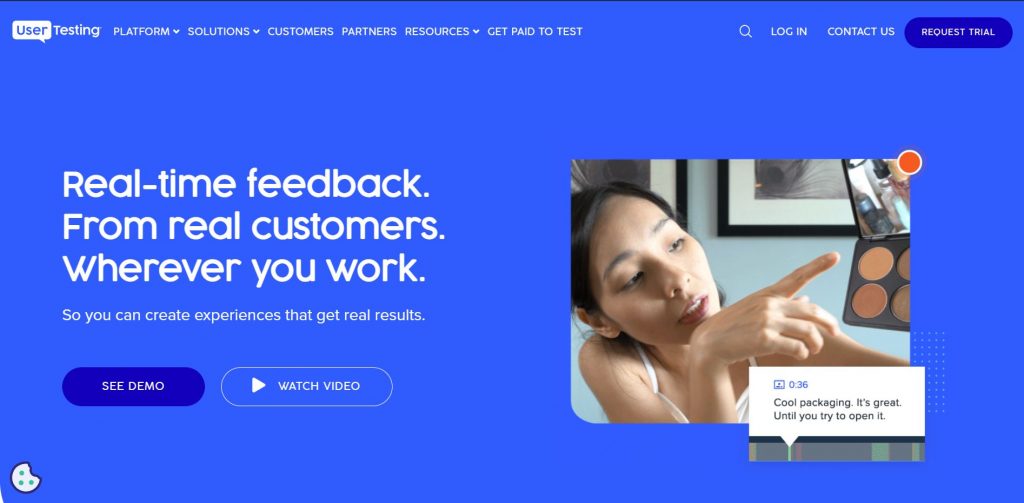
UserTesting.com juga salah satu tools User Testing yang menarik dan lebih kolaboratif. Tools ini dapat memungkinkan kita untuk saling berkalaborasi yang merupakan trend pada tahun ini dimana rata2 aplikasi atau tools yang populer adalah tools yang dapat melakukan kolaborasi seperti figma. Ini juga akan memudahkan developer untuk dilanjutkan ke tahap pengembangan aplikasi/produk design. nahh mungkin cukup sekian postingan kali ini . Semoga bermanfaat…

DUTORMASI


Dutormasi menyediakan jasa web development, app development, web design, jasa desain, dan menjual produk yang berguna untuk bisnis online anda. Kami memiliki tim profesional pada bidangnya masing-masing untuk membantu mengembangkan bisnis Anda di dunia digital. Silakan hubungi kami atau klik Disini untuk mendapatkan informasi lebih lanjut.

Soal dan Pembahasan Inference Engine

0
Soal dan Pembahasan Inference Engine

Dutormasi.com -Inference engine atau biasa disebut dengan mesin inferensi merupakan otak dari sebuah sistem pakar. Lalu juga dikenal dengan sebagai penerjemah aturan. Komponen yang ada di program komputer menyediakan suatu metodologi untuk penalaran dan memformulasi kesimpulan.

Inference engine juga bisa dapat untuk menambahkan jawaban ke dalam memori sistem pakar, menyimpulkan fakta baru dari sebuah aturan dan menambahkan fakta tadi kedalam memori.

Proses proses dalam inferensi yaitu kebenaran atau fakta yang baru dapat diturunkan pada aksioma aksioma yang telah ada. Ada 2 model umum yang digunakan untuk penalaran fakta baru yaitu :

  1. Modus Ponens
  2. Modus Tolens

Baiklah seperti judul postingan ini yaitu soal dan pembahasan infrence engine maka pemabahasan kita selanjutnya yaitu soal dan pembahasan. Sebelum itu simaklah soal dan pembahasan secara teliti agar anda mudah memahaminya.

SOAL

  1. Tentukan respons yang diberikan oleh PROLOG terhadap Query berikut

a. ?-job(philip, X), boss(X, Y), job(Z,Y).
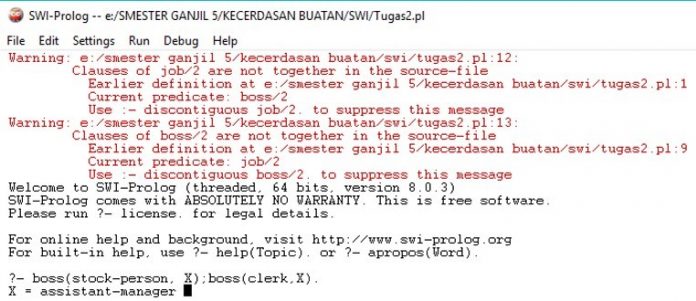
b. ?-boss(stock-person, X); boss(clerk,X)
c. Jawab kembali kedua pertanyaan diatas apabaila ditambahkan rule : boss (X,Z) :- boss(X,Y), boss(Y,Z)

PEMBAHASAN

  1. Query job(philips, X), boss(X,Y), job(Z,Y).
    job(smith,clerk).
    job(dell, stock-person).
    job(jones, clerk).
    job(fishback, clerk).
    job(philips, manager).
    job(johnson, president).job(adams, stock-person).
    job(stevens, vice-president).
    boss(clerk, assistant-manager).
    boss(vice-president, president).
    boss(manager, vice-president).
    job(putnam, assistant-manager).
    boss(stock-person, assistant-manager).
    boss(assistant-manager, manager).
Soal dan Pembahasan Inference Engine

2. Query boss(stock-person, X); boss(clerk, X);
job(smith,clerk).
job(dell, stock-person).
job(jones, clerk).
job(fishback, clerk).
job(philips, manager).
job(johnson, president).
job(adams, stock-person).
job(stevens, vice-president).
boss(clerk, assistant-manager).
boss(vice-president, president).
boss(manager, vice-president).
job(putnam, assistant-manager).
boss(stock-person, assistant-manager).
boss(assistant-manager, manager).

Soal dan Pembahasan Inference Engine

Nahhhh. mungkin itu saja pembahasan postingan hari ini. semoga anda mengerti dengan pembahasan diatas. Jika anda merasa postingan ini bermanfaat silahkan anda share keteman teman anda agar mereka juga mendapatkan manfaat dari postingan ini.

DUTORMASI


Dutormasi menyediakan jasa web development, app development, web design, jasa desain, dan menjual produk yang berguna untuk bisnis online anda. Kami memiliki tim profesional pada bidangnya masing-masing untuk membantu mengembangkan bisnis Anda di dunia digital. Silakan hubungi kami atau klik DISINI untuk mendapatkan informasi lebih lanjut.

Apa Perbedaan Curiculum Vitae dan Resume untuk Melamar Pekerjaan??

0
Apa Perbedaan Curiculum Vitae dan Resume untuk Melamar Pekerjaan??

Dutormasi.com – Halo sahabat Dutormasi. Kami kembali lagi untuk memberikan ilmu yang bermanfaat. Sebelum melamar suatu pekerjaan, banyak sekali persyaratan yang harus dipenuhi bukan? Dari surat lamaran, data diri, ijazah , Curriculum Vitae, Resume dll. Ada yang hanya meminta surat lamaran, curriculum vitae, resume, fotokopi ijazah tetapi ada juga yang hanya meminta salah satu dari curriculum vitae dan resume tersebut. Apa sih perbedaan dari kedua dokumen diatas? Walaupun sama-sama menampilkan data diri tetapi 2 dokumen ini memiliki perbedaan yang signifikan ya…

Nah sahabat dutormasi jangan khawatir. Disini kami akan menjelaskan perbedaan dari Curriculum vitae dan resume yang sering diminta saat melamar suatu pekerjaan. Baca dengan seksama ya

1. Curriculum Vitae

Curriculum vitae adalah sebuah dokumen yang berisi tentang informasi data diri seseorang yang dapat ditata dengan beberapa halaman atau lebih. Tidak terdapat aturan halaman untuk penulisan CV ini karena penulisan CV dapat bergantung pada banyaknya pengalaman seseorang yang akan melamar tersebut.

Penulisan CV ini juga dapat dijelaskan secara rinci dan oleh sebab itu dapat terdiri dari 2 halaman bahkan lebih. Perjalanan hidup, riwayat pendidikan, biografi diri bahkan prestasi dapat ditambahkan pada Curriculum Vitae ini. Adapun beberapa referensi yang dapat digunakan sebagai acuan membuat

Curriculum Vitae ini antara lain:
a. Data Pribadi
b. Foto
c. Riwayat Pendidikan
d. Skills
e. Prestasi
f. Pengalaman

2. Resume

Resume adalah sebuah dokumen singkat, padat dan fleksibel. Biasanya hanya terdiri dari satu halaman yang dapat memuat semua ringkasan biografi, pengalaman, skill, prestasi dan pendidikan seseorang. Dokumen ini juga biasanya digunakan untuk melamar pekerjaan tertentu.

Resume ini dapat diatur sedemikian rupa sehingga dapat menguatkan suatu kelebihan tertentu yang kita miliki. Resume biasanya juga dibuat untuk menjelaskan kelebihan yang dapat membuat perusahaan lebih percaya kepada anda untuk merekrut anda ke perusahaan.

Adapun beberapa referensi yang dapat ditulis di Resume antara lain.
a. Ringkasan data diri
b. Pengalaman
c. Kemahiran
d. Bahasa
e. Informasi pendidikan

Sekarang sudah tahu kan? Apa saja yang membuat mereka berbeda. Kedua dokumen ini memiliki perbedaan Tujuan, Halaman, Format, fungsi dan isi yang berbeda. Dengan begitu kedua dokumen ini dapat dibilang sangat berbeda antara satu dengan yang lain. Semoga bermanfaat dan Salam Dutormasi!!.

DUTORMASI


Dutormasi menyediakan jasa web development, app development, web design, jasa desain, dan menjual produk yang berguna untuk bisnis online anda. Kami memiliki tim profesional pada bidangnya masing-masing untuk membantu mengembangkan bisnis Anda di dunia digital. Silakan hubungi kami atau klik DISINI untuk mendapatkan informasi lebih lanjut.

Apa Pengertian dan Pentingnya SSL/TLS pada Website serta Cara Kerjanya

0
Apa Pengertian dan Pentingnya SSL/TLS pada Website serta Cara Kerjanya

Dutormasi.com – Bagi kamu seorang developer pasti tidak asing lagi atau sering mendengar TLS/SSL. Tapi kamu tahu gak apasih sebenarnya itu TLS dan SSL?

Apa Pengertian dan Pentingnya SSL/TLS pada Website serta Cara Kerjanya

TLS merupakan singkatan dari Transport Layer Security yang digunakan untuk mengamankan privasi data. Sedangan SSL merupakan singkatan dari Secure Sockets Layer yang mengarah pada jenis keamanan digital yang memperbolehkan komunikasi dienkripsi antara website dan web browser.

SSL pada dasarnya sekarang tidak lagi digunakan karna telah digantikan sepenuhnya oleh TLS.

Terus apasih pengertian dari HTTPS? HTTPS merujuk pada ekstensi HTTP. Website yang mengaktifkan SSL/TLS ini akan mendapatkan atau menggunakan HTTPS untuk membuat koneksi lebih aman.

  • SSL/TLS berfungsi untuk mengaman informasi yang bersifat sangat sensitif, contohnya data pribadi pembayaran, proses transmisi ataupun informasi login.
  • SSL/TLS merupakan sebuah alternatif dari text data transfer biasa di mana koneksi servet tidak dienkripsi. Dengan adanya sertifikat ini, maka para hacker akan sangat kesulitan untuk menembuh koneksi dan mencuri data yang kita miliki.
  • Bisa kita bilang, sebagian besar pengguna terbiasa dengan sertifikat SSL/TLS yang digunakan oleh para webmaster untuk mengamankan website dan tentunya menyediakan proteksi yang lebih bagi visitor atau klien terkait transaksi.

Bagaimana Cara Kerja SSL/TLS

Cara kerja SSL dengan mengunci cryptographic key ke informasi perusahaan yang hendak diidentifikasi. Data yang dikirim akan terenkripsi dengan baik selama adanya proses transfer sehingga pihak ketiga tidak bisa masuk ataupun mencuri informasi yang sensitif.

Pada SSL/TLS tidak hanya da private key dan publik key saja, tapi juga yang namanya session key untuk setiap secure session yang unik. Saat user mengetikkan alamat URL yang diamankan SSL ke web browser yang sudah dilindungi, browser dan web server akan membuat koneksi.

Koneksi awal, public key dan private key akan digunakan untuk membuat session key. Kemudian mengenkripsi dan mendekripsi data yang sedang ditransfer. Session key akan terus valid untuk waktu yang terbatas dan hanya digunakan saat session tertentu.

Kamu bisa tahu website menggunakan SSL/TLS atau tidak nya dari adanya gambar atau icon gembok berwarna hijau diatas browser. Ikon tersebut dapat diklik dan kamu dapat tahu siapa yang menyimpan informasi sertifikat dan untuk mengelola pengaturan SSL/TLS.

Kapan dan Mengapa Sertifikat SSL/TLS Harus Kita Aktifkan?

SSL/TLS ini tentunya wajib dipasang kapan pun ketika inforasi sensitif, seperti halnya username, password, email, proses pembayaran, sedang ditransfer atau dipindahkan.

Sertifikat ini bertanggung jawab untuk memsatikan bahwa hanya ada satu user atau organisasi saja yang diizinkan uploader yang dapat mengakses data yang sedang dipindahkan. Tentunya ini sangatlah penting mengingat ada banyak perangkat ataupun server yang harus dileati oleh suatu informasi sebelum akhirnya tiba sampai ketempat tujuan.

Berikut adalah alasa mengapa kita harus mengaktifkan SSL/TLS di website :

  • Kamu membutuhkan Authentication (otentikasi), server apapun bisa berpura-pura menjada server kamu, mencuri informasi yang dikirimkan lewat website kamu. Disini sertifikat tersebut akan memungkinkan untuk menampilan identitas server sehinggat visitor atau klien bisa tahu siapa kamu.
  • Mendapatkan Kepercayaan, jika kamu mengelola situs E-commerce maka meminta data penting dari pengguna, maka untuk mendapatkan kepecayaan tersebut, SSL/TLS merupan salah satu cara cukup efektif.
  • Patuh dengan aturan yang ditetapkan, pada beberapa industri dan bidang, anda diwajibkan untuk mengelola dan mempertahankan keaman dasar. Selain itum ada juga panduan Payment Card Industry (PCI) yang wajib kamu ikuti jika kamu memasukkan informasi kartu kredit via website. Untuk itu dibutuhkan sertifikat SSL/TLS.

Jadi itulah pengertian dari SSL dan TLS. Dan juga bagamana cara kerja dari SSL/TLS serta kapan kita harus mengaktifksan SSL/TLS pada website kita.

Semoga bermanfaat dan Salam Dutormasi!!

DUTORMASI

Dutormasi menyediakan jasa web development, app development, web design, jasa desain, dan menjual produk yang berguna untuk bisnis online anda. Kami memiliki tim profesional pada bidangnya masing-masing untuk membantu mengembangkan bisnis Anda di dunia digital. Silakan hubungi kami atau klik DISINI untuk mendapatkan informasi lebih lanjut.

17 Situs Inspirasi Warna Terbaik Untuk Seorang Designer

0
17 Situs Inspirasi Warna Terbaik Untuk Seorang Designer

Dutormasi.com – Halo sahabat dutormasi. sebagai seorang designer kalian pasti membutuhkan referensi pewarnaan untuk mendapatkan inspirasi untuk project/karya kalian. pada kesempatan kali ini dutormasi akan memberikan 17 situs website yang cocok sebagai tempat referensi kalian dalam mencari pewarnaan yang cocok. langsung saja kita cek satu persatu ya.. langsung klik judul situs untuk menuju ke link.

Color Hunt

17 Situs Inspirasi Warna Terbaik Untuk Seorang Designer

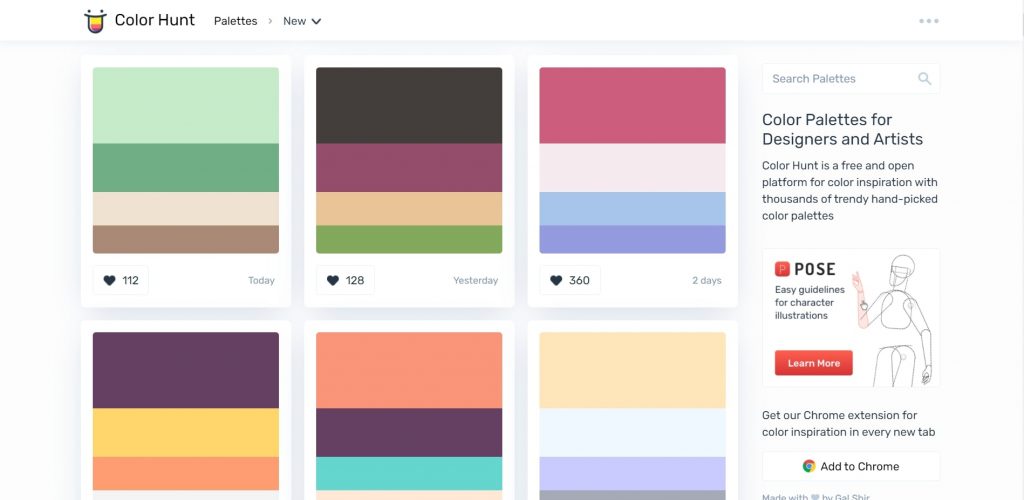
Situs ini memiliki tampilan yang clean dan simpel dan sangat cocok untuk pemula yang ingin mencari inspirasi warna di website ini. penggunaannya cukup mudah dengan mencari warna yang kira2 sesuai dengan design kalian lalu klik pada bagian kode warna maka otomatis akan tersalin pada clipboard. lalu situs ini juga memiliki fitur like dimana kita dapat memberikan like kita pada templete design yang kita suka.

Coolors

17 Situs Inspirasi Warna Terbaik  Untuk Seorang Designer

Situs ini memiliki tampilan awal yang cukup menarik dengan tampilan pallete dan explore warna yang bergerak pada awal tampilan. situs ini juga didukung untuk website,ios app, adobe extension, chrome extension, dan instagram. jadi sudah cukup terkenal dan kalian juga bisa mendaftar dan login untuk mendapatkan fitur-fitur lain yang lebih menarik.

culrs

17 Situs Inspirasi Warna Terbaik  Untuk Seorang Designer

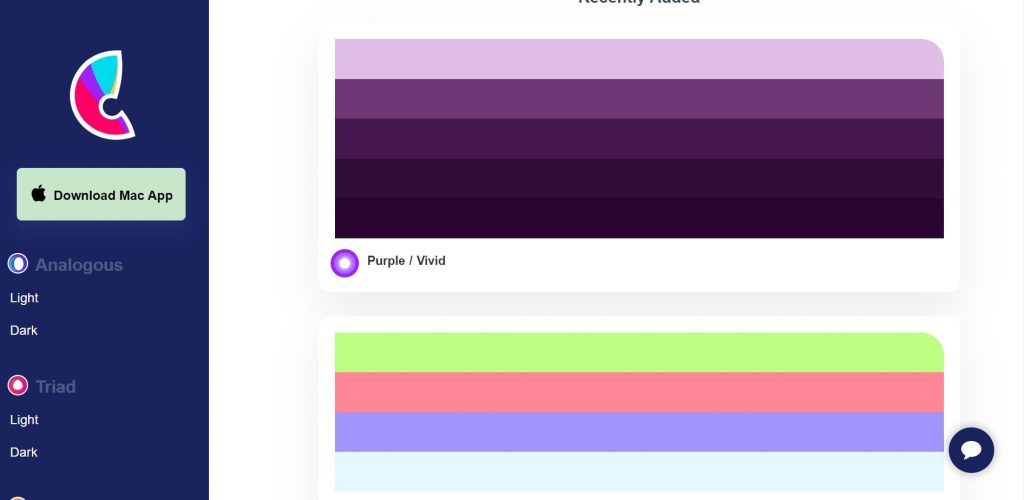
Situs ini memiliki tampilan yang cukup clean dan dengan warna biru keunguan pada bagian paling atas. pada situs ini memiliki 4 kategori explore yaitu : Analogous, Monochromatic, Triad, dan Tetradic. Kalian juga dapat memasukkan email lalu subscribe untuk mendapat fitur lainnya.

Khroma

17 Situs Inspirasi Warna Terbaik  Untuk Seorang Designer

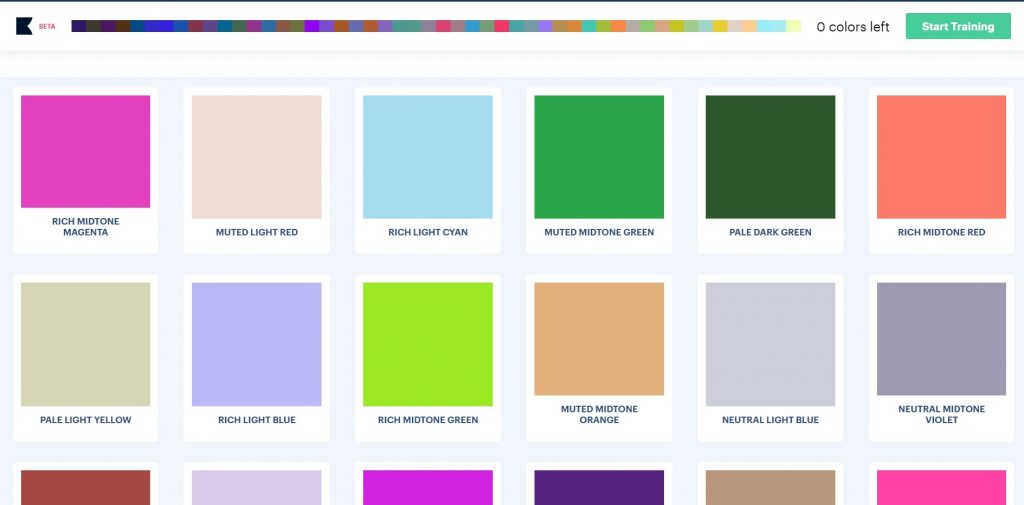
Situs ini memiliki tampilan yang cukup simpel dan menarik. apalagi pada awal sebelum masuk ke fitur utama kalian harus memilih 50 colors atau warna yang menurut kalian sangat cocok dengan kalian.

colourlovers

17 Situs Inspirasi Warna Terbaik  Untuk Seorang Designer

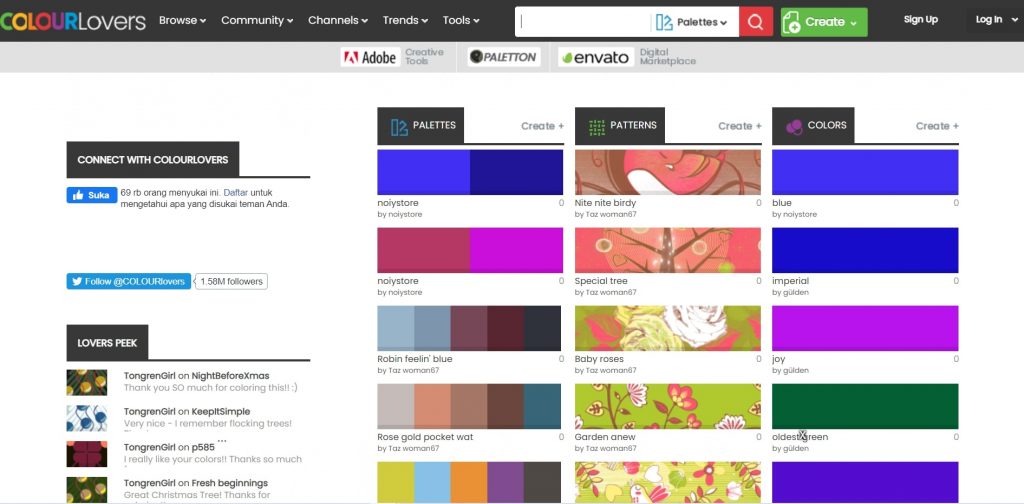
Situs ini memiliki tampilan yang cukup baik, pada awal tampilan memiliki fitur search pada bagian atas dimana untuk mempercepat proses pencarian pallate, tapi sayangnya website ini masih memiliki iklan yang cukup mengganggu.

flatuicolorpicker

17 Situs Inspirasi Warna Terbaik  Untuk Seorang Designer

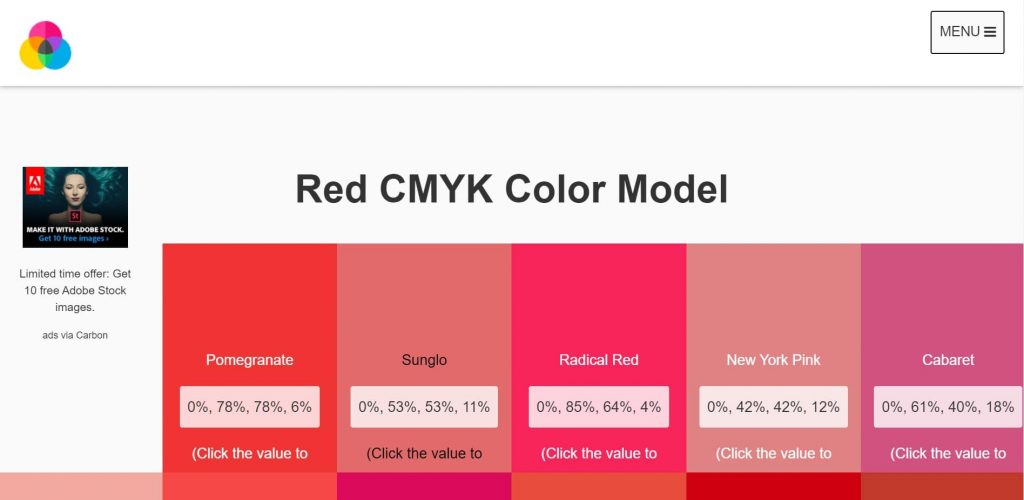
Situs ini punya tampilan yang cukup sederhana yang didominasi oleh warna merah pada awalnya. Untuk mencari warna yang meiliki kontras yang mirip dari warna dasar , website ini salah satu yang cocok untuk dikunjungi.

Material Pallete

17 Situs Inspirasi Warna Terbaik Untuk Seorang Designer

Situs ini pada tampilan awalnya sudah langsung to the point dengan menampilkan semua warna yang menarik. ketika kita klik 2 karna maka akan muncul tampilan warna palatte dari warna dasar tersebut. cukup menarik untuk kalian yang tidak suka basa basi hehe.

Color Hunter

17 Situs Inspirasi Warna Terbaik  Untuk Seorang Designer

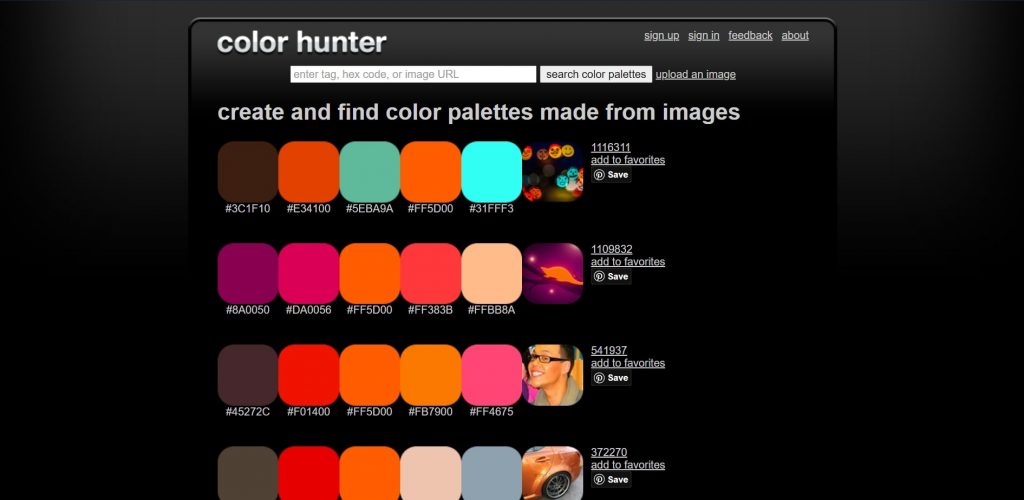
Situs ini memiliki tampilan yang sederhana. uniknya pada tampilan awal situs ini menampilkan warna yang tertera dari suatu gambar yang diambil dari pinterest dimana semua warna yang ada pada gambar tersebut ditampillkan kode warnanya.

BrandColors

17 Situs Inspirasi Warna Terbaik  Untuk Seorang Designer

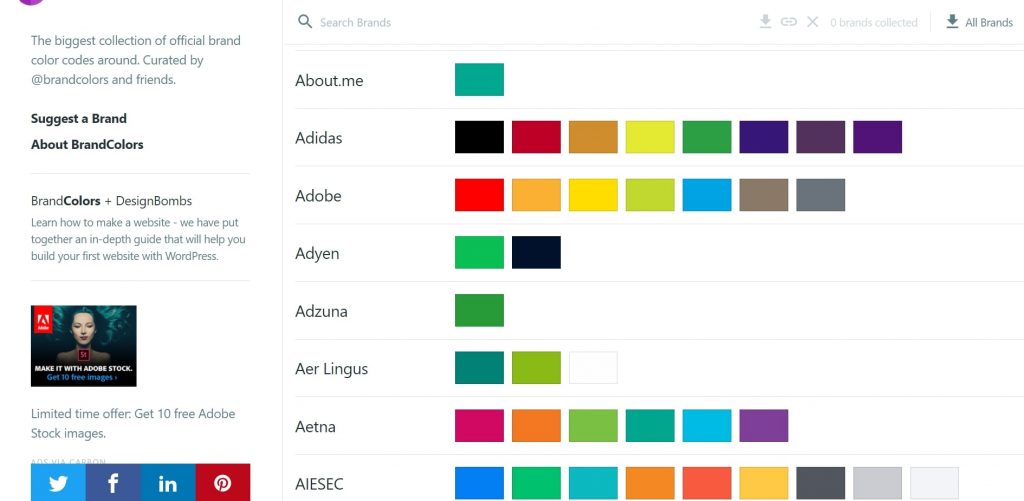
Tampilan awal situs ini menarik dan clean. tak hanya itu uniknya situs ini menampilkan color kode dari suatu brand yang dapat kita cari pada kolom search. Setelah kita klik brand yang ingin kita ambil referensi warnanya maka tampilan dari kotak warna yang tersedia akan menjadi lebih detail.

Colorhailpixel

17 Situs Inspirasi Warna Terbaik  Untuk Seorang Designer

Pada situs ini memiliki tampilan awal yang cukup unik. kita dapat merubah warna hanya dengan menggerakkan cursor mouse kita. Setelah kita klik warna yang sekira cocok maka kitta dapat melihat rgb ataupun hsl dari warna yang kita klik, atau bahkan mencopy kode warna yang tersedia pada tiap warna.

colrd

17 Situs Inspirasi Warna Terbaik  Untuk Seorang Designer

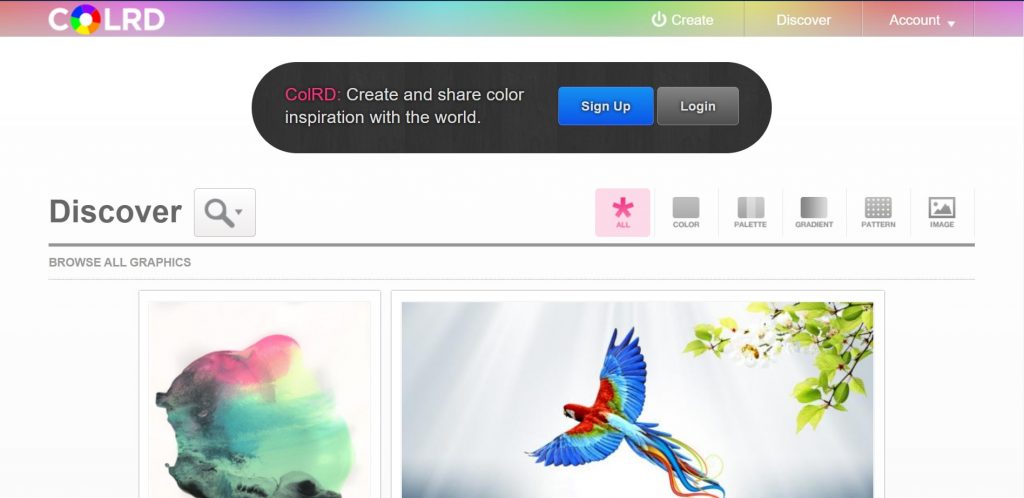
Pada situs ini memiliki tampilan awal yang simpel dilengkapi dengan berbagai warna gradasi. Kerennya disini kalian juga dapat mencari inspirasi warna dari foto yang memiliki pewarnaan yang keren. selain itu kalian juga dapat membuat dan menampilkan gambar kalian dengan mendaftar pada situs ini.

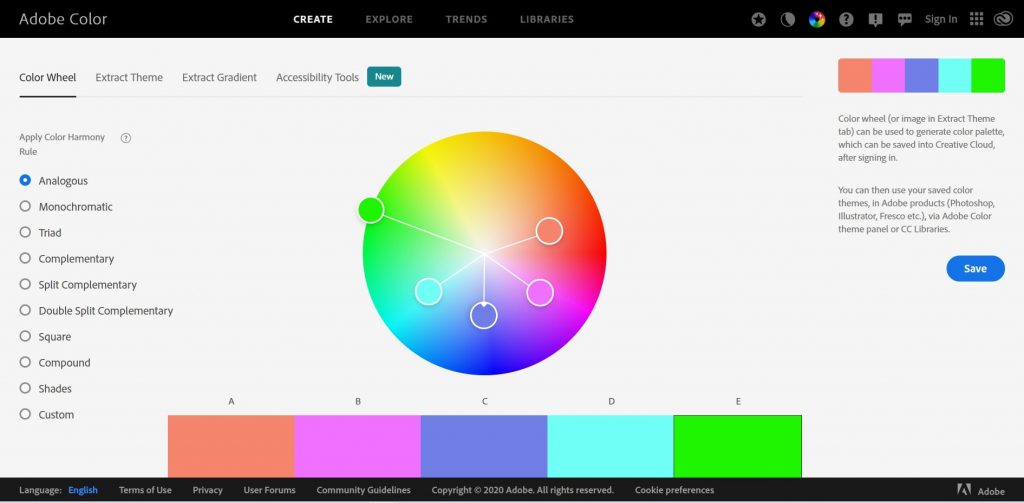
Color.adobe

17 Situs Inspirasi Warna Terbaik  Untuk Seorang Designer

Situs ini memiliki tampilan yang nyaman dan keren sesuai brandnya yaitu Keluarga Adobe. Fitur yang dimiliki sangat lengkap dan nyaman dilihat. Selain itu kalian juga dapat login dengan menggunakan akun adobe kalian untuk mengetahui lebih lanjut.

Color mind.IO

17 Situs Inspirasi Warna Terbaik  Untuk Seorang Designer

Pada situs ini memiliki tampilan awal yang gelap dan simpel. selain memudahkan kita menari inspirasi warna situs ini juga menampilkan karya-karya dari orang lain. selengkapnya dapat kalian cek linknya dengan mengklik judul.

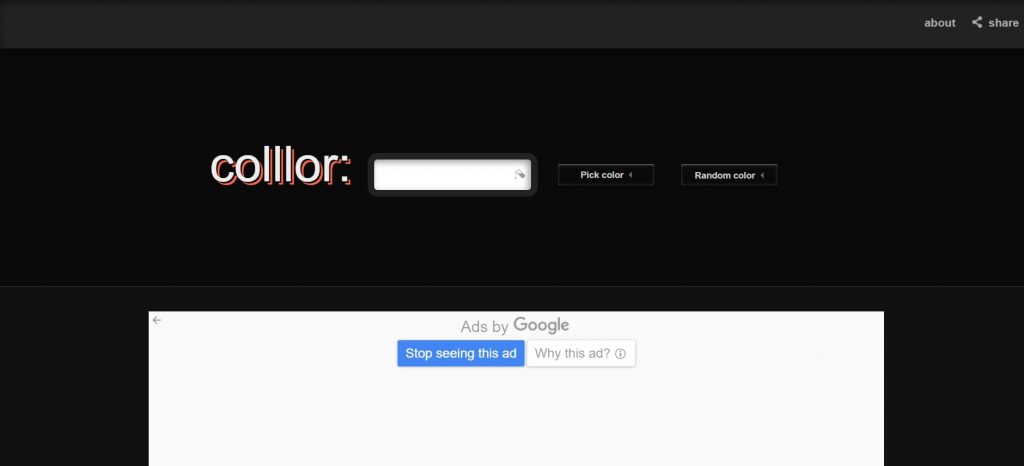
Colllor

17 Situs Inspirasi Warna Terbaik Untuk Seorang Designer

Situs ini pada tampilan awal sangatlah sederhana. Awal masuk kita diperlihatkan dengan 3 bar yaitu bar untuk mencari atau search, lalu bar pick kolor untuk mencari warna dan terakhir random color dimana sistem akan mencari warna secara acak. Setelah kita mendapat suatu warna yg cocok, tampilan dibawah akan menampilkan warna lain dengan kontras dan kode warna yang berbeda tapi masih masuk dalam kategori yang sama.

CoolHue

17 Situs Inspirasi Warna Terbaik  Untuk Seorang Designer

Website atau situs yang satu ini pada tampilan awal sangatlan clean dan simpel. Selain itu juga berkalaborasi dengan github, sketch dan figma dimana pada tampilan awal ketiga brand tersebut berada pada paling atas tampilan awal. perlu diketahui situs ini juga memiliki extension untuk figma untuk memudahkan pencarian warna langsung pada figma tanpa membuka situs terlebih dahulu.

Pigment

17 Situs Inspirasi Warna Terbaik  Untuk Seorang Designer

Situs ini pada tampilan awal sangatlah simpel dan langsung memperlihatkan kode warna secara acak. Selain itu diawal kita juga dapat langsung memilih pigment dan mengatur lighting yang telah disediakan pada sudut kiri website. Dengan merubah atau menggerakkan warna pada pigment dan lighting secara otomatis tampilan warna seluruhnya akan berubah total sesuai keinginan kita.

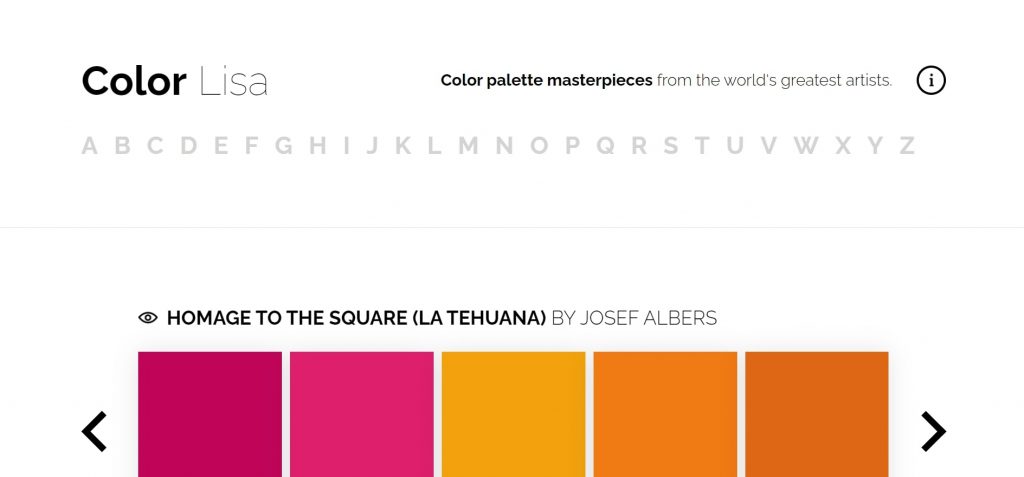
Colorlisa

17 Situs Inspirasi Warna Terbaik  Untuk Seorang Designer

Pada tampilan awal saya mengira bahwa ini adalah website referensi font, tetapi itu salah karena setelah mengklik font maka secara otomatis akan mengeluarkan warna dan juga pembuatnya. Ini cukup membuat bingung dan penasaran tentang website ini dan cara kegunaannya.

Nah… Mungkin itu saja postingan kali ini semoga postingan kali ini bermanfaat bagi anda. Jika merasa postingan ini bermanfaat silahkan anda share keteman teman anda agar mereka juga mendapatkan manfaat dari postingan ini.

Dutormasi

Dutormasi menyediakan jasa web development, app development, web design, jasa desain, dan menjual produk yang berguna untuk bisnis online anda. Kami memiliki tim profesional pada bidangnya masing-masing untuk membantu mengembangkan bisnis Anda di dunia digital. Silakan hubungi kami atau klik DISINI untuk mendapatkan informasi lebih lanjut.
Soal dan Pembahasan Quiz Algoritma DDA dan Breshman

0
Soal dan Pembahasan Quiz Algoritma DDA dan Breshman

Dutormasi.com -Pada postingan kali ini dutormasi akan membahas mengenai soal dan pembahasan dari algoritma DDA dan breshman. Apa itu DDA ? DDA adalah sebuah algoritma yang biasa dipakai untuk pencitraan pada sebuah komputer. Walaupun ini bukan termasuk yang baik, namun dapat mencitrakan kurva dan lingkaran.

Soal dan Pembahasan Quiz Algoritma DDA dan Breshman

Sedangkan breshman adalah sebuah algoritma yang dapat menelusuri jejak garis lulus antaran 2 titik berdasarkan dari informasi koordinat dua titik terhadap slopenya.

Nah agar tidak memperpanjang kata kata lagi. Langsung saja kita membahas soal dan pembahasannya ni. Untuk itu simak penjelasan dibawah ini secara teliti agar anda dapat memahaminya dengan jelas.

SOAL DAN PEMBAHASAN

1.Gunakan algoritma DDA dan Bresenham untuk menentukan titik-titik digital antara

a. (-3,3) dan (-1,3)
b.    (7,-1) dan (-4,-6)
c.   (-3,3) dan (-1,-3)

Penyelsaian :

a. Δx= X1 – X0 = -1 – (-3) = 2
Δy= Y1 – Y0 = 3 – 3 = 0
|Δy|>|Δx|, maka step Δy= 2
X= 2/2 = 1 Y= 0/1 = 0

Karena : |Δx| lebih maka yang digunakan ada;adalah 2

X_inc = 2/2 = 1
Y_inc=0/2=0

Soal dan Pembahasan Quiz Algoritma DDA dan Breshman

b. Δx= X1 – X0 = -4 – 7 = -11
Δy= Y1 – Y0 = -6 – (-1) = -5
|Δy|>|Δx|, maka step |Δx|= 11

X= -11/11 = -1
Y= -5/11 = -0,45

Soal dan Pembahasan Quiz Algoritma DDA dan Breshman

c.   Δx= X1 – X0 = -1 – (-3) = 2
Δy= Y1 – Y0 = -3 – 3 = -6
|Δy|>|Δx|, maka step |Δy|= 6
X= 2/6 = 0,3
Y= -6/6 = -1

Soal dan Pembahasan Quiz Algoritma DDA dan Breshman

Nah begitulah penjelasan mengenai postingan pada kali ini. Semoga bermanfaat dan anda mengerti dengan pembahasan yang telah kami berikan. Jika anda pertanyaan silahkan anda bertanya kepada kami dengan mengunjungi menu conatct pada footer dibawah ini.

DUTORMASI

Dutormasi menyediakan jasa web development, app development, web design, jasa desain, dan menjual produk yang berguna untuk bisnis online anda. Kami memiliki tim profesional pada bidangnya masing-masing untuk membantu mengembangkan bisnis Anda di dunia digital. Silakan hubungi kami atau klik DISINI untuk mendapatkan informasi lebih lanjut.
Cara Otomatis Terjemahkan Jurnal Bahasa Inggris di Microsoft Word | Terbaru 2021

0
Cara Otomatis Terjemahkan Jurnal Bahasa Inggris di Microsoft Word | Terbaru 2021

Dutormasi.com – Halo sahabat Dutormasi. Kami kembali lagi untuk memberikan ilmu yang bermanfaat. Pernah gak kalian cari-cari referensi di suatu jurnal dapatnya bahasa inggris semua? Pasti pusing ya harus translate satu satu, copy paste kesana kemari, membuka banyak tab dan membuat laptop menjadi lambat.

Nah sahabat dutormasi jangan khawatir. Ada beberapa cara agar document yang kita download dapat di translate dengan menggunakan aplikasi bawaan dari laptop kita lho, ya.. benar sekali Microsoft Word. Penasaran bagaimana caranya? yuk langsung kita simak.

1. Open Microsoft Word

Siapkan dahulu ya document yang akan di translate. Tidak masalah jika document itu berbentuk pdf maupun word. Kita akan mengubahnya menjadi document word dengan cara. Download dulu di ebook di situs terpercaya kalian. Disini saya mengambil jurnal algoritma matematika dan komputer. Dan buka dengan cara.

klik kanan -> Open WIth -> Choose another App -> More App -> Word

2. Review dan Translate

Setelah document terbuka di word langkah selanjutnya kita akan mentranslate nya dengan otomatis. Pada tab menu Review kita dapat mengklik translate disana dan terdapat 2 opsi yang diberikan. Translate Selection berfungsi untuk menterjemahkan yang telah kita seleksi sedangkan Translate Document berfungsi mentranslate semua tulisan yang ada di document.

Tab Review -> Translate -> Translate Document

3. Translate

Sudah dipilih salah satu dari 2 opsi tadi? Jika sudah, maka akan tampil tab baru di samping kanan sebagai konfigurasi translator kita disini kita akan memilih bahasa apa yang akan di translate dan diterjemahkan menjadi bahasa tujuan yang akan kita pilih. Jika terdapat dialog untuk melakukan save pada document, Save lah terlebih dahulu.

From = English -> To = Indonesian -> Translate

4. Document telah diterjemahkan

Setelah menunggu beberapa menit, Microsoft Word akan langsung membuat Word baru dengan semua document yang sudah ditranslate. Walaupun masih terdapat kata-kata yang masih belum sesuai setidaknya ini dapat membantu kita untuk mengartikan document tersebut lebih mudah. Dengan waktu yang sebentar kita dapat membaca semua tulisan dokumen tersebut dengan mudah seperti gambar dibawah ini. Keren kan?

Berikut adalah cara mudah untuk kalian yang bingung dengan cara mentranslate semua tulisan di document. Kita tidak perlu lagi pindah tab ke google translate untuk menerjemahkannya. Pastinya menghemat tenaga dan waktu dong ya. Semoga bermanfaat dan Salam Dutormasi!!.

DUTORMASI

Dutormasi menyediakan jasa web development, app development, web design, jasa desain, dan menjual produk yang berguna untuk bisnis online anda. Kami memiliki tim profesional pada bidangnya masing-masing untuk membantu mengembangkan bisnis Anda di dunia digital. Silakan hubungi kami atau klik DISINI untuk mendapatkan informasi lebih lanjut.

5 Cara Kompres File PDF Menggunakan Aplikasi dan Website | 100% Mudah!

0
5 Cara Kompres File PDF Menggunakan Aplikasi dan Website | 100% Mudah!

Dutormasi.com – Zaman dengan perkembangan teknologi yang pesat ini banyak bermanfaat dalam kehidupan manusia, termasuk menunjang penyelesaian pekerjaan. Beberapa alat yang sering dipakai di kantor menyelesaikan jobdesk adalah laptop, PC, smartphone dan lain lain. Salah satu pekerjaan yang tak lepas adalah membuat laporan/penyimpanan data.

Pada elektronik yang disebutkan tadi tentunya tidak semua memiliki kapasitas yang besar. Keterbatasan dalam penyimpanan membuat pengguna harus mengubah file besar seperti PDF ke dalam bentuk kompresi file PDF. Kompresi ini membuat ukuran menjadi lebih kecil dan kamu dapat mengetahui caranya dengan membaca postingan ini.

Cara Mengkompres file PDF dengan Softaware yang Ada

Ada beberapa yang perlu kamu tahu mengenai beberapa software yang biasa dipakai untuk melakukan kompres ukuran file. Software ini harus kamu install dahulu dan juga ada yang sudah merupakan software bawaan laptop atau PC kamu. Saah satu software bawaan adalah Microsoft Word.

Sedangkan software yang harus terlebih dahulu di install adalah Adobe Acrobat XI Pro. Kamu bisa melihat cara kompresnya sebagai berikut :

1. Micorosoft Word

Microsoft Word ini tidak hanya bisa kamu pakai untuk membuat dokumen dengan format doc saja. Namun kamu juga bisa menggunakan software ini untuk kompresi file PDF. Versi Microsoft Word yang digunakan haruslah versi 2013 ke atas. Berikut adalah cara mengkompres file PDF menggunakan Ms.Word :

– Bukalah aplikasi Ms.Word dan klik File pada bagian Menu Bar. Lalu pilih Open dan pilih file PDF yang ingin dikompres ukurannya. File PDF akan langsung diubah ke dalam bentuk file kompres.
– Kemudian klik OK
– Pilih Save As dan ubah ke dalam bentuk PDF dengan memilih menu Save As Type:PDF
– Lalu untuk melakukan pengecilan file, pililah Optimize for:Minimum Size
– Terakhir klik Save

Maka kamu sudah selesai melakukakan kompresi file PDF menggunakan MS.Word. Sangat mudah dan tentunya mengemat waktu, karna tak perlu membuka browser (online).

2. Adobe Acrobat XI Pro

Untuk memakai aplikasi ini kamu terlebih dahilu harus menginstall aplikasi ini agar dapat melakukan kompresi file PDF. Software ini tidak akan menyita banyak kapasitas di komputer atau laptop kamu, karena termasuk software yang berukuran ringan. Berikut langkah-langkah kompresi fille PDF :

– Install Adobe Acrobat XI Pro
– Buka aplikasi/software Adobe Acrobat XI Pro
– Lalu pilih File yang terletak di Menu Bar dan pilih file yang ingin kami kompres file PDF nya
– Kemudian klik Save As Other
– Klik Reduced Size PDF
– Lalu klik OK pada tampilan pemberitahuan
– Tunggulah proses konversi ke format kompres
– Dan klik Save file tersebut

Cara Mengkompres File PDF Menggunakan Website Online

Tentunya terkadang kamu tidak ingin menambah beban penyimpanan laptop atau komputer kamu, maka solusinya kamu dapat menggunakan website khusus untuk kompres file PDF. Saat ini ada banyak website open source yang menawarkan ini dan tentunya penggunaannya pun mudah. Berikut beberapa website kompresi file PDF yang dapat kamu gunakan :

1. PDF Compressor

Website ini memberikan layanan kompres file PDF secara gratis dan juga layanan bahasa Indonesia maupun bahasa asing lainnya. Proses penggunaan sampai file menjadi berukuran lebih kecil mudah memiliki tampilan UI yang sangat sederhana.

Website ini memang khusus untuk file dengan format PDF saja, dana akan error apabila kamu masukin file bertipe lainnya. Dengan software ini, orang awam sekalipun akan dapat langsung mengkompres file PDF melalui website ini. Berikut langkah langkah nya :

– Ketik “pdfcompressor.com/id/” pada address bar yang ada dibrowser kamu
– Muncullah tampilan PDF Compressor dengan pilih “Unggah File”
– Pilih file yang akan dikompresi ukurannya
– Dan tunggulah proses kompresi selesai
– Kemudian klik “Unduh semua”

Website ini mampu mengecilkan ukuran PDF hingga 92%. Namun file yang diunduh nantinya akan diubah dalam bentuk format ZIP, maka yang harus kamu lakukan extract file tersebut maka akan terdapat file PDF didalamnya.

2. PDF Candy

Kamu ingin menggunakan websire gratis yang menawarkan fitur kompresi file PDF, maka kamu dapat menggunakan PDF Candy. UI dari website ini juga terbilang simple dan juga memungkinkan pengguna awam dapat memahami penggunaannya secara cepat. Berikut adalah langkah langkah nya :

– Ketik “pdfcandy.com” pada bagian address bar browser kamu
– Pilih icon dengan tulisan “Compress PDF”
– Kemudian klik “+ Add file” atau kamu bisa buka file yang disimpan di Google Drive ataupun Dropbox
– Lalu klik file yang ingin kamu kompres
– Pilih “Open”
– Bagian kiri bawah terdapat menu pilihan Maximum Compression, Recommended Compression dan Minimum Compression
– Pilihlah sesuai keperluan kamu dengan klik sekali
– Dan pilih ikon dengan text “Compress”
– Tunggulah proses pengecilan ukuran file selesai, apabila telah selesai maka muncul piliha ikon berupa Download file, Download file ke Google Drive, Download file ke Dropbox dan Download PDF Candy for Windows
– Pilih Download file ke Computer Drive
– Dan tunggulah proses download selesai

Dan apabila kamu ingin melakukan kompresi file lainnya, maka kamu dapat klik tombol Start Over. Apabila kamu juga ingin menggunakan PDF Candy secara offline, maka kamu dapat pilih Download PDF Candy for Windows.

3. ILovePDF

Salah satu website yang sering saya gunakan untuk mengkompres file PDF adalah ILovePDF. Ada banyak fitur yang berkaitan dengan file PDF, seperti menggabungkan PDF, memisahkan PDF, konversi PDF, kompres PDF dan lain-lain. Dan tentunya website ini juga menawarkan fitur pengambilan file di Google Drive ataupun Dropbox. Berikut adalah langkah langkahnya :

– Ketik “ilovepdf.cm” pada bagian address bar di browser
– Dan pilih Compress PDF
– Klik bagian “Select PDF file”
– Lalu muncullah tampilan Open dan pilih file yang akan dikompres ukurannya
– Klik Open
– Pilih “Recommended Compression”
– Dan Klik Compress PDF
– Tunggu proses download selesai

Website IlovePDF ini dapat membantu kamu mengecilkan ukuran file sampai dengan 93%. Atau apabila kamu ingin ukuran file PDF menjadi lebih kecil, maka kita juga dapat menggunakan fitur Extreme Compression.

Jadi itulah beberapa software dan aplikasi yang dapat kamu gunakan untuk mengkompres file PDF kamu. Semoga dengan tutorial ini dapat membantu dan bermanfaat bagi kamu.

Salam Dutormasi!!

Dutormasi


Dutormasi menyediakan jasa web development, app development, web design, jasa desain, dan menjual produk yang berguna untuk bisnis online anda. Kami memiliki tim profesional pada bidangnya masing-masing untuk membantu mengembangkan bisnis Anda di dunia digital. Silakan hubungi kami atau klik DISINI untuk mendapatkan informasi lebih lanjut.

Artikel Terbaru