Beranda blog Halaman 18

Cara Upload Foto / Status di Instagram dengan PC | Terbaru 2021

0
Cara Upload Foto / Status di Instagram dengan PC | Terbaru 2021
Upload foto di Instagram tetapi file nya masih ada di laptop. Pasti kita akan memindahkan foto tersebut ke Smarthpone bukan? Nah postingan kami akan memberikan sedikit tips untuk kalian yang gak mau ribet lagi untuk posting status dan upload foto di media sosial ini. Yuk kepoin caranya!

Dutormasi.com – Halo sahabat dutormasi. Kalian suka memposting dan membuat status media sosial Instagram. Pasti banyak sekali ya apalagi Instagram sekarang Instagram salah satu Social Media yang popular di dunia. Kalian mungkin akan sedikit kesulitan bagi yang ingin Upload foto di Instagram tetapi file nya masih ada di laptop. Pasti kita akan memindahkan foto tersebut ke Smarthpone bukan? Nah postingan kami akan memberikan sedikit tips untuk kalian yang gak mau ribet lagi untuk posting status dan upload foto di media sosial ini. Yuk kepoin caranya!

1. Buka Instagram Web

Silahkan buka Instagram pada browser yang ada pada laptop kalian. kami menyarankan menggunakan Google Chrome, Mozilla Firefox dan Microsoft Edge. Lakukan login seperti biasanya dengan memasukkan user dan password. Kalian juga bisa mengaitkan dengan akun Facebook kalian. Pastinya langkah-langkah seperti ini sudah paham untuk pengguna setia Instagram ini hehehe.

2. Masuk ke Profile

Langkah berikut cukup penting karena ini merupakan salah satu keberhasilan agar kita dapat melakukan upload foto pada Instagram kita. Yaitu dengan cara menekan display picture -> profile yang terlihat pada gambar.

3. Inspect Elemen

Setelah berpindah ke halaman Profile kita dapat pergi ke pengaturan inspect elemen dengan menekan klik kanan -> Inspect Element. Atau juga dapat menekan CTRL+Shift+I pada keyboard otomatis kita akan berhasil masuk pada inspect elemen pada browser yang kita gunakan.

4. Toggle Device Emulation

Lalu pilih Toogle Device Emulation atau anda dapat menekan CTRL+Shift+M untuk merubah tampilan web Desktop menjadi tampilan Smarthphone. Jangan lupa memilih tipe smarthpone anda untuk melihat tampilan dari versi smartphone tersebut. Lalu lakukan refresh pada halaman web

5. Upload Foto

Maka tampilan yang semula tidak memiliki bottom navigation maka akan muncul dengan sendirinya dan kita tinggal melakukan upload foto seperti biasa saat menggunakan smarthphone. Pilih tanda tambah dan pilih file yang ingin kita masukkan sebagai status dan story. Selesai, Anda dengan mudah melakukan update tanpa harus memindahkan file ke Smarthphone anda.

DUTORMASI

Dutormasi menyediakan jasa web development, app development, web design, jasa desain, dan menjual produk yang berguna untuk bisnis online anda. Kami memiliki tim profesional pada bidangnya masing-masing untuk membantu mengembangkan bisnis Anda di dunia digital. Silakan hubungi kami dan klik DISINI untuk mendapatkan informasi lebih lanjut.

Cara Download Video di Instagram Mudah Tahun 2021

0
Cara Download Video di Instagram Tahun 2021

Dutormasi.com -Perlu anda ketahui banyak sekali orang orang masih belum tahu cara bagaiama cara download video di instagram. Nahh. pada postingan ini dutormasi akan berbagi dengan anda tentang tutorial nya. Bagaimana? untuk itu simaklah tutorial dibawah ini secara teliti.

Cara Download Video Mudah di Instagram Tahun 2021

  1. Bukalah terlebih daulu akun instagram anda dan pastikan akun anda sudah masuk diaplikasinya.
  2. Kemudian anda bisa memilih link video yang anda inginkan seperti dibawah ini.
Cara Download Video Mudah di Instagram Tahun 2021

3. Salin link seperti tampak gambar diatas ini
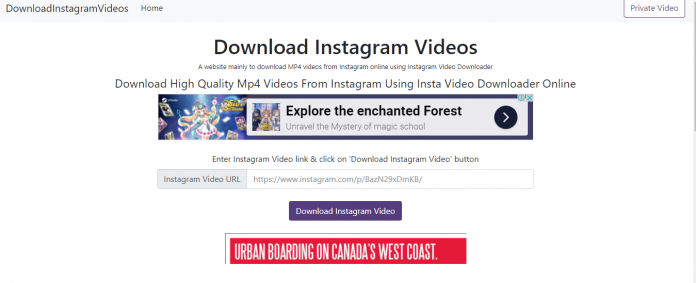
4. Lalu buka google anda dan ketikkan link berikut ini https://downloadinstagramvideos.net/en/
5. Maka otomatis tampilan websitenya akan seperti dibawah ini.

Cara Download Video Mudah di Instagram Tahun 2021

6. Setelah itu anda bisa paste kan link yang anda salin tadi kekolom yang telah disediakan oleh website ini
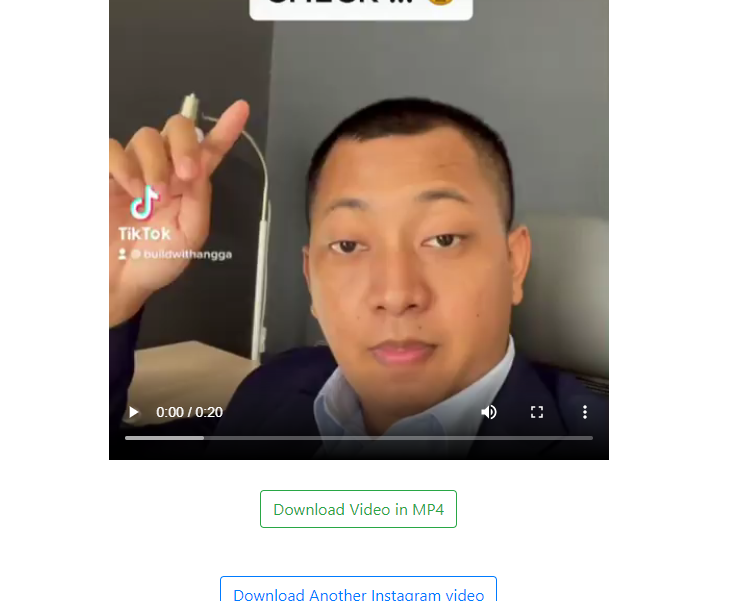
7. Jika sudah, anda bisa mengklik button yang ada bacaan download video instagram. Tampilan akan berubah seperti gambar dibawah ini.

Cara Download Video Mudah di Instagram Tahun 2021

8. Jika anda ingin mendownload video nya secara otomatis anda bisa langsung saja mengklik button yang ada bacaan Download Video in MP4. Ootmatis video instgaram yang anda inginkan akan masuk ke download pada komputer atau handphone kamu.

9. Selesai.

Bagaimana apakah anda mengerti dengan tutorial diatas ? Semoga anda bisa memahaminya secara mudah dan jelas. Untuk itu jika nada merasa postingan ini bermanaat silahkan anda share keteman teman anda agar mereka juga mendapatkan manfaat hal yang sama dengan anda.

kredit Video IG : Buildwithangga

Jika merasa ada yang perlu ditanyakan jangan sungkan sungkan untuk menghubungi kontak saya pada menu footer contact dibawah ini. Jangnan lupa untuk selalu pantaui [postingan kami selanjutnya karena bakal ada postingan yang super waw nantinya.

Sekian dan terima kasih. Salam Dutormasi!

3 Cara Mengubah PDF ke Word agar Dapat di Edit ! Mudah dan Cepat

0
3 Cara Mengubah PDF ke Word agar Dapat di Edit ! Mudah dan Cepat

Dutormasi.com – Bagi kamu seorang mahasiswa tentunya tidak akan terlepas dari sesuatu yang namanya tugas. Meski terkadang tugas yang diberikan dosen memberatkan dan tanpa henti, tentunya itu bukan tanpa alasan. Dosen memberikan tugas segudang tersebut dengan tujuan agar ilmu yang kamu dapatkan lebih terserap secara maksimal.

Jadi bagi kamu yang masih ngeluh, yok berubah jangan ngeluh lagi. Seharusnya kamu sebagai orang terpelajar harusnya dapat membagi waktu menyelesaikan tugas tugas kamu. Dan tentunya yang paling utama kamu harus memiliki niat mengerjakannya. Bisa dimulai dari yang paling mudah, atau membuat jadwal untuk menyelesaikan tugas-tugas tersebut.

Cara selanjutnya yang juga bisa kamu lakukan adalah dengan segera diskusi dengan teman kamu jika mengalami kesulitan. Berdiskusi dengan teman bukan berarti meminta jawaban ke teman kamu yaa. hehe. Arti diskusi di sini kamu harus membagi pandangan dan menerima pandangan (ilmu) yang belum kamu dapatkan dari teman kamu, jadi ada konteks take and give.

Dan yang harus kamu hindari adalah mengerjakan tugas sistem kebut semalam (SKS). Di samping tidak baik untuk kesehatan karena begadang, juga mengerjakan dengan sistem kebut semalam (SKS) hasilnya menjadi tidak maksimal.

Cara Mengubah PDF ke Word Mudah dan Cepat

3 Cara Mengubah PDF ke Word agar Dapat di Edit ! Mudah dan Cepat

Dibalik kesulitan itu semua, sadar gak sih kamu kalau referensi atau sumber tugas tentunya ada ber-format PDF? PDF singkatan dari Portable Document Format adalah sebuah format berkas yang dibuat oleh Adobe Systems pada tahun 1993 untuk keperluan pertukaran dokumen digital.

Dokumen dengan format PDF tidak bisa kamu salin dan tempel pada halaman Word. Dan tentunya kamu semakin sulit mengetik ulang referensi atau sumber data kamu tersebut. Maka jalan satu-satunya adalah dengan cara mengubah atau meng-convert PDF ke Word agar referensi dan sumber tersebut dapat di salin.

Apabila permasalahan kamu sama seperti di atas, maka kamu sedang berada di postingan yang tepat. Karena pada artikel ini akan memberitahu kamu cara merubah PDF ke Word. Berikut adalah cara mengubah PDF ke Word agar bisa diedit :

1. Menggunakan WPS Office atau Microsoft Office

Cara pertama adalah meggunakan WPS Office atau Microsoft Office, jika komputer amu terpasang 2 software tersebut. Cara untuk WPS Office adalah sebagai berikut :

  • Buka terlebih dahlu aplikasi WPS Writterm kamudian buka file PDF yang akan di ubah ke Word
  • Kemudian masuk ke Menu Special Features dan klik PDF to Word. Microsot Office minimal versi office 2013 keatas caranya sama.
  • Buka file PDF di Microsoft Office, apabila muncul pop up maka klik saja OK dan tunggu hingga dokumen terbuka. Nah pada langkah ini, kamu sudah bisa mengedit langsung dokumen dan tinggal Save As dengan ekstensi atau format word yakni doc atau docx

2. Menggunakan Google Docs

Hampir semua orang tentunya sudah memilih akun google bukan? Google tidak hanya digunakan sebagi search engine saja, namun juga memiliki fitur yang namanya Google Docs yang sangat membantu. Caranya yaitu kamu hanya perlu masuk ke akun googlemu, lalu upload file PDF yang ingin diubah ke Word di Google Drive dokumen kami. Setelah selesai , bukalah dokumen PDF dengan Google Docs, kemudian save atau download sebagai docx. Atau secara rincinya, kamu dapat mengikuti langkah ini :

  • Masuk dahulu ke akun Google, kamudian masuk ke Google Drive
  • Upload file PDF ke Google Drive dan tunggu selesai
  • Setelah proses upload selesai, klik kanan pada file PDF yang baru di upload maka convert dan pilih Open With > Google Docs
  • Mulai di sini, susunan akan berubah, maka perbaiki saja dulu dan jangan lipa di save sebelum di convert
  • Untuk merubah file ke Word, klik File > Download As > Microsoft Word (.docx)

3. Menggunakan Website seperti pdf2doc.com

Situs ini menyediakan fitur untuk convert PDF ke Word secara gratis, sebenarnya ada banyak situs sejenisnya seperti smallpdf.com atau ilovepdf.com dan caranya kurang lebih hampir sama, maka kamu bebas memilih situs yang mana. Berikut adalah langkah-langkahnya :

  • Buka situs PDF to Doc di URL pdf2doc.com
  • Setelah masuk, pada bagian tab, kamu pilih PDF to Doc atau PDF to DOCX sama saja
  • Lalu klik tombol UPLOAD FILES dan pilih file PDF yang ingin di convert, dan kamu juga bisa mengupload banyak file PDF sekaligus
  • Tunggu proses sampai selesai, lalu klik download file yang sudah diconvert dengan klk tombol download atau download all jika mengunggah banyak file sekaligus.

Jadi itulah beberapa cara yang bisa kamu gunakan untuk mengubah atau meng-convert file PDF ke Word. Semoga dengan adanya postingan ini dapat membantu kamu dalam mengerjakan tugas.

Semoga bermanfaat dan salam DUTORMASI!!!

Ini Persaingan Ecommerce Indonesia , Siapa Startup Peringkat Teratas?

0
Ini Persaingan Ecommerce Indonesia , Siapa Startup Peringkat Teratas?
Ini Persaingan Ecommerce Indonesia ,  Siapa Startup Peringkat Teratas?

Dutormasi.com – Ecommerce sangat menjadi kebutuhan yang penting dalam dunia perdangan dunia . Banyak sekali Ecommerce yang ada indoneisa dan kami menyedia 10 Ecommerce terbesar untuk anda.

Inilah urutan 10 Ecommerce terpopuler di Indonesia

Shopee

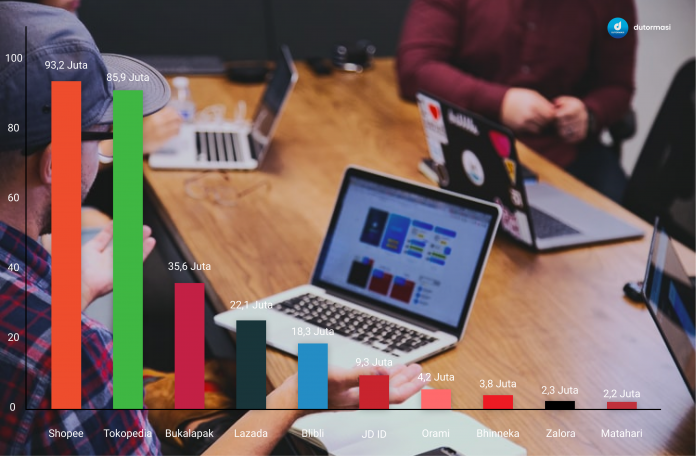
Shopee adalah salah satu Startup Ecommerce terbesar di Indonesia . Peningkatan minat pengguna untuk Ecommerce ini setiap tahun semakin bertambah drastis.  Pada peringkat ini , Shopee menduduki posisi teratas dengan Rata-rata kunjungan 93,2 Juta Perbulannya . Hal ini cukup untuk membuktikan bahwa shopee layak menempati tahta teratas dari urutan Ecommerce terpopuler di Indonesia.

Tokopedia

Tokopedia merupakan salah satu Startup yang berkantor pusat di Jakarta, Indonesia. Pasti Kalian tidak asing lagikan dengan Tokopedia .

Tokopedia Berhasil menduduki Posisi kedua dengan Kunjungan Rata-rata perbulan sebanyak 85,9 Juta Pengunjung yang memiliki perbedaan poin yang cukup tipis . Namun dari segi kualitas Tokopedia juga tidak kalah dan masih bisa meningkatkan kualitasnya lagi.

Bukalapak

Bukalapak adalah salah satu Startup kebanggan indonesia, karena merupakan hasil dan prestasi yang sangat membanggakan dari anak bangsa yaitu Mas Achmad Zaky .

Startup Ecommerce ini menduduki Posisi Ke-3 dengan perolehan pengunjung sebanyak 35,6 Juta perbulannya. Cukup jauh berbeda dengan Shopee dan Tokopedia dengan selisih sekitar 50 jt pengunjung.

Lazada

Lazada merupakan Startup Ecommerce Ternama yang menjadi pesaing Startup Ecommerce lainnya.

Startup Ecommerce ini menduduki Posisi Ke-3 dengan perolehan pengunjung sebanyak 22,1 Juta perbulannya .

Blibli

Blibli merupakan salah satu Ecommerce terbesar di Indonesia yang diluncurkan pada tahun 2011 .  Startup yang didirkan oleh PT Global Digital Niaga ini menepati posisi ke-5 dengan perolehan Rata-rata pengunjung sebanyak 18,3 Juta pertahunnya.

JD ID

JD.ID merupakan salah satu Startup muda Indonesia yang diluncurkan pada tahun 2015 silam . JD.ID menduduki posisi ke-6 dengan perolehan pengunjung sebanyak 9,3 Juta perbulannya.

Orami

Orami Didirikan oleh Ferry Tenka dan Gusmantara Ekamuktu Himawan.

Ecommerce ini menjual barang-barang kebutuhan bayi , Ibu Hamil , dan peralatan Kecantikan.Akan Tetapi , Orami hanya mampu menghasilkan 4,2 Juta pengunjung Perbulannya.

Bhinneka

Merupakan saluh satu toko online yang cukup senior dari Ecommerce yang lainnya .

Ecommerce ini menduduki posisi Ke-8 Dengan rata-rata pengunjung setiap bulannya sebanyak 3,8 Juta.

Zalora

Zalora adalah salah satu Ecommerce yang menjual produk Fashion dan Kecantikan .Zalora menduduki posisi ke-9 dengan jumlah pengunjung sebanyak 2,3 Juta perbulannya.  perbedaan pengunjung yang sangat tipis dengan Startup Ecommerce yang menduduki posisi ke-8

Matahari

Matahari yang menjadi brand ternama di beberapa mall besar Indonesia ini masuk kedalam salah satu Ecommerce terbesar di Indonesia . dari website tersebut menghasilkan Rata-rata pengunjung setiap bulannya sebanyak 2,2 Juta , berbeda tipis dengan zalora yang menepati posisi ke-9.

Demikian informasi dari kami , mudah-mudahan bermanfat untuk teman-teman sekalian

Apabila Artikel ini bermanfaat, Anda bisa share keteman-teman untuk berbagi ilmu bermanfaat.

Salam Dutormasi!!!

DUTORMASI


Dutormasi menyediakan jasa web development, app development, web design, jasa desain, dan menjual produk yang berguna untuk bisnis online anda. Kami memiliki tim profesional pada bidangnya masing-masing untuk membantu mengembangkan bisnis Anda di dunia digital. Silakan hubungi kami atau klik DISINI untuk mendapatkan informasi lebih lanjut.

Critical Review Jurnal Deteksi Keaslian Uang Kertas Berdasarkan Watermark Dengan Pengolahan Citra Digital

0
Critical Review Jurnal Deteksi Keaslian Uang Kertas Berdasarkan Watermark Dengan Pengolahan Citra Digital

Dutormasi.com -Pada kesempatan kali ini dutormasi akan melakukan critical review pada sebuah jurnal yaitu pembahasan mengenai penelitian pada pengolahan citra digital yaitu jurnal Deteksi Keaslian Uang Kertas Berdasarkan Watermark Dengan Pengolahan Citra Digital. Jurnal ini dibuat oleh Agung Rilo Pambudi, Garno dan Purwantoro.

Pada critacal review ada 4 yang akan dibahas yaitu mengenai :

  1. Alasan Peneliti Mengambil Judul Tesebut
  2. Cerita tentang penelitian lain terhadap topik yang sama dan bedanya dengan penelitan yang dilakukan
  3. Mereview metode yang dilakuakan oleh peneliti
  4. Kesimpulan yang bisa diambil dari penelitan tersebut.

Alasan Peneliti Mengambil Judul Tersebut

Alasannya karena Peredaran uang palsu dari  tahun  ke  tahun  terus  terjadi kenaikan. Kenaikan ini dikarenakan mudahnya  memperoleh  informasi  cara  membuat uang palsu  di  internet  dan perkembangan  teknologi pada saat ini, terlebih  lagi  dengan  perkembangan teknologi printer berwarna yang bahkan mempermudah para pelaku tindak  kejahatan pemalsuan uang. Oleh sebab itu dengan penelitian ini peneliti berharap untuk mendeteksi keaslian uang kertas  dengan watermarkmenggunakan  metode canny edge detection.

Cerita tentang penelitian lain terhadap topik yang sama dan bedanya dengan penelitan yang dilakukan

Ada beberapa kutipan penelitian yang sama yang diceritak peneliti diantaranya adalah :

1. Fadli  & Karyati (2016)

Pada penelitian serupa yaitu Aplikasi PendeteksiTanda  Air  pada  Uang  Kertas  dengan Metode  Segmentasi Region  Based  Active  Contour Menggunakan     Matlab.Pada    penelitian    inipendeteksian watermark dilakukan    dengan metode region  based  active  contourdimana  citra yang  digunakan  hanyahanya  ada  dua  jenis  nominal mata uang dengan tahun emisi yang lama dan jumlah citra yang diuji berjumlah 6 buah yang bisa dikatakan membuat tingkat  akurasinya  menjadi  bias.

2.(Dianta,   2016)

Pada   penelitian   sebelumnya Deteksi  Tepi  Menggunakan  Metode  Canny  Dengan Matlab  Untuk  Membedakan  Uang  Asli  dan  Uang Palsu.  Pada  penelitian  ini  menggunakan  pengukuran jarak Eclidean,  nilai Dissimilaritas dan Similaritas.Tetapi hasil dari pengujian tingkat akurasi sistemnya tidak ada dan skenario uji yang tidak lengkap.

Oleh sebab itu dengan melihat penelitan yang telah dilakukan dari peneliti diatas, peneliti jurnal ini melakukan perkembangan yaitu menggunakan proses  dari  penggunaan  metode  diatas dengan  cara  akuisisi  citra,  operasi grayscale,  operasi  morfologi,  kemudian canny  edge  detection.

Citra  yang digunakan  dalam  penelitian  ini  berjumlah  21  citra  yang  terdiri  dari  nominal  uang  kertas  1.000,  2.000,  5.000, 10.000, 20.000, 50.000, dan 100.000. Hasil terakhir dari prosescanny edge detection adalah kumpulan piksel yang digunakan untuk menentukan apakah di citra tersebut memiliki watermarkatau tidak. Dari penelitian tersebut hasil dari  akurasi  program  deteksi watermarkpada  uang  kertas  menggunakan  metode canny  edge  detection untuk mendeteksi keaslian uang yaitu sebesar 85,71%.

Mereview metode yang dilakuakan oleh peneliti

Penelitian ini menggunakan metode eksperimental. Metode eksperimental merupakan metode yang digunakan untuk mengetahui sebab akibat dari suatu kejadian.

Critical Review Jurnal Deteksi Keaslian Uang Kertas  Berdasarkan Watermark Dengan Pengolahan Citra Digital

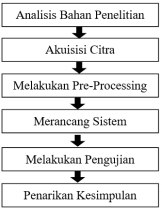
Tahapan yang terdapat dalam metode ekperimental adalah sebagai berikut: Pemilihan ide atau topik penelitian, Merumuskan masalah penelitian, merumuskan hipotesis, Menentukan variabel, Menentukan tipe dan desain penelitian, Merancang dan melaksanakan penelitian, Menganalisis hasil penelitian, dan membuat kesimpulan.

Alur Penelitian :

Critical Review Jurnal Deteksi Keaslian Uang Kertas  Berdasarkan Watermark Dengan Pengolahan Citra Digital

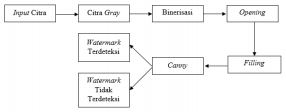
Pada gambar di atas menggambarkan alur proses untuk melakukan deteksi menggunakan canny edge detection. Dalam sistem ini terdiri dari beberapa proses, sebelum melewati proses tersebut yang dilakukan adalah memasukkan citra uang yang sudah diakuisi setelah itu dapat melanjutkan pada opersi selanjutnya yaitu, operasi grayscale untuk mengubah menjadi citra keabuan.

Critical Review Jurnal Deteksi Keaslian Uang Kertas  Berdasarkan Watermark Dengan Pengolahan Citra Digital

Selanjutnya melalui operasi binerisasi untuk mengubah kedalam citra biner (1 dan 0).

Critical Review Jurnal Deteksi Keaslian Uang Kertas  Berdasarkan Watermark Dengan Pengolahan Citra Digital

Kemudian operasi opening untuk membersihkan noise. Selanjutnya operasi filling untuk mengisi lubang – lubang pada citra,

Critical Review Jurnal Deteksi Keaslian Uang Kertas  Berdasarkan Watermark Dengan Pengolahan Citra Digital

Setelah itu operasi canny untuk membuat citra tepi.

Critical Review Jurnal Deteksi Keaslian Uang Kertas  Berdasarkan Watermark Dengan Pengolahan Citra Digital

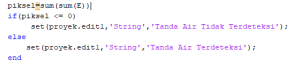
Terdapat kondisi untuk mendeteksi watermark pada uang kertas yaitu dengan mendeteksi hasil piksel.

Critical Review Jurnal Deteksi Keaslian Uang Kertas  Berdasarkan Watermark Dengan Pengolahan Citra Digital

Di dalam kotak tersebut diberikan lampu lampu LED (Light Emitting Diode) 3 watt. Kemudian diberi tatakan untuk menyangga uang yang terbentuk dari bekas selotip. Penelitian ini akan menggunakan matlab untuk aplikasi pengolahan citra.

Critical Review Jurnal Deteksi Keaslian Uang Kertas  Berdasarkan Watermark Dengan Pengolahan Citra Digital

Kesimpulan yang bisa diambil dari penelitan tersebut.

Berdasarkan    hasil    penelitian    yang    telah dilaksanakan  maka didapatkan  kesimpulan  sebagai berikut:

1.Untuk membedakan   keaslian   uang   kertas berdasarkan citra watermark dengan

pendekatan  komputasional  pengolahan  citra digital yaitu melalui proses, akuisisi citra, pre-procesing,  morfologi dan langkah terakhir dengan menenteukan ada atau tidaknya pixel pada citra untuk menentukan ada atau tidaknya tanda air dengan deteksi tepi canny.

2. hasil evaluasi dari deteksi   dari   keaslian   uang   kertas   tersebut mencapai 85,71% tingkat keberhasilannya.

Sumber : researchgate
Judul Jurnal : Deteksi Keaslian Uang Kertas Berdasarkan Watermark Dengan Pengolahan Citra Digital
Penulis : Agung Rilo Pambudi, Garno dan Purwantoro.

Mungkin itu saja postingan kali ini, semoga dengan membaca postingan ini anda mendapatkan critacal review yang jelas mengenai jurnal yang telah kami bahas. Jika merasa postingan ini bermanfaat silahkan anda share keteman teman anda agar mereka juga mendapatkan manfaat dari postingan ini. Sekian dan terima kasih.

Dutormasi

Dutormasi menyediakan jasa web development, app development, web design, jasa desain, dan menjual produk yang berguna untuk bisnis online anda. Kami memiliki tim profesional pada bidangnya masing-masing untuk membantu mengembangkan bisnis Anda di dunia digital. Silakan hubungi kami atau klik DISINI untuk mendapatkan informasi lebih lanjut.

4 Situs Mockup yang Mempercantik Tampilan Produk Aplikasimu!!

0
4 Situs Mockup yang Mempercantik Tampilan Produk Aplikasimu!!
Halo sahabat Dutormasi. Desain suatu aplikasi harus kita tampilkan secara maksimal. Tidak hanya dari segi penerapan aplikasi saja tetapi penyampaian ke klien juga harus baik. Contohnya dengan menggunakan Mockup. Mockup adalah sebuah karya yang akan ditampilkan secara realistis yang dapat berupa gambar, video ataupun media lainnya. Sebuah Mockup sendiri sangat penting untuk menyampaikan inspirasi kepada pelanggan agar terlihat menarik dan elegan.

Dutormasi.com – Halo sahabat Dutormasi. Desain suatu aplikasi harus kita tampilkan secara maksimal. Tidak hanya dari segi penerapan aplikasi saja tetapi penyampaian ke klien juga harus baik. Contohnya dengan menggunakan Mockup. Mockup adalah sebuah karya yang akan ditampilkan secara realistis yang dapat berupa gambar, video ataupun media lainnya. Sebuah Mockup sendiri sangat penting untuk menyampaikan inspirasi kepada pelanggan agar terlihat menarik dan elegan.

Kita dapat membuat Mockup sendiri dengan aplikasi yang sudah banyak beredar seperti Photoshop, Ilustrator, Figma, Adobe XD dll.Untuk membuat mockup tersebut membutuhkan skill yang baik untuk membuat mockup secara manual. Berikut ini kami akan memberikan beberapa situs yang dapat kamu gunakan untuk membuat mockup aplikasi mu terlihat menarik:

1. Artboard.Studio

Artboard Studio adalah salah satu situs mockup yang dapat kita buat dengan mudah. Cara penggunaan yang hampir mirip dengan penggunaan photoshop membuat kita mudah untuk melakukan editing pada desain produk kita. Artboard Studio juga memberikan banyak template untuk kita modifikasi sendiri sehingga mudah untuk digunakan. Kita hanya perlu memasukkan desain dan otomatis mockup akan terbuat secara otomatis.

2. Previewed.app

Kamu pernah menggunakan Canva. Jika familiar dengan canva kamu tidak akan sulit lagi menggunakan situs ini karena hampir mirip dengan penggunaan canva. Disini juga banyak template yang dapat kita gunakan untuk mempercantik tampilan desainmu. Kalian bisa kostumisasi tampilan mulai dari perangkat, gambar dan teks sesuai dengan kebutuhanmu.

3. Threed.io

Berikut ini adalah situs mockups yang gratis dan ringan. Disini kita dapat merubah background tampilan dan merubah device mockup menyesuaikan keinginan. Selain itu, juga dapat mengatur angle, rotasi dan pencahayaan device. Shadow juga dapat menambah kesan realistis agar mempercantik tampilan mockups. Hanya saja situs ini hanya tersedia device untuk smartphone saja yang dapat kita gunakan.

4. Clay Mockups Plugins

Kali ini kita menggunakan fitur yang tersedia pada figma. Plugins ini dapat membantu kita untuk membuat mockups dengan mudah. Bagaiamana tidak? setelah kita mendesain dengan menggunakan figma langsung saja kita dapat memberikan mockup desain tanpa harus berpindah – pindah aplikasi. Tinggal memilih desain yang ingin kalian mockup lalu kita dapat mengedit mockups tersebut dan rotate sesuai keinginan.

Berikut beberapa situs untuk mempercantik tampilan desain kita. Mockups ini sangat berguna sekali untuk penyampaian secara realistis kepada klien agar dapat membangun kepercayaan dan profesionalitas dalam memberikan hasil yang telah kita buat dan teman-teman dapat memaksimalkan fitur-fitur tersebut. Semoga bermanfaat dan Salam Dutormasi.

Dutormasi

Dutormasi menyediakan jasa web development, app development, web design, jasa desain, dan menjual produk yang berguna untuk bisnis online anda. Kami memiliki tim profesional pada bidangnya masing-masing untuk membantu mengembangkan bisnis Anda di dunia digital. Silakan hubungi kami atau klik DISINI untuk mendapatkan informasi lebih lanjut.

Panduan singkat mendaftar Behance

0
Panduan singkat cara Daftar Behance

Dutormasi.com – HOLA. sahabat dutormasi… Behance adalah salah satu platform keren atau biasa disebut (showcase) atau tepatnya sebuah wadah tempat kalian menampilkan hasil karya design kalian baik berupa tampilan web, android, logo dan lain-lain. Selain itu pada Behance juga dapat kalian gunakan untuk mencari inspirasi dengan melihat desain lain dari para profesional maupun pemula dibidangnya. untuk kalian yang masih bingung bagaimana cara mendaftar atau mungkin dengan melihat posingan ini kalian jadi berkeinginan untuk mendaftar di Behance. kuy kita coba ikuti langkah – langkahnya.

Panduan singkat cara Daftar Behance
  1. langusng searching aja pada search enggine kalian, atau klik “BEHANCE” untuk langsung menuju ke link.
  2. klik Sign UP pada sudut kanan atas untuk mendaftar.
Panduan singkat cara Daftar Behance

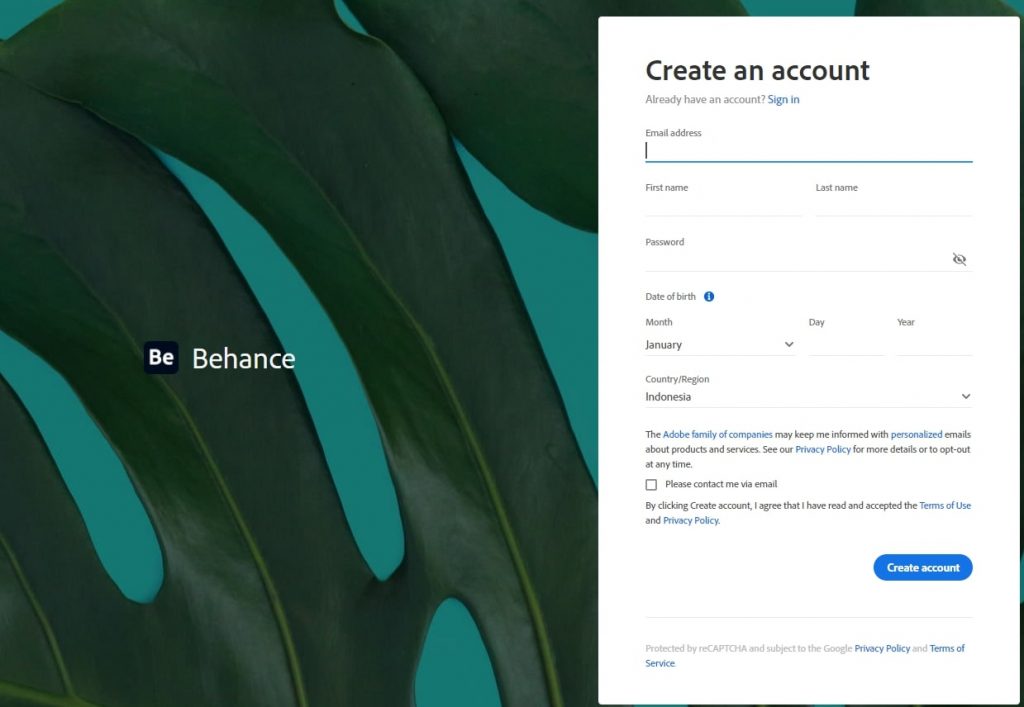
3. Setelah masuk pada tampilan dibawah isi saja form yang telah disediakan, lalu klik “Create Account”

Panduan singkat cara Daftar Behance

4. Pilih rolemu (passion/ pekerjaan ) atau topik yang ingin kamu ketahui di behance untuk mempermudah pencarian sesuai dengan pekerjaan/passion yang sedang kamu minati. note : boleh lebih dari 1

Panduan singkat cara Daftar Behance

5. Selesailah pendaftaran akun behance kamu.. jangan lupa untuk selalu berkreasi dan tunjukan karya mu disini.

Jangan takut untuk memulai ya.. Show your Skill with behance

Smoga bermanfaat guys….

DUTORMASI

Dutormasi menyediakan jasa web development, app development, web design, jasa desain, dan menjual produk yang berguna untuk bisnis online anda. Kami memiliki tim profesional pada bidangnya masing-masing untuk membantu mengembangkan bisnis Anda di dunia digital. Silakan hubungi kami atau klik Disini untuk mendapatkan informasi lebih lanjut.

5 Cara Screenshot pada Laptop dan PC Secara Cepat dan Mudah

0
5 Cara Screenshot pada Laptop dan PC Secara Cepat dan Praktis

Dutormasi.com – Tangkapan layar atau dalam bahasa inggrisnya screenshot merupakan suatu gambar yang diambil oleh komputer atau handphone untuk merekam tampilan di layar.

Screenshot juga dikenal dengan sebutan screen capture yang dimanfatkan untuk menangka cuplikan video atau layar agar diarsipkan dalam bentuk foto.

5 Cara Screenshot pada Laptop dan PC Secara Cepat dan Praktis

Cara screenshoot di laptop tentunya sangat berbeda dengan smartphone, yang terkesan lebih praktis dan jenis keluaran android memiliki caranya masing-masing.

Perlu kamu ketahui, untuk menagmbil tangkapan layar pada laptop atau PC (personal computer) dengan sistem operasi Windows, kamu tidak hanya bisa menggunakan dengan satu cara saja loo. Berikut adalah beberapa cara screenshot di laptop dan PC yang dapat kamu lakukan :

1. Menggunakan Tombol Print Sceen (PrtScn)

Salah satu cara untuk menangkap seluruh layar, yaitu pencet Print Screen (PrtScn) pada keyboard kamu. Tangkapan layar tidak akan disimpan dalam berkas langsung, namun akan di salin ke dalam clipboard.

Maka dari itu, kamu harus membuka aplikasi pengeditan gambar seperti Paint, dan kemudian barulah screenshot tadi baru bisa dimasukkan kedalam penyimpanan kamu dengan cara save.

2. Menggunakan Tombol Windows Key + PrtScn

Cara selanjutnya yang dapat kamu lakukan adalah dengan menekan windows key + tombol PrtScn pada keyboard kamu.

Setelah di tekan bersamaan, maka layar akan meredup dan menunjukkan bahwa layar siap untuk ditangkap layarnya, dan nantinya akan disimpan ke dalam folder gambar ==> tangkapan layar (screenshot).

3. Menggunakan Tombol Alt + PrtScn

Selanjutnya untuk menangkap layar dengan cepat adalah menekan tombol Alt + PrtScn secara bersamaan. Dan layar aktif akan secara otomatis disimpan, namun masuk kedalam clipboard. Untuk menyimpannya kamu memerlukan aplikasi editor seperti print dan lain lain.

4. Menggunakan Snipping Tool

Aplikasi ini merupakan aplikasi bawaan windows dan digunakan untuk mengambil screenshot dengan format yang lebih fleksibel seperti panjang dan lebarnya tergantung pengguna inginkan.

Aplikasi ini dapat dicari di windows dan setelah dibuka, kliklah tombol new untuk memulai proses screenshot.

Dengan aplikasi ini kamu juga dapat mengatur waktu delay-nya sehingga apabila ingin tangkap layar akan mempermudah kamu dalam penggunaannya.

5. Menggunakan Aplikasi Pihak Ketiga – LightShot

Dan cara terakhir yang bisa kamu gunakan adalah menggunakan aplikasi pihak ketiga yaitu Lightshot, Aplikasi ini menyediakan fitur dan opsi yang lebih dan dapat kamu pilih dan sesuiakan.

Lightshot juga merupakan opsi yang lebih baik untuk pekerjaan yang lebih profesional atau tangkapan layar yang membutuhkan pengeditan secara signifikan.

Jadi itulah 5 cara menangkap layar (screenshot) di laptop maupun PC. Semoga dengan adanya postingan ini dapat membantu kamu mendapatkan tangkapan gambar dari layar kamu dan tentunya mudah dan praktis.

Apabila kamu suka, bagikan kepada teman teman kamu agar mereka mendapatkan manfaatnya.

Salam DUTORMASI!!

DUTORMASI


Dutormasi menyediakan jasa web development, app development, web design, jasa desain, dan menjual produk yang berguna untuk bisnis online anda. Kami memiliki tim profesional pada bidangnya masing-masing untuk membantu mengembangkan bisnis Anda di dunia digital. Silakan hubungi kami atau klik DISINIuntuk mendapatkan informasi lebih lanjut.

Konvolusi Pada Citra Pengolahan Citra Digital Lengkap

0
Konvolusi Pada Citra Pengolahan Citra Digital Lengkap

Dutormasi.com –Hallo sahabat dutormasi bagaimana kabarnya ni teman teman? baik baik saja kan?. Semoga baik baik saja yaaaa. Nah masih semangat belajarnya kan? dikesempatan ini dutormasi akan membahas mengenai konsep konvolusi citra, tujuan, penjelesain input output , algoritma dan flowchart , analisis perbedaan dari 3 metode serta referensi yang saya dapatkan.

Sebelum kita membahas mengenai konvolusi nya ada baiknya dulu membahas pengolahan citra itu apa? pengolahan citra adalah merupakan sebuah bentuk pemroresan dari sebuah citra atau bisa juga gambar yang memiliki prises numerik dari gambarnya tersebut. Dalam hal ini yang diproses maksudnya adalah masing masing dari pixel atau titik dari sebuah gambar tesebut.

1. Konsep Konvolusi Citra

Konvolusi adalah sebuah operator matematika yang sangat penting untuk banyak operator dalam melakukan Image prosessing . Konvolusi ini akan menyediakan untuk cara menggabungkan 2 array dan biasanya array yang digunakan juga berbeda namun masih memilki dimensi array yang sama dan menghasilkan array ketiga yang akan mempunya dimensi yang sama juga. 

Jadi konvolusi citra dapat diartikan adalah teknik yang digunakan untuk menghaluskan suatu cita atau memperjelas citra dengan menggantikan nilai piksel gambar dengan sejumlah nilai yang sesuai atau berdekatan dengan piksel aslinya dari gambar. Namun walaupun begitu dengan menggunakan konvolusi, ukuran dari citra akan tetap sama dan tidak berubah.

Sumber : 

http://research-dashboard.binus.ac.id/uploads/paper/document/publication/Journal/MatsTat/Vol.%2012%20No.%202%20Juli%202012/01_Wikaria%20Gazali.pdf

2. Metode Filtering Dengan Konvolusi Citra
a. Adaptive Local Filtering

 i. Konsep
Filter adaptif dilakukan pada citra terdegradasi yang mengandung citra asli dan noise. Mean dan varians adalah dua ukuran statistik yang bergantung pada filter adaptif lokal dengan region Window mxn yang ditentukan.
Rumus Adaptif Filtering

Konvolusi Pada Citra Pengolahan Citra Digital Lengkap

Langkah pengerjaan
1 Tentukan nilai dari ukuran Window mxn
2 Hitung nilai matrix B dengan Gaussian Noise 

Konvolusi Pada Citra Pengolahan Citra Digital Lengkap

3 Berikan nilai 0 pada seluruh sisi matrix B 

Konvolusi Pada Citra Pengolahan Citra Digital Lengkap

4 Hitung nilai local dan selisih lokal dengan menggeser Window 3×3 

Konvolusi Pada Citra Pengolahan Citra Digital Lengkap

nilai lokal = nilai(Window) = 0.4373

selisih lokal = nilai(Window²) – nilai(Window²) = 0.2394

5 Berikan nilai lokal ke matrix B

Konvolusi Pada Citra Pengolahan Citra Digital Lengkap

6 Berikan selisih lokal ke matrix B

Konvolusi Pada Citra Pengolahan Citra Digital Lengkap

7 Selisih dari semua noise adalah rata-rata dari selisih lokal, oleh karena itu selisih noise = 0.1709

8 jika (selisih noise > nilai lokal (x,y)) maka nilai lokal (x,y) = selisih noise.
Berikut representasi posisi pixel (x,y) dalam 2 dimensi

Konvolusi Pada Citra Pengolahan Citra Digital Lengkap

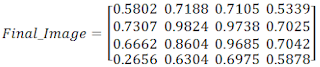
9 Final Image = B – (selisih noise/selisih nilai lokal)(B-nilai lokal) 

Konvolusi Pada Citra Pengolahan Citra Digital Lengkap

ii. Tujuan
Tujuan dari Adaptive Local Filtering adalah untuk memperbaiki gambar dengan menjadikan noise yang ada pada gambar memudar.

iii. Penjelasan Input-Proses-Output
Berikut isi input source code pada Matlab untuk adaptive local filtering.

A = imread(‘peppers.png’);
B = rgb2gray(A);
sz = size(B,1)*size(B,2);
%Add gaussian noise with mean 0 and variance 0.005
B = imnoise(B,’gaussian’,0,0.005);
figure,imshow(B); title(‘Image with gaussian noise’);
B = double(B);
%Define the window size mxn
M = 5;
N = 5;
%Pad the matrix with zeros on all sides
C = padarray(B,[floor(M/2),floor(N/2)]);
lvar = zeros([size(B,1) size(B,2)]);
lmean = zeros([size(B,1) size(B,2)]);
temp = zeros([size(B,1) size(B,2)]);
NewImg = zeros([size(B,1) size(B,2)]);
for i = 1:size(C,1)-(M-1)

for j = 1:size(C,2)-(N-1)  

    temp = C(i:i+(M-1),j:j+(N-1));

    tmp =  temp(:);

         %Find the local mean and local variance for the local region       

    lmean(i,j) = mean(tmp);

    lvar(i,j) = mean(tmp.^2)-mean(tmp).^2;      

end

end
%Noise variance and average of the local variance
nvar = sum(lvar(:))/sz;
%If noise_variance > local_variance then local_variance=noise_variance
lvar = max(lvar,nvar);
%Final_Image = B- (noise variance/local variance)*(B-local_mean);
NewImg = nvar./lvar;
NewImg = NewImg.*(B-lmean);
NewImg = B-NewImg;
%Convert the image to uint8 format.\
NewImg = uint8(NewImg);
figure,imshow(NewImg);title(‘Restored Image using Adaptive Local filter’);

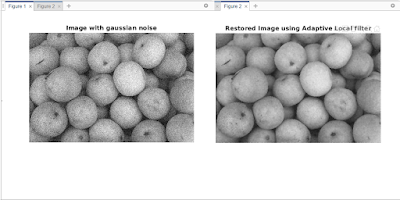
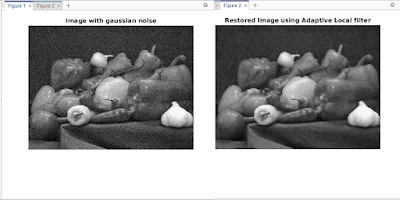
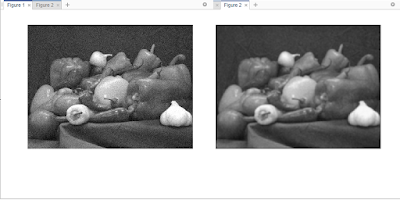
Berikut output dari source code diatas.

Konvolusi Pada Citra Pengolahan Citra Digital Lengkap

iv. Algoritma dan Flowchart 

Algoritma sederhana dari Filter ini adalah setelah pengguna menjalankan source code filter maka selanjutnya pengguna diminta untuk memilih salah satu gambar untuk diolah. Setelah itu gambar tersebut akan diolah sesuai dengan source code filter ini. Hasilnya akan ditampilkan 2 gambar, citra sebelum di olah dan citra setelah diolah dengan filter ini. 

Konvolusi Pada Citra Pengolahan Citra Digital Lengkap

b. Gaussian Filtering / Gaussian Blur 

i. Konsep
Gaussian Blur atau gaussian filter merupakan teknik untuk memburamkan gambar. Biasanya digunakan untuk mengurangi noise dan detail dari gambar tersebut.

Rumus Gaussian Kernel 2 dimensi

Konvolusi Pada Citra Pengolahan Citra Digital Lengkap

Langkah pengerjaan Design Kernel

1 Mari kita gunakan standar simpangan, sigma = 0,6 dan ukuran kernel = 3×3.

2. Lanjutan dibawah :

Konvolusi Pada Citra Pengolahan Citra Digital Lengkap

3 Lebar kernel adalah X=3 dan tinggi kernel adalah Y = 3 

Konvolusi Pada Citra Pengolahan Citra Digital Lengkap

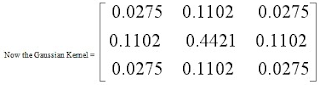
4 Kernel Gaussian bagian tengah (disini 0.4421) memiliki nilai tertinggi dan intensitas dari pixel lainnya menurun berasamaan dengan jarak dari bagian tengah yang meningkat.

5 Sekarang nilai kernel Gaussian adalah sebagai berikut. 

Konvolusi Pada Citra Pengolahan Citra Digital Lengkap

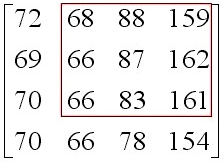
Langkah pengerjaan Konvolusi kernel dan bagian lokal dalam gambar Berdasarkan bagian lokal dalam gambar

Konvolusi Pada Citra Pengolahan Citra Digital Lengkap

Konvolusikan area yang di pilih dan kernel

Konvolusi Pada Citra Pengolahan Citra Digital Lengkap

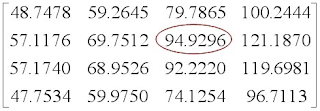
Jumlahkan nilai tersebut : 1.8692 + 9.7009 + 4.3706 + 7.2757 + 38.4624 + 17.8585 + 1.84142 + 9.1497 + 4.4256 = 94.9269

Pada konvolusi area lokal dan kernel Gaussian memberikan nilai intensitas tertinggi ke bagian tengah bagian lokal (38.4624) dan piksel yang tersisa memiliki intensitas yang lebih sedikit saat jarak dari pusat meningkat. Jumlahkan hasilnya dan simpan di lokasi piksel saat ini (intensitas = 94.9269) dari gambar. 

Konvolusi Pada Citra Pengolahan Citra Digital Lengkap

Lakukan operasi di atas di semua bagian. Hasil akhir dari gaussian filter adalah

Konvolusi Pada Citra Pengolahan Citra Digital Lengkap

ii. Tujuan

Tujuan dari gaussian filtering adalah untuk menghilangkan noise dengan memudarkan gambar, namun dengan konsekuensi detail gambar juga ikut berkurang.

iii. Penjelasan Input-Proses-Output
Berikut isi input source code pada Matlab untuk Gaussian Filtering. 

%Read an Image
Gambar = imread(‘peppers.png’);
Img = rgb2gray(Gambar);
A = imnoise(Img,’Gaussian’,0.04,0.003);
%Image with noise
figure,imshow(A);
I = double(A);
%Design the Gaussian Kernel
%Standard Deviation
sigma = 1.76;
%Window size
sz = 4;
[x,y]=meshgrid(-sz:sz,-sz:sz);
M = size(x,1)-1;
N = size(y,1)-1;
Exp_comp = -(x.^2+y.^2)/(2sigmasigma);
Kernel= exp(Exp_comp)/(2pisigma*sigma);
%Initialize
Output=zeros(size(I));
%Pad the vector with zeros
I = padarray(I,[sz sz]);
%Convolution
for i = 1:size(I,1)-M

for j =1:size(I,2)-N

    Temp = I(i:i+M,j:j+M).*Kernel;

    Output(i,j)=sum(Temp(:));

end

end
%Image without Noise after Gaussian blur
Output = uint8(Output);
figure,imshow(Output);

Berikut output dari source code diatas.

Konvolusi Pada Citra Pengolahan Citra Digital Lengkap

iv. Algoritma dan Flowchart

Algoritma sederhana dari Filter ini adalah setelah pengguna menjalankan source code filter maka selanjutnya pengguna diminta untuk memilih salah satu gambar untuk diolah. Setelah itu gambar tersebut akan diolah sesuai dengan source code filter ini. Hasilnya akan ditampilkan 2 gambar, citra sebelum di olah dan citra setelah diolah dengan filter ini. 

Konvolusi Pada Citra Pengolahan Citra Digital Lengkap

c. Oil Painting Filtering


i. Konsep
Untuk mendapatkan efek seperti lukisan, tentukan matriks jendela kecil berukuran m kali n. Salin nilai piksel gambar asli ke dalam matriks dan temukan histogram dari setiap nilai. Temukan nilai piksel maksimum yang terjadi dan ganti posisi saat ini dengan nilai kejadian maksimum.

ii. Tujuan
Tujuan dari Oil Painting Filtering adalah untuk menghasilkan gambar yang menyerupai hasil dari lukisan minyak.

iii. Penjelasan Input-Proses-Output
Berikut isi input source code pada Matlab untuk Oil Painting Filtering.

A=imread(‘fabric.png’);
figure,imshow(A)
%Define the matrix size of your convience.
m=5;
n=6;
Image=uint8(zeros([size(A,1)-m,size(A,2)-n,3]));
%Calculate the histogram for each RGB value.
for v=1:3
for i=1:size(A,1)-m

for j=1:size(A,2)-n

    mymask=A(i:i+m-1,j:j+n-1,v);

    h=zeros(1,256);

    for x=1:(m*n)

        h(mymask(x)+1)=h(mymask(x)+1)+1;

    end

%Maximum occurring value and the position is obtained

    [maxvalue,pos]=max(h);

    Image(i,j,v)=pos-1;

end

end
end
figure,imshow(Image);

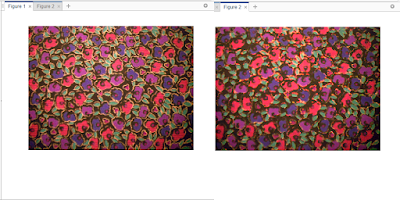
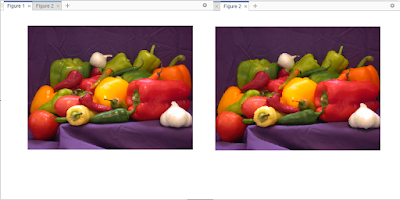
Berikut output dari source code diatas. 

Konvolusi Pada Citra Pengolahan Citra Digital Lengkap

iv. Algoritma dan Flowchart

Algoritma sederhana dari Filter ini adalah setelah pengguna menjalankan source code filter maka selanjutnya pengguna diminta untuk memilih salah satu gambar untuk diolah. Setelah itu gambar tersebut akan diolah sesuai dengan source code filter ini. Hasilnya akan ditampilkan 2 gambar, citra sebelum di olah dan citra setelah diolah dengan filter ini. 

Konvolusi Pada Citra Pengolahan Citra Digital Lengkap

C. Perbedaan Dari 3 Metode Tersebut 

Konvolusi Pada Citra Pengolahan Citra Digital Lengkap

Sumber :

imageeprocessing.com

Mungkin itu saja postingan kali ini, jika anda merasa postingan ini bermanfaat silahkan anda share ke teman teman anda agar mereka juga mendapatkan manfaat dari postingan ini. Jika anda masih bingung dengan penjelasan diatas silahkan anda kunjungi contact saya footer dibawah ini.

DUTORMASI


Dutormasi menyediakan jasa web development, app development, web design, jasa desain, dan menjual produk yang berguna untuk bisnis online anda. Kami memiliki tim profesional pada bidangnya masing-masing untuk membantu mengembangkan bisnis Anda di dunia digital. Silakan hubungi kami atau klik DISINI untuk mendapatkan informasi lebih lanjut.

Cara Menggunakan Google Meet di Laptop ataupun Handphone

0
Cara Menggunakan Google Meet di Laptop ataupun Handphone

Dutormasi.com – Di saat semuanya beralih pada daring (menggunakan jaringan) karena pandemi Covid-19 ini, banyak dari kita dituntut untuk tetap bekeja atau produktif meskipun dengan mengadakan meeting di dalam rumah. Ada banyak layanan conference yang dapat kamu gunakan, seperti Google Meet, Zoom , Video Conference dan lain lain.

Diantara layanan conference tersebut, kami dutormasi merekomendasikan ke teman-teman untuk menggunakan Google Meet, karena terbilang penggunaannya sangat simple dan mudah.

Apabila kamu belum tahu cara menggunakannya, berarti kamu berada di artikel yang tepat kali ini. Karena dutormasi akan memberitahu cara-caranya. Yokk langsung kita bahas ajaa!!

Cara Menggunakan Google Meet di Laptop atau PC

  • Sebelum menggunakan Google Meet, kamu harus terlebih dahulu mendaftar akun Google. Apabila sudah punya, tinggal login saja
  • Lalu masuk pada situs/link (https://meet.google.com/) pada browser kamu seperti Chrome, Mozilla Firefox, Safari atau Microsoft Edge
  • Kemudian Akan ada tombol Rapat Baru dan Masukkan kode atau link
  • Apabila kamu ingin membuat Rapat (meeting) , maka klik tombol Rapat Baru, dan akan ada 3 pilihan yaitu Buka rapat untuk nanti, mulai rapat instan, dan jadwalkan di Google Kalender
  • Sesuaikan pilihan tersebut sesuai tujuan kamu, karena kita ingin membuat Google Meet secara instan, maka kamu hanya perlu klik mulai rapat instan
  • Lalu klik Gabung Sekarang, atau kamu juga langsung Presentasikan apabila kamu ingin presentasi
  • Maka secara otomatis kamu sudah membuat Meeting kamu. Dan silahkan kasih link akses kepada teman kelas atau rekan kerja kamu. Atau kamu juga bisa menambahkan melalui email

Atau apabila ada teman kamu sudah memberikan kode atau link, maka masukkan pada Masukkan kode atau link , lalu klik Gabung

Cara Menggunakan Google Meet dengan Handphone

  • Untuk memulai Google Meet di handphone, kamu harus terlebih dahulu download aplikasi Goole Meet di Play Store kamu (https://play.google.com/store/apps/details?id=com.google.android.apps.meetings&hl=in)
  • Setelah itu buka aplikasi, dan Sign Up menggunakan akun Google yang kamu punya
  • Setalah Sign Up, maka kamu sudah bisa membuat Meeting ataupun bergabung meeting melalui link ataupun kode seperti tutorial sebelumnya

Bagaimana teman teman? Sangat mudah bukan?

Semoga dengan adanya postingan ini dapat membantu kamu menggunakan Google Meet baik itu di laptop/pc maupun di handphone. Semoga bermanfaat !!

Salam DUTORMASI!!

Artikel Terbaru