ang artinya Design itu sebuah media untuk berkomunikasi dengan pengguna atau user, dimana kita harus mengetahui secara lebih detail siapa pengguna yang akan menggunakan aplikasi ini. Dan dalam Artikel ini kita akan membahas 4 prinsip Gestalt secara bertahap
Dalam membuat sebuah User Interface yang baik tentunya kita juga perlu untuk mengetahui sebuah teori psikologi Gestalt atau “ Gestalt Principle” Dimana dengan memahami ini kita nantinya akan membuat sebuah design yang memudahkan user dalam melihat UI yang telah kita buat.
Seperti kata DON NORMAN dalam bukunya The Design of Everyday Things :
““Design is really an act of communication, which means having a deep understanding of the person with whom the designer is communicating”
Yang artinya Design itu sebuah media untuk berkomunikasi dengan pengguna atau user, dimana kita harus mengetahui secara lebih detail siapa pengguna yang akan menggunakan aplikasi ini. Dan dalam Artikel ini kita akan membahas 4 prinsip Gestalt secara bertahap
4 PRINSIP GESTALT
1 . Proximity
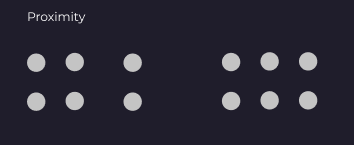
Gambar 1 ilustrasi Proximity
dalam prinsip Gestalt yang pertama yaitu Proximity dimana Intinya pada saat suatu objek diletakkan berdekatan, maka mata manusia pada umumnya akan menganggap itu sebagai suatu kesatuan atau kelompok. contohnya
Contoh Penerapan Proximity
Menurut kalian mana Design yang menerapkan Proximity ? yap benar bagian kanan karena dengan secara umum kita akan menganggap Design sebelah ” kiri” sebagai 1 kesatuan tapi sebenarnya mereka berbeda , sehingga sebaiknya kita memberikan “white Space” jarak agar tampilan design kita terlihat lebih lega dan cantik. masih belum paham?
Contoh 2 Penerapan Proximity
Coba kalian perhatikan Website web Sportify, secara tidak langsung mata kita sudah mengetahui bahwa Setiap Tabel yang dihighlight itu memiliki elemen yang berbeda atau antara “popiler dengan pendengar : belajar Hijrah: berbeda dengan podcast yang “Dibuat untuk kamu ” atau teman-teman perhatikan pada sudut kiri ada 3 icon yang berdekatan( proximity) sedangkan untuk element “tambah playlist” dibedakan karena memiliki element yang jauh berbeda fungsi
Jadi dengan menerapkan Proximity user/pengguna akan lebih mudah memahami untuk membedakan fungsi tiap grup yang telah dibuat. Semoga bermanfaat dan tunggu part 2 nya ya
7 Cara Download Lagu Tanpa Aplikasi di Android & Laptop
Dutormasi.com -Mendengar lagu atau masuk memanglah hal yang sangat menghibur dan tentunya membuat diri kita menjadi tenang, dan bisa menghilangkan bosan. Hal ini disebabkan karena musik yang merupakan hiburan yang kapan saja bisa dinikmati tanpa harus kesusahan.
Namun terkadang ada seseorang yang ingin mendownload lagu, tetapi tidak tahu caranya. Nahh sebenarnya mendownload lagu bisa dilakukan tanpa aplikasi bahkan bisa dilakukan di android dan laptop kamu.
Bagi kamu yang ingin mendengar lagu tanpa mendengarkannya secara straming karena takut kehabisan kuota. Disini dutormasi akan memberikan tutorialnya dan akan kami kupas tuntas mengenai Cara Download Lagu Tanpa Aplikasi di Android & Laptop.
1. Cara Download Lagu Tanpa Aplikasi via 4shared
Nggak mau ribet dengan aplikasi tambahan? tenang! kamu bisa download dengan mengunjungi situs yang akan kami jelaskan dibawah ini. Untuk langkah langkahnya sebagai berikut :
2. Kemudian pilihlah menu masuk pada halamaan utama. Login akun dan ketuk tombol masuk
3. Carilah lagu yang ingin kamu download
4. Ketuk judul lagu yang ingin didownload dan pilih tombol unduh.
5. Tekan tombol unduh gratis maka lagu yang kamu pilih akan terdownload otomatis.
2. Cara Download Lagu di Google Chrome Via youtubemp3convert
Nah selanjutnya kita berselancar dengan menggunakan google chrome. Kamu bisa memanfaatkan jenis browser apa saja dan kamu bakal bisa download lagu yang diinginkan.
Ditutorial ini kamu bakal menggunakan situs youtubemp3convert.org karena penggunaanya cukup mudah menurut kami. maka kita langsung saja ke tahapannya
4. Selanjutnya kamu tinggal mempastekan saja link lagu tersebut pada kolom situs ini.
5. Klik Convert
6. Otomatis lagu yang anda pilih tadi akan terdownload
3. Cara Download Menggunakan Via MP3Juices
Dimetode ini kamu masih menggunakan google chrome dan tentunya bisa kamu manfaatkan untuk mengunduh lagu kesukaan kamu nantinya. Pada tutorial ini juga tidak ribet penggunaanya dan kamu bisa lakuin langkah langkah dibawah ini:
2. Kemudian kamu bisa login terlebih dahulu menggunakan akun kamu, kalau belum ada bisa kamu daftar saja yaaa
3. Kemudia ketuk ikon titik tiga dan pilih menu like
4.Buka menu your library dan pilih liked songs
5. Aktifkan saja toggle download dan proses donwload akan berjalan
Nahh untuk spotify ini bagi kamu oengguna premium yaa. nah bagi kamu yang belum premium silahkan beli dulu yaa.
5. Cara Download Lagu Tiktok MP3
Nah untuk selanjutnya cukup mudah dilakukan, karena kamu bisa mendapatkan lagi tiktok terbaru yang bisa digunakan untuk backsound kamu. Untuk langkah langkahnya silahkan ikuti dibawah ini:
1. Masuk ke akun tiktok kamu terlebih dahulu
2. Ketuk simbol share disisi kanan kemudiak klik copy
4. Masukkan link yang kamu copy tadi dikolom disediakan
5. Klik unduh dan pilih MP3
6. Maka lagu yang anda inginkan akan terunduh ke laptop atau komputer
6. Cara Download lagu di SoundCloud
Selanjutnya kamu bisa menggunakan platform audio satu ini agar kamu bisa mendownload lagu yang kamu inginkan. Untuk langkah langkahnya bisa kamu ikuti cara dibawah ini:
1. Cari lagu yang ingin didownload
2. Ketuk ikon titik tiga dan pilih share lalu copy to clipboard
3. Pilih dan download lagu kamu. Setelah beberapa saat kamu akan di alihkan ke halaman memutar lagu, disini kamu klik saja download yaaa
4. Tunggu saja maka akan terdownload sendirinya
5. Kamu akan mendapat notifikasi nantinya di laptop atau andorid kamu
Nahh mungkin sampai sini saja postingan kali ini. Semoga dengan artikel ini kamu dapat mendownload lagu lagu secara gratis tentunya. Dengan menggunakan 7 metode diatas setidaknya ada yang kamu butuhkan. Jangan lupa jika merasa postingan ini bermanfaat silahkan kamu share keteman teman kamu agar mereka juga mendapatkan manfaat dipostingan ini.
6 Cara Memperbaiki Kursor Tidak Bergerak di Windows
Dutormasi.com – Cara memperbaiki kursor tidak bergerak sangat dibutuhkan oleh banyak orang. Ini disebabkan karena seringnya terjadi masalah pada laptop seseorang sehingga mengakibatkan kursor tidak bergerak.
Kursor merupakan sesuatu bagian penting dari sebuah laptop yang sangat membantu pengguna komputer. Sehingga tanpa andanya kursor ini tentu menyebabkan pengguna bakal kebingungan karena tidak ada pointer pada laptop mereka.
Kursor yang tidak bergerak dapat menghambat perkerjaan pengguna. Namun masalah ini sebenarnya sering terjadi. Banyak hal yang menyebabkan kursor laptop tidak bergerak, namun bisa jadi hanya masalah sepele.
Jadi bisa dipastikan bahwa kursor memiliki peranan yang sangat penting sebuah laptop agar pengguna laptop atau komputer dapat menggunakannya secara baik.
Sebelum kita membahas memperbaiki kursor, alangkah baiknya kita membahas terlebih dahulu hal hal yang menyebabkan kursor tidak bergerak.
Penyebab Mouse Tidak Bergerak
Ada beberapa hal yang menyebabkan kursor tidak bergerak, diantaranya itu adalah:
Saat mencabut mouse, kamu terlalu menarik dengan kasar
Kamu memukul touchpad dengan kasar. Yahh kalau ini mungkin tidak sengaja ataupun tidak sengaja
Beberapa penyebab diatas mungkin saja pernah terjadi pada laptop kamu. Hal inilah yang menyebabkan kursor tidak bisa bergerak. Namun jika menurut kamu, ada hal hal yang menyebabkan kursor tidak bergerak, silahkan tambahin dikolom kementar ya teman teman.
Baiklah selanjutnya kita bahas cara memperbaiki kursor tidak bergerak. Begini penjelasannya.
Cara Memperbaiki Kursor Tidak Bergerak di Windows
1.Cek Mouse Eksternal yang digunakan
Bagi kamu yang menggunakan mouse tambahan, maka bisa jadi ada masalah pada mouse yang kamu gunakan. Cobalah kamu mengeerakan kursor melalui touchpad, lau lihat apakah bergerak kursor atau tidak.
Jika emang masalah pada mouse eksternal, silahkan kamu ganti dengan mouse yang baru sehingga dapat berfungsi.
2. Perhatikan Tombol Fungsi
Nahh biasanya ini terjadi karena kamu menekan tombol fungsi secara tidak sengaja, sehingga menonaktifkan touchpad.Berikut cara memperbaiki kursornya :
1. Cari tombol yang berlogo touchpad. Kemudian klik F5 hinnga F9 karena biasanya tombolnya berbeda beda setiap laptop.
2. Tekan tombol tersebut dan lihat apakah kursornya sudah teratasi atau belum.
3. Periksa Pengaturan Touchpad
Cara ini hampir sama dengan cara yang nomor 2, namun lebih dikhususkan bagi pengguna yang tidak menemukan tombol fungsi mengaktifkan touchpad.
1. Buka pengaturan laptop melalu ‘start;. Karena kursor tidak bergerak, maka bukalah pengaturan dengan menekan pada keyboard yaitu logo windows.
2. Gunakan tombol panah atas dan bawah untuk mengarahkan hingga kamu menemukan pengaturan, dan klik ‘Enter’.
3. Kemudian bisa kamu cari dikolom pencarian ‘Touchpad Setting; dengan bantuan tombol panah ke bawah. Kemudian klik saja Enter
4. Perhatikan pengaturan touchpad kamu, aktif atau tidak. Jika tidak aktif, kamu tinggal mengkliknya saja sampai bewarna biru.
4. Perbaiki File Sistem Melalui CMD
Jika 3 metode diatas belum dapat menggerakan kursor laptop kamu, maka kamu bisa menggunakan cara yang satu ini.
Cara ini memungkinkan pengguna untuk memindai kerusakan file pada windows dan memulihkan suatu yang rusak. Berikut penjelesannya
1.Klik kembal logo windows pada keyboard kamu kemudian kamu bisa ketikkan CMD setelah itu klik ‘Enter’.
2. Masukkan perintah dubawah ini satu perasatu dan tekan ‘Enter; untuk membuat perintahnya
Disme /Online /Cleanup-Image /CheckHealth
Disme /Online /Cleanup-Image /ScanHealth
Disme /Online /Cleanup-Image /RestoreHealth
3. Kemudian cek kembali kursor sudah berfungsi atau belum. Jika belum, lakukan langkah yang sama namun akhiri dengan perintah dibawah ini.
sfc/scannow
4.Restart laptop dengan tekan shortcut ‘ALT + F4’.
5.Hardware and devices troubleshooter
Cara berikutnya bisa kamu ikuti seperti langkah dibawah ini:
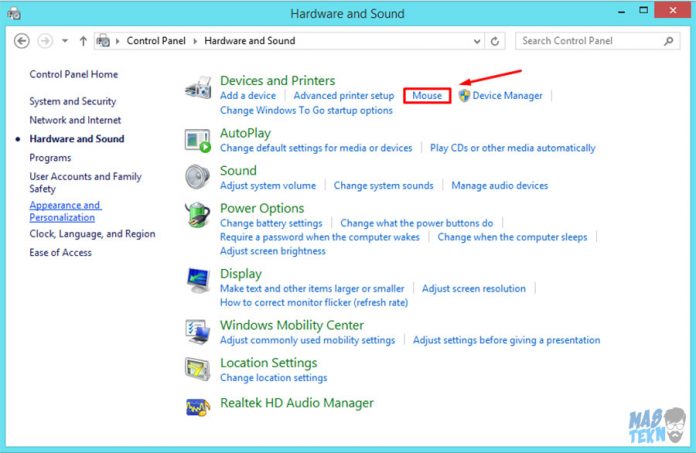
1.Masuk ke control panel, caranya klik tombol windows pada keyboard kamu dan ketikkan ‘control panel’ dan klik enter
2.Klik hardware dan sound
3. Klik mouse, pada devices and printers. Anda bisa lihat yang bewarna biru jika ketemu klik saja mouse
4. Silahkan Masuk ke device setting,namun nama lainnya jika anda tidak ketemu yaitu adalah ELAN. Nah disitu kamu klik saja enable kemudian apply pengaturan tersebut dan klik OK.
5. Percobaan, nahh kamu coba aja kembali kursornya. Kalau sudah bergerak berarti cara yang kamu lakuin sudah benar.
6. Cara Terakhir dengan Perbaikan Fisik
Untuk langkah selanjutnya yang bisa kamu lakuin adalah melakukan perbaikan. Jika cara 5 metode diatas juga belum bisa memperbaiki kursor kamu maka faktornya mungkin adalah :
Kabel Terputus, disebabkan karena kabel putus sehingga tidak konek antara mouse/touchpad pada laptop
Lamput Mati, jika lampunya sensor pada mouse mati, maka tidak bisa digerakkan lagi
Touchpad rusak, kemudian selanjutnya mungkin disebabkan karena touchpad rusak Hal ini hanya perlu kamu ganti saja dengan yang baru.
Demikian tutorial yang bisa dutormasi sampakain, semoga tutorial ini dapat membantu sehingga kursor pada laptop kamu dapat bergerak kembali. Jangan lupa jika merasa postingan ini bermanfaat silahkan kamu share keteman teman kamu agar mereka juga mendapatkan manfaat pada postingan ini.
Cara Merefresh Laptop dan Komputer Terbaru Windows 7, 8 dan 10
Dutormasi.com – Dizaman dengan penuh teknologi, hampir semua rumah yang kita kunjungi pasti dapat ditemukam komputer atau laptop di dalamnya. Menemukan cara refresh laptop dan komputer memang diperlukan ketika performanya mulai menurun alias lemot. Sayangnya, seringkali terjadi kesalahan ketika ingin mencoba me-resfresh sendiri sehingga data-data penting hilang.
Cara Merefresh Laptop dan Komputer Terbaru Windows 7, 8 dan 10
Untuk mencegah data hilang ketika kamu ingin melakukan resfresh laptop atau komputer, maka harus ada persiapan khusus untuk memulihkan kondisinya dengan membuat drive pemulihan USB.
Apa itu Refresh?
Refresh atau refreshing ini diambil dari bahasa tetangga sebelah yaitu bahasa inggris yang artinya adalah penyegaran. Refreshing ini biasanya digunakan ketika laptop atau komputer yang kita gunakan mengalami lag ataupun hang. Jadi perlu diketahui bukan hanya manusia sajalah yang membutuhkan refreshing, tetapi sebuah komputer atau laptop yang dimiliki manusia pun membutuhkan refreshing. Hal ini diharaplan agar perangkat yang kita gunakan dapat segar kembali dan dapat melancarkan aktifitasnya.
Cara Refresh Komputer dan Laptop dengan Cepat dan Mudah
Refresh komputer secara cepat akan sangat membantu kita dalam mempersingkat waktu kita yang terlalu padat atu sibuk. Tetapi kalian pasti bertanya tanya kan, bagaimana sih cara refresh komputer kita dengan cepat dan mudah? Biasanya sih pertanyaan ini muncul dibenak orang yang baru saja membeli laptop ataupun belum pernah menggunakan laptop atau komputer.
Namun tenang saja, karena dutormasi datang untuk menyelamatkan kalian wahai pengguna laptop pemula. Hehe :D. Untuk melakukan refresh laptop / komputer sebenarnya tidak perlu membutuh keahlian khusus dibidang komputer kok, jadi siapa saja bisa melakukannya.
Waktu yang Tepat Melakukan Refresh pada Laptop/PC atau Komputer
Meskipun me-refresh komputer atau laptop menjadi alternatif untuk memulihkan kembali kinerjanya, risiko negatif karena terlalu sering melakukannya bisa terjadi.
Pasalnya, perilaku terlalu sering tersebut bisa membuat laptop/PC dan komputer bisa hang alias tidak merespons. Makanya, Jaka mau kasih tips memilih waktu refresh yang benar untuk mencegah risiko itu dengan memperhatikan hal-hal berikut ini.
Tidak membebani kinerja laptop dan komputer dengan meletakkan ikon file yang dibuat pada desktop.
Ketika ikon program pada desktop tidak bisa kamu buka atau jalankan.
ketika desktop tidak menampilkan ikon program secara tiba-tiba.
Saat file yang dibuat oleh aplikasi pihak lain muncul.
Ketika mengubah shortcut pada desktop agar namanya sesuai urutan huruf abjad.
1. Cara Refresh Laptop dan Komputer Menggunakan Mouse
Sebelum melakukan cara ini, kamu ada baiknya menyediakan terlebih dahulu mouse bagi kamu yang menggunakan komputer. Dan apabila menggunakan laptop kamu dapat memanfaatkan touch keyboard yang berada dilaptop kamu gunakan.
Cara Kerjanya:
Langkah pertama, bukalah layar awal monitor (dekstop) atau halaman utama windows perangkat yang kamu gunakan.
Lalu klik kanan pada mouse/touch keyboard
Kemudian akan muncul halaman seperti dibawah ini dengan beberapa pilihan
Dikarenakan ada bacaan refresh, kliklah pilihan refresh tersebut Dan lihat apa yang akan terjadi, maka laptop atau komputer kamu telah melakukan penyegaran sebanyak 1 kali. Cukup mudah bukan?
Setelah itu kamu bisa gunakan F5 untuk merefrehnya kembali.
Jika gagal refresh, cobalah reset laptop atau komputer
Nahh untuk opsi permulihan anda bisa lakukan ketika perfoma memang benar sudah sangat lemot dan tidak pulih setelah di refresh. namun hanya saja untuk refresh setiap jenis sistem operasi biasanya mempunyai cara sendiri.
Berbeda dengan windows 7 atau windows 10, kamu bisa melakukan persiapan khusus sebelum refresh komputer menggunakan windows 8 atau 8.1.
Karena pasalnya produsen laptop belum tentu menyediakan DVD drive untuk merefreshnya. maka sebab itu kamu gharus membuat USB secara khusus.
Nah sebelum itu pastikan menyiapkan drive USB dengan kapasitas 16 GB atau lebih. setelah itu kamu bisa ikuti langkah langkah berikut ini :
Klik ikon Start, lalu arahkan pointer di kolom pencarian.
Ketik drive pemulihan di dalam kotak pencarian, kemudian pilih buat drive pemulihan.
Setelah berhasil membuka alat drive pemulihan, lalu centang kotak Salin partisi pemulihan dari PC ke drive pemulihan, lalu pilih opsi berikutnya.
Sisipkan drive Flash USB ke dalam laptop atau komputer dengan kapasitas yang memadai ukuran (lihat ukurannya di layar).
Pilih drive USB yang mau kamu gunakan untuk pembuatan drive pemulihan, kemudian pilih berikutnya.
Pilih opsi Buat. Nantinya, ambar pemulihan dan alat pemulihan yang dibutukan bakal disalin ke flash drive USB yang kamu pilih.
Proses penyalinan ini bakal memakan waktu cukup lama dan tergantung pada kondisi laptop/PC atau komputermu serta ukuran gambar pemulihan.
Setelah proses tersebut selesai, kamu bisa menyimpan partisi pemulihan di laptop atau komputer dengan memilih opsi selesai.
Atau, kalau kamu mau mengosongkan ruang disk, pilih Hapus partisi pemulihan > Hapus > selesai.
Simpan drive Flash USB di tempat aman dan jangan menggunakan untuk menyimpan data atau file lain.
Perlu kamu ingat bahwa laptop punya opsi untuk penghapusan partisinya. sedangkan pada windows 7 atau windows 10, apabila perfomanya lemot kamu hanya perlu back up data telebih dahulu. Setelah itu bisa kamu reset laptopnya, karena menurut saya itu bakal lebih aman.
Demikianlah tutorial singkat yang bisa dutormasi sampaikan kepada kalian tentang dan Cara Refresh Laptop atau Komputer Terbaru Windows 7, 8 dan 10. Semoga tutorial ini bisa bermanfaat bagi anda yang membutuhkan.
Ketahui Ukuran Kertas A4 dalam cm,mm, inci & pixel yang Benar
Kertas A4 tentunnya sudah tidak asing lagi bagi kita karena cukup sering digunakan di Indonesia. Kertas A4 merupakan salah satu ukuran kertas yang paling banyak digunakan di Indonesia untuk keperluan pembuatan dokumen apapun baik itu menggunakan MS Word ataupun Excel. Tidak hanya itu, pengaturan default pada hampir semua jenis gadget juga menggunakan A4
Khususnya dalam hal cetak dokumen. Bukan hanya menjadi ukuran default di Indonesia, jenis kertas A$ ini juga telah diakui secara internasional. Standarisasi kertas ukuran A4 bisa ditemukan dalam sertifikasi ISO 216. Standar ini mengatur ukuran kertas yang berlaku secara Internasional. Walaupun A4 sangat populer terkadang kita juga tidak dapat menemukan preset ukuran tersebut di beberapa aplikasi. Sehingga kita harus mengaturnya secara manual.
Ukuran Kertas A4 dalam cm (centimeter)
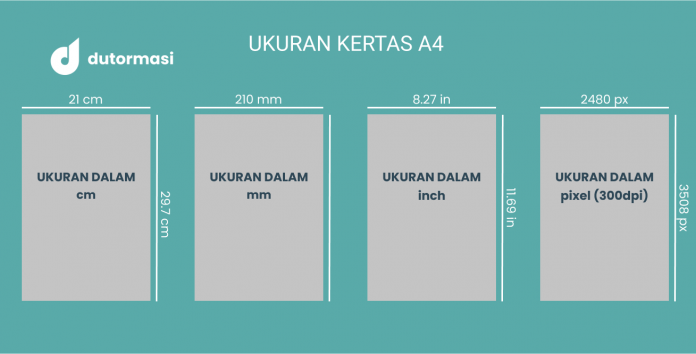
Ukuran kertas A4 jika dalam satuan centimeter adalah 21 x 29,7 cm. Lebar dari kertas tersebut adalah 21 cm serta panjang kertas A4 adalah 29,7 cm. Ukuran tersebut sedikit lebih kecil dibandingkan dengan kertas F4.
Microsoft Word biasa menggunakan satuan centimer. Selain itu mengukur kertas secara langsung dengan penggaris sering digunakan. Centimeter memang paling banyak digunakan di Indonesia.
Ukuran A4 dalam mm (milimeter)
Kertas ukuran A4 apabila dalam satuan milimeter adalah 210 x 297 mm. Di mana lebar 210 mm sedangkan Panjang adalah 297 mm.
Satuan milimeter tergolong jarang digunakan karena sudah digantikan dengan centimeter, Namun satuan ini lebih presisi sehingga digunakan jika kita ingin mendapatkan nilai yang lebih presisi.
Ukuran A4 dalam Inci (inch)
Dalam ukuran Inci, kertas A4 berukuran 8.27 x 11.69 in. Artinya lebar 8.27 in dan Panjang 11.69 in. Meskipun terbilang sangat jarang digunakan di Indonesia, namun satuan inch lebih popular di International khususnya di negara Amerika Serikat.
Ukuran Kertas A4 dalam pixel
Dalam ukuran satuan pixel, kertas A4 memiliki ukuran 2480 x 3508 px dengan menggunakan resolusi 300dpi. Tinggi kertas tersebut adalah 2480px sedangkan panjang adalah 3508px. Tentunya dpi atau ppi yang digunakan adalah 300. Umumnya ukuran di atas digunakan pada aplikasi edit foto seperti Photoshop, CorelDraw dan lainnya.
Apabila kita berbicara pixel maka biasanya satuan ini digunakan keperluan fotografi. Misalnya untuk mencetak foto. Oleh karena itu nilai pixel di atas menggunakan resolusi 300dpi agar hasil gambar tidak pecah. Hal tersebut sesuai dengan rekomendasi minimal saat kita ingin mencetak gambar atau foto.
Ketahui Ukuran Kertas A4 dalam cm,mm, inci & pixel yang Benar
Cara Mengatur Kertas A4 di Microsoft Word
1. Pertama buka aplikasi MS Word pada laptop atau PC.
2. Lalu klik menu Layout.
3. Klik tanda panah pada bagian Page Setup.
4. Kemudian klik pada tab menu Paper.
5. Pilih A4 pada bagian Paper size. Jika tidak ada maka pilih Custom size lalu isilah 21 cm pada width, dan 29.7 cm pada height.
6. Terus klik OK.
Cara Mengatur Kertas A4 pada Aplikasi Photoshop
1. Bukalah aplikasi Photoshop di laptop kamu.
2. Lalu Klik File lalu pilih New.
3. Ubah satuan menjadi Pixels pada bagian Width dan Height.
3. Masukkan 2480 pada Width. masukkan 3508 pada Height.
4. Lalu masukkan 300 pada Resolution dan pastikan satuannya adalah Pixels/Inch.
5. Terakhir Klik OK.
Penggunaan Kertas Ukuran A4
Ukuran A4 digunakan untuk berbagai keperluan sehari-hari. Penggunaan tersebut juga sudah terstandar secara internasional sehingga kita bisa menggunakannya baik di Indonesia maupun di negara lain. Berikut ini adalah beberapa penggunaan kertas A4 yang paling sering ditemui.
Dokumen Resmi
Kertas ukuran A4 masih digunakan sebagai syarat utama pencetakan dokumen penting. Bahkan tugas akhir seperti skripsi atau makalah juga menggunakan ukuran A4 sebagai ukuran standar yang digunakan. Dokumen legal atau resmi seperti proposal atau berbagai surat lain juga masih menggunakan kertas A4 sebagai ukuran standar yang disepakati.
Mencetak Foto
Tidak jarang kertas ukuran A4 juga digunakan untuk mencetak foto. Tentunya bukan pada kertas HVS melainkan kertas foto A4 yang lebih tebal dan glossy. Kita dapat print secara full dengan mengatur margin menjadi 0.
Poster
Meskipun terlihat agak kecil namun poster A4 tidak kalah populer dibandingkan dengan lannya. Poster dengan size tersebut dapat ditempel di mading atau lainnya. Untuk membuatnya sangat mudah dengan satuan pixel di atas jika menggunakan aplikasi Photoshop. Atau dapat memanfaatkan aplikasi Microsoft Word yang lebih mudah dengan satuan cm (centimerter) di atas.
Sertifikat
Sertifikat sebenarnya memiliki dimensi yang cukup fleksibel. Namun yang paling sering digunakan adalah ukuran kertas A4 dan F4. Tentunya kertas sertifikat lebih tebal dibandingkan HVS biasa.
Kertas A4 ini bukan sebatas digunakan untuk ukuran pencetakan legal yang banyak digunakan baik di Indonesia maupun beberapa negara lain. Ukuran A4 juga digunakan sebagai ukuran default pada komputer hampir di semua negara di dunia.
Ukuran Pas Foto 2x3, 3x4, 4x6 Sesuai Standar yang Digunakan
Ada 3 jenis pas foto yang umum atau biasa digunakan di Indonesia yaitu foto 2×3, 3×4 dan 4×6. Masing-masing pasfoto tersebut menggunakan satuan cm (centimeter) ketika dicetak. Foto 2×3 berarti 2cm x 3cm, pas foto 3×4 berarti 3cm x 4cm sedangkan pas foto 4×6 berarti 4cm x 6cm.
Namun apabila kita ukur lebih teliti pada hasil cetak dari studio foto terkadang ukurannya lebih kecil beberapa milimeter atau terkadang lebih besar beberapa milimeter. Benar bukan?
Lalu berapa sebenarnya ukuran resmi dari masing-masing ukuran pas foto tersebut dalam cm, mm, inci dan pixel?
Sebenarnya tidak ada aturan resminya untuk ukuran pas foto saat dicetak atau disimpan. Namun ada sebagian orang mengurangi tiap sisi sebesar 1 mm sebagai frame atau border putih. Dan ada juga yang tidak menggunakan frame putih tersebut, dan sebagainya. Jika kita cari di Internet maka akan ada banyak versi yang bisa kita lihat.
Namun sebagian besar studio foto menggunakan ukuran tersendiri yang cukup populer. Ukuran tersebut tentunya menjadi standar tersendiri di kalangan photo studio. Meskipun demikian tidak semua photo studio menggunakannya. Untuk lebih jelasnya berikut adalah tabel ukuran masing-masing pasfoto dalam berbagai ukuran satuan cm, mm, inci dan pixel.
Ukuran Pas Foto 2×3, 3×4, 4×6 Sesuai Standar yang Digunakan
Ukuran Pas Foto Sesuai Standar Kalangan Photo Studio
Jenis Foto
Ukuran cm
Ukuran mm
Ukuran inci
Ukuran pixel (dpi 300)
Pas foto 2×3
2.16 x 2.79 cm
21.7 x 27.9 mm
0.85 x 1.11 inch
255 x 330 pixels
Pas foto 3×4
2.79 x 3.81 cm
27.9 x 38.1 mm
1.11 x 1.50 inch
330 x 450 pixels
Pas foto 4×6
3.81 x 5.59 cm
38.1 x 55.9 mm
1.50 x 2.20 inch
450 x 660 pixels
Dilihat dari tabel ukuran di atas terlihat bahwa foto 3×4 dan 4×6 memiliki ukuran lebih kecil beberapa milimeter dari ukuran aslinya. Hal ini dimanfaatkan untuk menambahkan border putih atau frame di sisi-sisi foto sekitar 1mm. Namun pada foto 2×3 terlihat berbeda dengan yang lainnya. Lebar foto tersebut lebih besar dari ukuran aslinya (lebih dari 2cm). Tapi ukuran diatas juga tidak dapat dijadikan patokan, karna tergantung tempat studio kita saat foto, karna Sebagian juga tidak mengikuti ukuran standar di atas.
Perlu diketahui Pixel dan DPI adalah 2 hal yang tak terpisahkan. Untuk menggunakan satuan pixel di atas maka kita juga harus mengatur dpi menjadi 300. Jika tidak mengaturnya maka biasanya dpi yang digunakan adalah 72dpi. Jika dicetak langsung maka hasilnya akan berukuran sangat kecil.
Untuk lebih jelasnya beserta cara menggunakan ukuran di atas, cara menyimpan dan mencetaknya mari kita bahas satu-persatu di bawah ini.
Cara Mengatur Foto 2×3 di Photoshop
Foto 2×3 merupakan jenis pasfoto yang paling kecil di Indonesia. Penggunaannya biasanya untuk keperluan buku nikah. Berikut cara megatur foto 2×3 di Photoshop :
1. Bukalah aplikasi Photoshop di laptop kamu.
2. Klik File > New.
3. Pilih satuan Pixels pada bagian Width dan Height.
4. Masukkan Width = 255. Sedangkan pada Height = 330.
5. Isi Resolution = 300. Pastikan resolusi yang dipilih adalah Pixels/Inch.
6. Lalu klik OK. Maka ukuran kanvas sudah sesuai dengan foto 2×3.
7. Kemudian masukkan foto yang ingin dijadikan pasfoto 2×3 di kanvas tersebut.
8. Simpan jika kamu sudah selesai mengedit.
Jika kita ingin memperkecil ukuran foto menjadi pasfoto 2×3 maka sebaiknya gunakan aplikasi IrfanView. Aplikasi tersebut sangat ringan dibandingkan Photoshop dan lebih mudah digunakan jika tujuannya hanya untuk memperkecil foto. Atau kamu juga bisa menggunakan situs online untuk memperkecil ukuran foto.
Cara Membuat Foto 3×4 di Photoshop
Foto 3×4 biasa digunakan untuk berbagai keperluan mulai dari ijazah, untuk melamar kerja, beasiswa dan lainnya. Ikuti cara di bawah ini untuk membuat foto 3×4 di Photoshop:
1. Klik File => New.
2. Pada Width dan Height pilih satuan menjadi Pixels.
3. Masukkan ukuran Width = 330 dan Height = 450.
4. Isikan 300 pada Resolution lalu pastikan memilih Pixels/Inch.
5. Klik Ok maka kanvas baru dengan ukuran 3×4 telah dibuat.
6. Masukkan foto anda pada kanvas tersebut. Atur hingga sesuai keinginan.
7. Simpan hasilnya jika sudah sesuai.
Cara Membuat foto 4×6 di Photoshop
Ini adalah pasfoto yang paling besar dibandingkan lainnya dan terbesar digunakan di Indonesia. Pasfoto 4×6 biasa digunakan untuk keperluan administrasi resmi seperti untuk membuat SKCK, untuk berkas CPNS dan lainnya.
1. Pertama klik menu File lalu pilih New.
2. Ubahlah satuan menjadi Pixels pada bagian Width dan Height.
3. Isikan 450 pada Width dan 600 pada Height.
4. Pastikan pada bagian Resolution menggunakan satuan Pixels/Inch.
5. Isi 300 pada Resolution.
6. Lalu klik OK. Maka kanvas dengan ukuran 4×6 telah dibuat.
7. Copy paste foto pada kanvas tersebut lalu edit sesuai keinginan.
8. Simpan hasil pengeditan apabila telah selesai.
Persentase atau Proporsi Wajah 25%, 50% dan 80% pada Pas Foto
Biasanya ada persyaratan selain ukuran yaitu persentase atau proporsi wajah yang digunakan pada foto. Seperti pada syarat CPNS bahwa foto harus memiliki proporsi wajah antara 25% – 50%. Artinya wajah kita minimal harus mengisi 25% dari lembar foto tersebut. Namun pada pendaftaran haji biasanya menggunakan proporsi atau persentase wajah 80%. Berarti bagian wajah lebih close-up atau lebih dekat yaitu batas bawah adalah bagian bahu.
Berikut contoh foto proporsi wajah berikut mulai dari 25%, 50% dan 80%.
Persentase atau Proporsi Wajah 25%, 50% dan 80% pada Pas Foto
Kesimpulan
Dari penjelasan di atas, dapat kita simpulkan bahwa ukuran pas foto sebenarnya tidak memiliki aturan baku atau resmi. Sesuai dengan jenisnya kita bisa bebas membuat pasfoto asalkan tidak jauh berbeda dengan ukuran dengan yang ditentukan. Dan biasanya ukuran standar sebagian studio photo itu berbeda beda. Misalnya 3×4 maka kita boleh menggunakan 2.8cm x 3.8cm di mana 0.2 cm digunakan untuk border putih atau drame di sisi-sisi foto. Atau kita juga bisa menggunakan ukuran full 3cm x 4cm tanpa border. Semunya tergantung siapa yang membuat atau mengedit foto tersebut.
2 Cara Memindahkan Stiker Telegram ke WhatsApp dengan Mudah2 Cara Memindahkan Stiker Telegram ke WhatsApp dengan Mudah
Bagi pengguna aplikasi Telegram yang baru beralih dari aplikasi WhatsApp kita mungkin beranggapan kalau stiker Telegram lebih bagus dibandingkan stiker yang ada di whatsapp. Dan dari situ pula timbul pertanyaan apakah kita dapat memindahkan stiker telegram ke dalam whatsapp? Jawabannya adalah bisa. Hal ini berguna bagi kita yang menyukai stiker yang ada di telegram tetapi stiker tersebut tidak tersedia di whatsapp.
Ada dua cara yang bisa dilakukan untuk memindahkan stiker telegram ke whatsapp. Cara pertama yakni dengan menggunakan bantuan aplikasi pihak ketiga dan yang kedua tanpa menggunakan aplikasi pihak ketiga atau lebih tepatnya dengan memanfaatkan fitur bot dari telegram. Agar lebih jelasnya mengenai cara mengubah stiker telegram menjadi stiker wa maka sebaiknya kamu simak penjelasan lengkapnya berikut!
Cara Memindahkan Stiker Telegram Ke WhatsApp dengan App
1. Install-lah aplikasi pihak ketiga dari Google Play Store untuk memindahkan stiker telegram ke aplikasi whatsapp kita. Salah satu aplikasi yang bisa kita gunakan adalah Unofficial telegram sticker for WhatsApp dari Stukalov atu bisa kamuu klik pada link ini.
2. Bukalah aplikasi Telegram yang ada di hp.
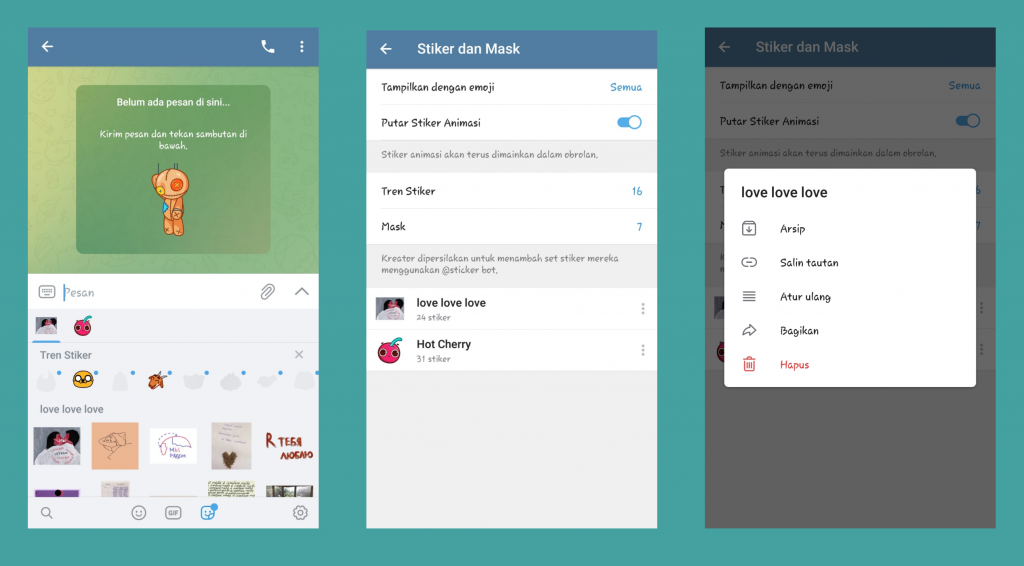
3. Tap icon garis-garis yang ada di pojok kiri atas layar untuk membuka menu Telegram.
4. Pilih Pengaturan atau Setting.
5. Lalu pilih Pengaturan Obrolan atau Chat Settings.
6. Scroll ke bawah hingga kita menemukan menu Stiker dan Mask.
7. Tap menu tersebut untuk membuka koleksi stiker telegram.
8. Tap tanda titik tiga yang berada tepat di sebelah nama stiker yang hendak kita pindah.
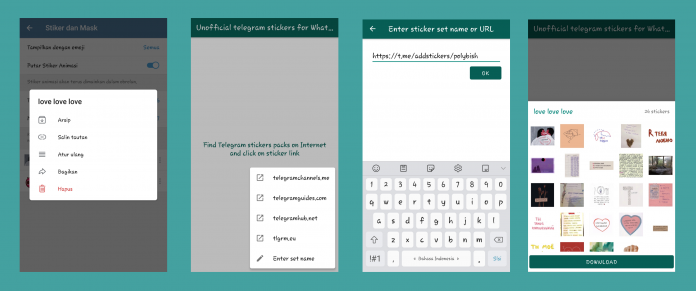
9. Pilih Salin tautan atau Copy link untuk meng-copy link stiker tersebut.
10. Buka aplikasi Unofficcial telegram sticker for WhatsApp yang telah kita install tadi.
11. Tap icon plus yang ada di pojok kanan bawah layar.
12. Pilih Enter set name.
13. Paste atau tempel link stiker yang telah kita copy sebelumnya di kolom Enter sticker set name or URL.
14. Tap tombol Oke kemudian stiker yang telah kita copy akan muncul di layar kita.
15. Tap tombol Download.
16. Tunggu hingga proses download selesai dan muncul notifikasi Tindakan lengkap menggunakan untuk membuka aplikasi whatsapp kita.
17. Pilih aplikasi Whatsapp yang ingin dibuka.
18. Tap tombol Tambah atau Add jika muncul tampilan Anda ingin menambah (Nama stiker) ke WhatsApp? Jika muncul tanda centang hijau atau muncul pesan Whatsapp (nama stiker) telah ditambahkan ke WhatsApp maka kita sudah berhasil menyimpan stiker telegram ke aplikasi whatsapp kita.
AYOK JOIN KOMUNITAS UNTUK DAPATKAN INFO TEKNOLOGI MENARIK DI TELEGRAM KAMI
Setelah itu kita bisa mengecek stiker tersebut di aplikkasi WA apakah sudah masuk dengan cara membuka aplikasi wa dan masuk pada koleksi stiker yang ada di percakapan whatsapp.
Cara Memindahkan Stiker Telegram ke Whatsapp Tanpa Aplikasi
1. Pertama buka aplikasi Telegram.
2. Tap tanda garis-garis yang berada di pojok kiri atas layar untuk membuka menu telegram.
3. Pilih Setting.
4. Pilih Chat Setting.
5. Scroll ke bawah dan tap menu Stickers dan Masks.
6. Pilih satu stiker yang ingin kita pindahkan dengan cara tap tanda titik tiga yang berada di sebelah nama stiker tersebut.
7. Pilih Copy link.
8. Lalu kembali ke halaman awal telegram kita,
9. Tap icon search yang berada di pojok kanan atas layar,Tap icon search yang berada di pojok kanan atas layar.
10. Ketikkan @DownloadStickersBot pada kolom pencarian untuk mendowload stiker lewat bot tersebut.
11. Tap nama bot Sticker Downloader atau @DownloadStickersBot yang muncul di hasil pencarian sesuai dengan apa yang kita ketikkan.
12. Tap tombol START untuk menggunakan bot atau RESTART jika kita sudah pernah menggunakannya dan ingin menggunakannya lagi.Tap tombol START untuk menggunakan bot atau RESTART jika kita sudah pernah menggunakannya dan ingin menggunakannya lagi.
13. Paste atau tempelkan link stiker yang sudah kita copy tadi ke kolom message.Paste atau tempelkan link stiker yang sudah kita copy tadi ke kolom message.
14. Tap enter.
15. Tunggu sebentar hingga kita mendapatkan file stiker dalam bentuk zip.Tunggu sebentar hingga kita mendapatkan file stiker dalam bentuk zip.
16. Tap tanda titik tiga yang berada di sebelah file zip tersebut.Tap tanda titik tiga yang berada di sebelah file zip tersebut.
17. Pilih Save to downloads, maka proses download akan berlangsung.Pilih Save to downloads, maka proses download akan berlangsung.
18. Buka file manager yang ada di hp kita jika proses download sudah berhasil.Buka file manager yang ada di hp kita jika proses download sudah berhasil.
19. Buka folder Download dan cari stiker yang sudah kita download dalam bentuk file zip.Buka folder Download dan cari stiker yang sudah kita download dalam bentuk file zip.
20. Ekstrak file zip tersebut, maka stiker sudah siap untuk dipindahkan ke wa.Ekstrak file zip tersebut, maka stiker sudah siap untuk dipindahkan ke wa.
Maka tinggal kita masukkan saja stiker tersebut ke aplikasi wa kita, biasanya cara ini kita membutuhkan aplikasi tambahan yang khusus digunakan untuk membuat stiker wa, atau melalui website pembuat stiker wa.
Tidak kita pungkiri bahwa untuk memindahkan stiker telegram ke whatsapp masih bisa kita lakukan baik dengan bantuan aplikasi pihak ketiga atau tanpa bantuan aplikasi pihak ketiga. Tentu menggunakan aplikasi pihak ketiga akan membantu kita memindahkan stiker lebih cepat dan tepat, memang itulah alasan kenapa aplikasi tersebut dibuat. Tetapi tidak salahnya cara memindahkan stiker telegram ke wa tanpa bantuan aplikasi pihak ketiga bisa kita gunakan, apabila tidak ingin mendownload aplikasi pihak ketiga atau memori sedang penuh. Semoga dengan artikel ini dapat membantu kamu. Semoga bermanfaat. Salam Dutormasi!!
Setelah lama menggunakan aplikasi telegram, kita mungkin tidak sadar bahwa sudah terlalu banyak koleksi stiker telegram yang ada di hp, dan dari situlah timbul keinginan untuk menghapus sebagian dari stiker tersebut. Seperti yang telah kita ketahui bahwa saat ini di telegram terdapat berbagai macam jenis stiker yang dapat digunakan untuk chatting. Dari mulai stiker animasi bertema lucu, romantis, islami hingga stiker yang keren bisa didapatkan. Stiker di telegram biasanya hadir dalam bentuk pack, jadi satu pack stiker berisikan beberapa buah stiker dalam satu tema yang sama.
Apabila kita sudah bosan atau tidak suka dengan stiker yang ada di koleksi kita tinggal kita hapus saja stiker tersebut. Nah, agar kita mengetahui caranya maka mari kita bahas langkah-langkahnya.
Cara Menghapus Stiker di Telegram dari HP
1. Bukalah aplikasi telegram yang sudah kita install di hp.
2. Tap sembarang chat baik chat kita yang dengan teman kita atau chat di grup untuk membuka sebuah chat/percakapan.
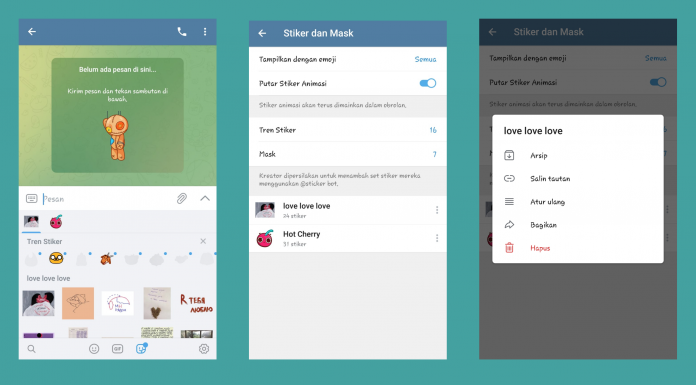
3. Tap tanda emoji yang berada di pojok kiri bawah layar kolom chat untuk membuka jendela emoji dan juga stiker telegram.4.
4. Lalu tap menu icon stiker yang berada di bawah kanan layar untuk membuka koleksi stiker telegram.
5. Tap menu setting atau icon bertanda gear di sebelah kanan bawah layar untuk membuka jendela pengaturan stiker.
6. Tap tanda titik tiga tepat di sebelah stiker yang ingin kita hapus pada deretan bawah yang menampilkan deretan nama koleksi stiker pack telegram.
7. Pilih tombol Remove bewarna merah untuk mulai menghapus stiker tersebut, setelah itu stiker pack yang kita hapus akan menghilang dari koleksi.
Ulangilah cara tersebut jika kita ingin menghapus beberapa stiker yang lain dari koleksi stiker diaplikasi telegram kita.
Cara Menghapus Stiker Di Telegram dari Telegram Web
1. Buka web browser, bisa chrome, mozilla firefox atau yang lainnya di laptop kamu.
2. Lalu akses situs resmi telegram web di web.telegram.org.
3. Login menggunakan QR Code atau nomor hp yang telah kita daftarkan sebelumnya.
4. Verifikasi kode jika kita login menggunakan nomor hp kita, setelah itu telegram kita akan otomatis terbuka di web.
5. Klik Open menu atau icon garis-garis yang berada di pojok kiri atas layar.
6. Pilih menu Settings.
7. Pilih menu General Settings.
8.Scroll ke bawah hingga menuju ke bagian menu Stickers di mana kita dapat melihat koleksi-koleksi stiker telegram yang pernah kita tambahkan.
9. Klik pada salah satu stiker yang ingin kita hapus, kemudian akan muncul jendela yang berisi stiker tersebut.
10. Klik tombol REMOVE 30 STICKERS, maka seluruh stiker yang ada di dalam sticker packs yang telah kita pilih tersebut akan terhapus dari koleksi kita.
Pada saat kita mengklik nama stiker yang ingin kita hapus, keterangan angka pada tombol remove akan menyesuaikan dengan jumlah stiker yang ada di dalam sticker packs-nya. Contoh REMOVE 35 STICKERS dan lain-lain.
Stiker yang sudah kita hapus hanya menghilang di tampilan koleksi stiker kita, jika kita ingin menambahkannya kembali tinggal kita cari saja stiker yang kita inginkan di kolom pencarian stiker. Proses menghapus stiker di telegram bisa kita lakukan baik dengan menggunakan perangkat hp maupun telegram web dari laptop kamu. Sangat mudah bukan? Semoga dengan postingan ini dapat membantu kamu.
Ketika ingin menjadi sesuatu pasti ada langkah-langkah yang yang harus dilalui kan? Termasuk untuk menjadi seorang programmer. Menjadi programmer adalah prospek kerja yang paling banyak dicari saat ini. Untuk belajar menjadi seorang programmer tentunya belajar saja tidak cukup. Butuh step yang tepat untuk meraih itu semua. Ada 4 langkah umum yang biasa dilakukan seorang programmer untuk menjadi programmer yang berkompeten. Berikut kita simak.
Ketika ingin menjadi sesuatu pasti ada langkah-langkah yang yang harus dilalui kan? Termasuk untuk menjadi seorang programmer. Menjadi programmer adalah prospek kerja yang paling banyak dicari saat ini. Untuk belajar menjadi seorang programmer tentunya belajar saja tidak cukup. Butuh step yang tepat untuk meraih itu semua. Ada 4 langkah umum yang biasa dilakukan seorang programmer untuk menjadi programmer yang berkompeten. Berikut kita simak.
1. Pelajari Basic
Pernahkah kalian belajar membuat aplikasi di YouTube tetapi masih bingung dengan apa yang mereka ketikkan di komputer mereka? Jika masih mengalami hal tersebut sepertinya kita perlu untuk mengasah lagi skill basic kita. Ibarat untuk mendirikan sebuah bangunan diperlukan pondasi yang kokoh, menjadi programmer juga dapat diibaratkan seperti itu. Belajar basic dari bahasa pemrograman tersebut mulai dari mempelajari perulangan, tipe data, syntax dan operator-operatornya.
2. Belajar level Intermediate Bahasa Pemrograman
Jika basic sudah mumpuni, kamu bisa lanjut ke level intermediate pemrograman. Pelajari hal baru untuk menambah pengetahuan level pemrograman kamu seperti mempelajari OOP, Lyfe Cicle, Struktur MVC, Struktur Data dan lain lain. Kamu juga dapat mempelajari beberapa framework untuk memudahkan pembuatan program-mu.
3. Membuat Projek
Membuat sebuah proyek tidak hanya untuk mengasah skill programming kita saja. Tetapi dari projek inilah kita dapat secara langsung menyelesaikan masalah yang terdapat dalam program tersebut. Terlebih lagi aplikasi yang telah diselesaikan dapat dijadikan portofolio sebagai Personal Branding kamu.
4. Cari Job ataupun Internship
Sebelum memulai karir di dunia kerja kamu bisa saja mengikuti simulasinya seperti mengikuti program magang atau internship untuk mengasah kemampuan secara nyata di dunia kerja. Dengan mengikuti internship, kita dapat mencoba menyelesaikan permasalahan yang terjadi di dunia kerja. Program internship juga membuat kita tidak canggung lagi jika ingin langsung terjun untuk bekerja secara real di dunia kerja.
5. Selalu Belajar dan mengikuti perkembangan
Menjadi seorang programmer berarti sudah siap untuk berkomitmen untuk terus belajar tanpa henti. Teknologi yang pesat membuat perkembangan programming juga ikut pesat. Perkembangan programming selalu berkembang seiring perkembangan zaman membuat kita harus semangat untuk belajar memahaminya.
Pada zaman teknologi yang pesat ini, banyak pekerjaan yang mengandalkan teknologi apalagi seorang Developer. Seorang Developer selalu memiliki banyak peluang kerja. Tidak hanya cuma membuat suatu aplikasi / web saja, tetapi masih banyak yang bisa dilakukan untuk menambah pemasukkan. Apa saja prospek kerja tersebut? berikut kita simak.
Pada zaman teknologi yang pesat ini, banyak pekerjaan yang mengandalkan teknologi apalagi seorang Developer. Seorang Developer selalu memiliki banyak peluang kerja. Tidak hanya cuma membuat suatu aplikasi / web saja, tetapi masih banyak yang bisa dilakukan untuk menambah pemasukkan. Apa saja prospek kerja tersebut? berikut kita simak.
1. Blogging
Jika kamu memiliki hobi menulis seperti membuat cerita pendek atau diary harian prospek kerja ini mungkin saja cocok untuk mu. kamu hanya membuat situs blog mu sendiri kamu bisa sharing pengetahuan dan pengalaman di situs tersebut. manfaat lainnya yaitu bisa memberikan pengetahuan lebih kepada pembaca. jika situs sudah dikunjungi oleh banyak orang blog mu akan berkembang dan akan mulai mendapat pemasukan.
2. Menjual Template HTML
Seorang developer biasanya sering membuat suatu aplikasi tetapi biasanya hanya dipakai sekali saat projek itu dibuat. Aplikasi yang digunakan tersebut bisa saja kita jual untuk digunakan kembali oleh Developer lain. Selain membantu pekerjaan mereka, kita juga dapat income dari menjual template tersebut.
3. Membuat Ebook
Sama seperti blogging, Ebook menjadi salah satu pemasukan yang banyak digunakan saat ini. Hanya dengan sekali pembuatan E-book, dapat dibagikan secara luas di website. Ada banyak situs menjual Ebook secara online, Sekarang juga bisa dibagikan melalui situs E-commerce atau kamu bisa pasarkan langsung melalui situsmu.
4. Membuat Channel Youtube
Pengetahuan lebih terhadap sesuatu biasanya akan memudar jika tidak diajarkan kembali. Mengajarkannya melalui Youtube dapat membantu permasalahan tersebut. Youtube menjadi media populer untuk saling berbagi ilmu dan diskusi lebih dalam tentang aplikasi. Fokuskan terlebih dahulu untuk membuat konten sesuai keinginan penonton untuk menambah subscriber.
5. Mengajar
Menjadi tenaga pengajar juga menjadi salah satu prospek kerja yang menjanjikan. Mengajar tidak hanya dapat dilakukan privat secara offline, sekarang sudah banyak teknik mengajar seperti mengadakan kursus secara online. Dengan membuat kelas online ini juga memudahkan pengajar untuk tidak selalu mengulang apa yang telah diajarkan. Jika terdapat masalah dapat langsung konsultasi dan mengikuti video pembelajaran yang sudah disediakan.
6. Freelancing
Pekerja kantoran selalu melakukan pekerjaan yang monoton setiap hari, selalu datang setiap pagi lalu pulang setiap sore sesuai jam yang sudah ditentukan. Jika kamu tipe yang tidak suka dikekang oleh peraturan seperti itu menjadi Freelancer dapat menjadi solusi. Pekerjaan dapat kamu selesaikan dimanapun dan kapanpun kamu berada tanpa harus memikirkan aturan yang selalu mengikatmu. Ini membuat kamu lebih santai untuk melakukan pekerjaan dan dapat sekalian berlibur di tempat yang kamu suka sambil bekerja.