Dutormasi.com –Oke pada materi sebelumnya kita telah mempelajari tentang Struktur Perulangan (Looping) Bahasa Pemrograman Java. Di looping atau perulangan terdapat 3 bentuk yang bisa kita gunakan diantaranya adalah perulangan for, perulang do dan perulangan do while. Setiap bentuk perulangan memiliki cara dan bentuknya masing masing. Seperti halnya pada perulangan FOR terdapat bentuk umumnya sebagai berikut :
Inisialisasi_expresi merupakan sebuah variabel yang menjadi sebagai barasan dari sebuah perulangan yang diinginkan.
Perulangan_kondisi merupakan sebuah kondisi yang kita jadikan sebagi bentuk perbandingan dari perulangan terhadap nilai-nilai batas yang diinginkan.
Langkah_expresi merupakan sebuah variabel yang menspesifikasikan faktor perulangan sebelum perulangan menjalankan sebuah instruksi berikutnya. Langka_expresi ini biasanya decrement dan increment.
Dan yang terakhir adalah Statement, yaitu sebuah hasil dari perulangan yang mengikuti kondisi yang kita berikan sebelumnya.
Ya seperti itulah bentuk umum dari perulangan For. Pada materi ini saya akan memberikan sedikit soal yang bisa kamu jadikan sebagai media pembelajaran kamu. Dan materi soal ini bertujuan agar kamu dapat lebih memahami tentang perulangan for. Dan kamu bisa menjadi kan beberapa artikel dutormasi ini sebagai media belajar kamu untuk menjawab soal ini :
DAN INGAT!! Jawab soal dibawah ini tanpa mengcopynya ke Netbeans atau Intellij IDE kamu. Usahakan menjawabnya dengan pena dan sebuah kertas. Ini bertujuan agar kamu dapat lebih memahami konsep dari perulangan ini, apabila kamu hanya mengcopy itu akan membuat kamu tidak akan mendapatkan apa apa dari artikel ini.
Inilah soal nya :
Soal 1 :
public class soal1 {
    public static void main(String[] args) {
        int i,a;
        a=0;
        for ( i = 1; i <=5; i++) {
            if(i==4)
                break;
            a = a+i;
        }

        System.out.print(a);
    }
}
Soal 2 :
public class soal2 {
    public static void main(String[] args) {
        int i,j,a;
       int  b=0;
        for ( i = 1; i <=4; i++) {
            for (j = 1; j <=4; j++) {
                if(j==2)
                    break;
                a = i*j;
                b=b+a;
            }
        }
        System.out.println(b);
    }
}
Soal 3 :
public class soal3 {
    public static void main(String[] args) {
      int total = 0;
        for (int a = 1; a <=2; a++) {
            for (int b = 1; b <=2; b++) {
                total = total + a;
            }
        }
        System.out.println(total);
}
}
Soal 4 :
public class soal4 {
    public static void main(String[] args) {
     int i,a;
     a = 0;
        for ( i = 1; i <=5; i++) {
            a+=i;
        }
        System.out.println(++a);
}
}
Soal 5:
public class soal5 {
    public static void main(String[] args) {
     String [] peliharaan = {"fish","bear","dog","angola",
         "buffalo"};

        for (String value :  peliharaan) {
            if(value.contains("a")){
                continue;
            }
            System.out.println(value);
        }
}
}
Soal 6 :
public class soal6 {
    public static void main(String[] args) {
    int a =0;
        for (int i = 8; i >=0; i--) {
        a+=i;
        i-=2;
        }
        System.out.println(a);
}
}
Soal 7 :
public class soal7 {
    public static void main(String[] args) {
 int total = 0; int b = 0;
        for (int i = 1; i <= 4; i++) {
            for (int j = 1; j <= 3; j++) {
                b=i+j;
                total = total + b;

            }
        }
        System.out.println(total);
}
}
Jadi itulah beberapa soal yang harus kamu kerjakan. Semoga dengan mengerjakan dan membaca artikel ini dapat membantu kamu dalam memahami perulangan pada bahasa pemrograman Java. Sekian dan Terimakasih!!
Jawaban dan penjelasannya ada pada artikel berikutnyaa yaa, di tunggu aja 🙂
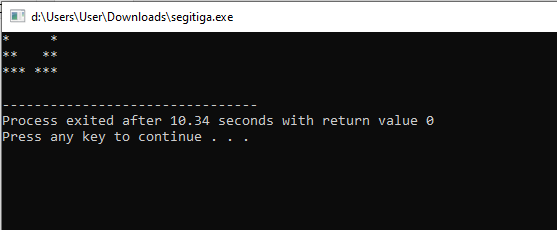
Dutormasi.com –Bagaimana kabar kalian ni? sepertinya sudah lama tidak melihat postingan tentang bahasa C di blog saya. Nahhh pasti kalian menunggu nunggu kan? pada kali ini kita akan membahas pemrograman bahasa C yaitu membuat bangun segitiga siku siku yang saling berhadapan. Apakah kalian tahu bangun segitiga tersebut, kalau belum tahu nih saya kasih tau, lihat aja gambar dibawah ini yaa.
Seperti yang anda lihat pada gambar diatas, itulah bangun segitiga yang saya maksud. Namun kali ini kita akan membuat bangun tersebut ke dalam pemograman bahasa C. Susah atau tidak? yahhh kalau kalian mau mengertikan programnya, selalu ingin tahu dan kepo terhadap programnya saya pastikan anda akan mengerti bagaimana program yang akan saya sebutkan bisa membuat bangun segitiga siku siku.Biar tidak kelamaan, langsung saja kita ketutorial pemogramannya.
Program Membuat Segitiga Siku Siku
1.Bukalah aplikasi code block atau aplikasi Dev c++
2.Lalu tambahkan Source file .
>Pada code block anda bisa menekan souce code Ctrl+Shift+N
>Paca Dev C++ anda bisa menekan source code Ctrl+N.
Keterangan: Cobalah berusahan untuk tidak mengcopy paste program diatas, usahakan dulu untuk mengketik program diatas agar kalian bisa mengerti apa maksud nya dan kenapa bisa membuat bangun segitiga siku siku tersebut. Codingan itu bukan untuk dihapal tetapi coding itu harus kalian pahami dan harus tau algoritma pemogramannya. Jika kalian sudah paham, maka studi kasus apapun yang ingin anda buat akan mudah dibuat karena sudah memahami algoritmanya.
4.Simpanlah program anda tersebut dengan menekan source code Ctrl+S.
>Simpanlah program diatas dan berikan nama file program anda tersebut.
INGAT : Nama file yanganda buat harus diakhiri dengan .C , contohnya segitiga.C
5.Compile dan run.
6.Maka otomatis program yang anda buat akan dijalankan dengan output seperti dibawah ini
Bagaimana cukup mudah membuatnya kan? jika anda belum mengerti atau ingin menanyai tentang syntax pemogramannya, anda bisa bertanya pada kolom komentar dihalaman contact dibawah ini. Tetapi jangan langsung bertanyaa yaaa ,anda harus membacanya terlebih dahulu dan harus berusaha sendiri untuk mengertikan syntaxnya. Kalau memamng tidak mengerti, silahkan anda bertanya kepada saya.
Dutormasi.com –Di zaman teknologi ini untuk berkomunikasipun sangatlah mudah, karena kita tidak perlu lagi bertatap muka dan mengirim surat seperti 20 tahun yang lalu, dengan adanya beragam aplikasi di smartphone, membuat proses komunikasi kita menjadi lebih simple dan lebih cepat. Tanpa kita sadari aplikasi bawakan seperti Short Message Servive (SMS) sekarang ini sudah hampir tidak dipakai karena adanya aplikasi instan massengger, seperti whatsapp, facebook instagram dan lain lain.
Aplikasi whatsapp saat ini menjadi aplikasi yang paling banyak digunakan untuk mengirim pesan , sekitar 1.5 miliar orang telah mengunduh dan menggunakannya. Namun meskipun begitu, aplikasi whatsapp ini banyak mengalami masalah keamanan seperti adanya pembatasan dan pemblokiran akses oleh pemerintah dan ada pula permasalahan dari lambatnya WA dalam tindahakan pencegahan kominfo terkait dengan penyebaran informasi palsu atau hoax.
Disebabkan oleh itu, banyak pengguna yang mengakali dan mencari cara lain mengatasi hal tersebut, antara lain cara yang digunakannya adalah mengunduh aplikasi perpesanan Telegram. Aplikasi telegram ini mempunyai karakteristik yang hampir sama dengan whatsapp, dan menjadi pesaing utamanya. Namun ada beberapa keunggulan yang dimiliki Telegram tetapi tidak dimiliki whatsapp, sehingga membuat aplikasi telegram unggul dibandingkan whatsapp.
Sebelum masuk kepada keunggulannya, ada baiknya kita kenalan dulu dengan aplikasi Telegram.
Apa itu Telegram ?
Telegram merupakan sebuah aplikasi layanan untuk mengirim pesan secara instan yang bermultiplatform berbasis awan atau cloud dan voice over internet protocol (IP) yang bersifat gratis. Aplikasi ini dapat kamu gunakan di perangkat telepon seluler kamu baik itu Android, iOS, Windows Phone maupun Ubuntu Touch. Aplikasi ini juga dapat kamu gunakan pada perangkat laptop atau komputer kamu dengan sistem operasi windows, OS dan Linux.
Telegram hampir sama dengan whatsapp, karena telegram juga dpat mengirim pesan dan berbagi atau bertukar foto, video , stiker , audio , dokumen maupun berkas lainnya. Telegram ini dikembangkan oleh Telegram Messengger LLP dan didikung oleh wirausahawan yang bernama Pavel Durov dari Rusia. Aplikasi ini pun sudah lama dirilis dan diketahui pada tahun 2013 pada bulan Agustus.
Okee karna kita sudah tahu dengan aplikasi Telegram, maka kita masuk pada inti artikel ini yaitu apa saja sih sebenarnya kelebihan aplikasi Telegram ini dibandingkan dengan Whatsapp. Dan bila kamu penasaran? Maka baca terus artikel ini sampai habis yaa. Selamat membaca dan menyimak teman teman!!
12 Kunggulan Telegram dibandingkan dengan WhatsApp Keunggulan telegram dibandingkan whatsapp ini terdapat dari fitur dan performa yang ada pada aplikasinya. Sehingga dutormasi telah mendapatkan perbandingannya sebagai berikut :
1. Telegram Mengirim Pesan Lebih Cepat dibandingkan WhatsApp
Dari survei yang telah dilakukan oleh pihak dutormasi, banyak pengguna mengatakan dan merasakan bahwa aplikasi telegram lebih cepat dibandingkan whatsapp dalam masalah pengiriman pesan. Hal ini dikarenakan telegram merupakan aplikasi yang berbasis awan ataupun cloud. Dan untuk masalah penyimpanan di smartphone, kamu tidak perlu khawatir dikarenakan apaa? Karena dengan adanya basis awan atau cloud maka pilihan manajamen cache memori kamu akan bisa mengambil hampir nol ruang pada smartphone yang kamu gunakan. Bagaimana? Sangat keren bukann?
2. Telegram Lebih Ringan di Jalankan dibandingkan WhatsApp
Dengan hanya melihat ukuran aplikasinya saja, kita juga bisa melihat peforma aplikasi yang kita gunakan. Terbukti bahwa aplikasi telegram memiliki ukuran yang lebih kecil sehingga membuat aplikasi ini lebih mudah dijalankan . Telegram pada tanggal 13 Desember 2019 memiliki ukuran 17 Mb pada versi 5.12.1 yang dikeluarkan pada tanggal 3 November 2019 , sedangkan whatsapp pada versi 2.19.360 memiliki ukuran yang dikeluarkan pada tanggal 9 Desember 2019.
3. Telegram akan Gratis Selamanya
Seperti yang kita ketahui bahwa aplikasi whatsapp dulunya sempat memberlakukan pembayaran atau biaya per tahunnya, namun telegram dari awal dirilis sampai sekarang aplikasi ini masih terbukti menjadi aplikasi gratis dan akan terus gratis, sehinnga aplikasi ini tidak akan ada yang namanya iklan atau biaya yang lainnya.
4. Grup pada Telegram dapat Lebih Banyak Menampung dibandingkan WhatsApp
Grup WhatsApp sampai saat ini hanya bisa menampung maksimal 256 saja, sudah meningkat memang dari pada sebelumnya yang hanya bisa menampung 100 orang. Namun Telegram sangat terbukti dan direkomendasikan sekali untuk kita yang ingin menampung anggora grup yang sangat banyak, karna kita dapat menampung orang sampai 200000 anggota. Apabila dibandingkan hampir 100 kali lipat lebih banyak dibandingkan whatsapp. Bagaimana? WOW sekali bukan telegram ini!!
5. Telegram Memiliki Fitur Channel
Dengan adanya fitur channel ini mempuat proses penyiaran atau broadcasting dapat dilakukan dengan mudah dan sangat benar. Ya karena apa? Karena dengan fitur ini kita dapat menampung jumlah anggota yang tak terbatas, sehingga sekehendak hati kita sajaa. Namun berbeda dengan whatsapp, sampai sekarang ini whatsapp belum ada memiliki fitur channel ini, sehingga kalau masalah menangani penyiaran atau broadcasting lebih diunggulkan pada Telegram.
6. Telegram dapat Mengirim File Lebih Besar
Memang benar sih telegram lebih dulu memberikan fitur file ini, karna pada dulunya whatsapp hanya bisa mengirim file berupa pdf saja, sedangkan telegram lebih dulu dapat mengirim file yang lebih bervariasi baik itu dari doc, mp3, zip dan lain lain. Telegram juga memberikan batasan kapasitas yang lebih besar dibandingkan whatsapp dengan ukuran maksimum 1.5 GB per file, sedangkan whatsapp sampai saat ini hanya bisa memberikan ukuran maksimum sebesar 16 MB saja. Bila dibandingkan dengan telegram, whatsapp sangat jauh ketinggalan.
7. Telegram Memiliki Fitur Bot
Beda dari aplikasi WhatsApp, telegram sudah ada menggunakan fitur Bot. Fitur Bot itu adalah sebuah akun yang dijalankan oleh aplikasi atau komputer, jadi maksudnya adalah akun tersebut bukan dijalankan oleh orang. Bot ini dilengkapi dengan fitur Al (Artifical Intellegence) atau disebut dengan kecerdasan buatan. Sehingga dengan bot ini dapat melakukan apa saja yang telah diprogram seperti game, broadcasting dan apa saja yang berhubungan dengan aktivitas di internet.
8. Telegram dapat Diakses Secara Bersamaan pada berbagai Perangkat
Meskipun WhatsApp dan Telegram dapat diakses pada Laptop atau komputer, tetapi yang membedakannya adalah Whatsapp bisa di akses di laptop atau komputer tapi mengaharuskan aplikasi Whatsapp di smatrphone aktif, sedangkan telegram beda sekali. Karena telegram merupakan aplikasi via pesan atau massengger berbasis awan atau cloud mempunyai sinkronisasi yang sangat mulus. Karena apabila pengguna menggunakan aplikasi ini pada komputer atau laptop, maka aplikasi telegram pada Smartphone tidak perlu aktif, jadi dengan itu lebih dapat menghemat perangkat smartphone kita. Bagaimana? Baru tahu bukan?
9. Telegram Lebih Aman dibandingkan WhatsApp
Telegram mengklaim dirinya memiliki keamanan yang andal karena pesan yang terkirim tersandi (Encrypted). Ya karena pernah pemerintah Rusia berusaha meminta pendiri Telegram agar menyerahkan enkripsi keamanan aplikasi perpesannya, namun mereka menolaknya secara mentahl. Karena Apaa? Ya karena alasan utama aplikasi telegram dalam mendukung dan meluncurkan enkripsi adalah agar membuat dan menyediakan sarana komunikasi yang tidak bisa diakses oleh Intellijen. Nahh jadi pastinya lebih aman dibandingkan Whatsapp. Dan juga telegram memiliki fitur chat yang jauh lebih aman dibandingkan whatsapp.
10. Telegram Lebih Interaktif
Terdapat juga beberapa kelebihan dari telegram dibandingkan whatsapp. Telegram ini membuat grup chat yang lebih hidup dibandingkan whatsapp dengan adanya fitur Reply, Hashtags, Mentions dan tak hanya itu, telegram juga menyediakan agar penggunanya dapat membuat stikernya sendiri, sehingga tidak perlu menggunakan aplikasi pihak ketiga lagi.
11. Telegram Dapat Mengunggah Beberapa Foto Profil Sekaligus
Jika pada Whataspp kita hanya bisa menggunakan foto profil dengan satu opsi saja. Sementara telegram berbeda sekali, karna dengan telegram kamu dapat mengunggah beberapa foto profil secara sekaligus. Bahkan kita dapat mengunggah foto profil sebanyak apapun yang kita inginkan. Tetapi tetap saja yang digunakan pada foto profil hanya satu, yaitu foto terbaru yang kamu unggah. Namun hanya dengan menggeser kesamping, kamu sudah dapat menukar foto profil kamu yang kamu unggah sebelumnya.
12. File yang Terkirim pada Telegram Merupakan File Asli atau Tanpa Kompres
Bagi kamu yang ingin mengirim foto dan video yang memiliki kualitas bagus dan ukuran nya besar, maka lebih direkomendasikan mengirim melalui telegram. Kenapa? Yaa karna kalau di whatsapp, ketika kamu mengirim foto dan video maka ukuran, resolusi dan kualitas akan berubah menjadi kecil secara otomatis. Berbeda dengan telegram, file dan video yang kamu kirim tersebut. Akan terkirim secara original dan file nya pun tidak akan berubah menjadi kecil secara otomatis atau tidak dalam versi terkompress.
Jadi itulah beberapa keunggulan Telegram dibandingkan dengan WhatsApp. Semoga dengan membaca artikel ini dapat membantu kamu dalam memilih aplikasi chattingan terbaik buat kamu. Semoga bermanfaat dan Terimakasih !!
Dutormasi.com –Task manager adalah sebuah perintah dimana pengguna bakal bisa melihat process apa saja yang sedang berjalan di komputer/PC anda. Bukan itu saja, saat anda membuka task manager anda juga dapat melihat informasi aplikasi yang sedang berjalan,service apa yang sedang diproses, Menampilkan jaringanyang dipakai, performa CPU bahkan performa RAM.
Task manager juga bisa digunakan untuk menghentikan process secara paksa ketika aplikasi apa yang sudah dibuka ketika komputer mengalami lemot atau lag. Tapi apakah kalian tahu bagaimana cara untuk membuka task manager tersebut? Nahhh bagi orang awam mungkin yang hanya mereka ketahui untuk membuka taks manager ini hanya menggunakan shortcut CTRL+ALT+DEL saja. Baca Juga :
Namun, perlu anda ketahui untuk membuka task manager sebenarnya banyak sekali shortcut yang bisa digunakan. Maka dipostingan kali ini dutormasi akan menjelaskan shortcut shortcut yang bisa digunakan untuk membuka task manager. Apakah kalian penasaran? jika iya simak saja penjelasan dibawah ini.
Cara Membuka Task Manager dengan Mudah
Pada dasarnya membuka task manager pada windows tersebut banyak sekali caranya, namun mungkin bagi orang yang jarang membaca mungkin belum mengathuinya. Maka dipostingan ini dutormasi akan menjelaskan beberapa cara untuk membuka task manager diwindows versi apapun. Simak saja penjelasan dibawah.
1. Shortcut CTRL+SHIFT+ESC
Shortcut pertama yang bisa anda gunakan adalah CTRL+SHIFT+ESC. Shortcut ini biasanya sangat sering saya gunakan dibandingkan shortcut yang lain. Saat anda mengetik shortcut ini maka akan keluar tampilan performa CPU, performa RAM dan lain lain.
2.Shortcut CTRL+ALT+DEL
Shortcut kedua yang bisa digunakan dan sering digunakan sama orang orang adalah CTRL+ALT+DEL. Kenapa? ini disebabkan saat versi windows sebelumnya rilis, sudah menggunakan perintah shortcut ini untuk mebawa penggunanya secara otomatis ke task manajaer. Bedanya dengan shortcut diatas, pada shortcut ini anda akan dibawah ke menu utama security, dimana menu utamanya tersebut ada 5 pilihan yang berbeda beda.
3.Klik kanan Taskbar
Cara ini termasuk sangat cepat untuk membuka task manager. Kenapa? karena hanya dengan mengklik kanan pada taskbar atau logo windows yang ada pada halaman pertama/ dekstop, lalu pilih option start task manajaer. Setelah itu, anda akan dibawa ke menu task manager dalam waktu yang singkat saja.
4.Star Menu
Kalau cara ini menurut saya agar ribet dan lumayan panjang, yaitu dengan mengklik start menu kemudian klik all programs tetapi jika anda menggunakan windows 10 klik saja All apps. Setelah itu klik folder windows system dan pilih task manager. Maka, tampilan task manager akan otomastis terbuka dengan sendirinya.
5.Run taskmgr
Perintah run ini maksudnya adalah perintah yang dapat untuk mengaskses semua folder dan pernintah tertentu. Anda dapat menggunakan perintah run ini untuk membuka calculator, command prompt, registary editor dan sebagainya. Perintah run ini bisa anda gunakan dengan menekan shortcut WINDOWS+R, INGATT !! harus secara bersamaan.
Kemudian ada cara lain yang bisa anda lakukan untuk menggunakan perintah run ini. Caranya tersebut demham mengklik tombol start atau windows, kemudia pilih All programs tetapi kalau diwindows 10 biasanya adalah all Apps, kemudian pilih saja folder accsessories dan pilih perintah run. Jika perintah run anda telah terbuka, anda hanya perlu mengetikkan perintah taskmgr pada ktak dialog run dan tekan saja enter selanjutnya.
Bagaiman apakah kalian mengerti? cara diatas memang ada yang efisien dan ada juga yang tidak. Itu tergantung dari selera anda saja untuk menggunakannya. Saat laptop atau komputer anda ngelag atau lemot anda bisa menggunakan shortcut salah satu diatas, jika tidak mau coba saja shortcut yang lain yang telah saya jelasakan.
Semoga anda bisa mengerti dan semoga saja postingan ini bisa bermanfaat bagi anda yang belum mengetahui untuk membuka task manager pada windows. Sekian dan Terima kasih.
Dutomasi.com –Bagi kamu pengguna smartphone dan berjalan pada operasi Android pastinya tidak asing lagi dalam menggunakan salah satu layanan dari mbah Google yaitu Google Maps. Dan tahukah kamu dengan adanya layanan tersebut, sangat memudahkan kita dalam mencari arah dan tempat yang diingankan.
Yaa pasalnya google sekarang menyediakan teknologi yang disebut dengan GPS yang dapat membantu kita dalam menemukan lokasi yang ingin kita cari. Dengan adanya GPS ini kita dapat menghemat waktu kita dalam mencari tempatnya, dan juga untuk tingkat akurasi dari navigasi GPS ini tidak perlu diragukan lagi karena hampir 100% akurat, tidak hanya itu GPS dari google ini juga memberikan kemudahan bagi penggunanya dan menjadi solusi terbaik dan tercepat dalam menentukan arah, waktu, lokasi dan kecepatan yang ingin dituju.
Jadi memang tidak heran sebenarnya kalau perusahaan dan aplikasi terkenal menguunakan fitur ini dalam aplikasinya. Sebagai contohnya Whatsapp yang merupakan aplikasi pesan cepat terbaik dan banyak digunakan seperti ini juga memanfaatkan fitur GPS untuk penggunannya. Jadi bagi kamu yang bingung memberitahu teman dimana kamu berada? Ataupun bingung saat ingin menyusul ke tempat pertemuan karna tidak tahu lokasinya. Maka yaa caranya sangat gampang, kita bisa memanfaatkan dan menggunakan fitur share location whatsapp ini.
Fitur share location atau fitur berbagi lokasi ini sebenarnya sudah cukup umum dan terbilang semua aplikasi chatting sudah ada di dalamnya. Namun dikarenakan whatsapp menjadi aplikasi chatting terbesar dan paling banyak digunakan, maka dutormasi hanya akan memberi tahu cara berbagi lokasi pada whatsapp saja. Dan perlu kamu ketahui, bahwa fitur ini baru ada pada aplikasi whatsapp di smartphone saja, untuk whatsapp web belum mendukung fitur ini. Dan mungkin akan ada dalam waktu dekat.
Bagaimana sudah penasaran bukan? Bagaimana sih caranya meng-share lokasi ? Oke dari pada memperpanjang kata lagi, kita langsung saja pada intinya Cara mengirim Lokasi pada whatsapp . Selamat menyimak sobat dutormasi!!
Cara Share atau berbagi lokasi di WhatsApp (Sendloc) Sebelum masuk pada cara caranya, ada beberapa hal yang harus kamu ketahui yaitu fitur share atau berbagi lokasi yang ada di Whatsapp ini sebenarnya terbagi menjadi dua, yaitu :
Share live location atau Berbagi lokasi terkini, yaitu fitur yang dapat membagikan lokasi kamu secara real-time. Fitur ini juga biasa disering sebagai fitur pelacak. Karena terbilang setiap pergerakan orang yang mengirim ini akan terbaca dan dikirim lewat sinyal melalui satelit. Whatsapp juga memberikan kebebasan kepada pengirim terkait durasi share lokasi yang ingin dikirim.
Send your current location atau Kirim lokasi anda saat ini, yaitu fitur yang dapat mengirim lokasi kamu saat ini. Fitur ini sedikit berbeda dengan share live location karena fitur ini hanya mengirimkan lokasi kamu saja, jadi saat kamu berjalan atau berpindah tempat maka lokasi yang telah kamu kirim tersebut tidak akan ikut berpindah.
Begini cara Share atau berbagi lokasi di whatsapp dengan mudah, berikut langkah langkahnya :
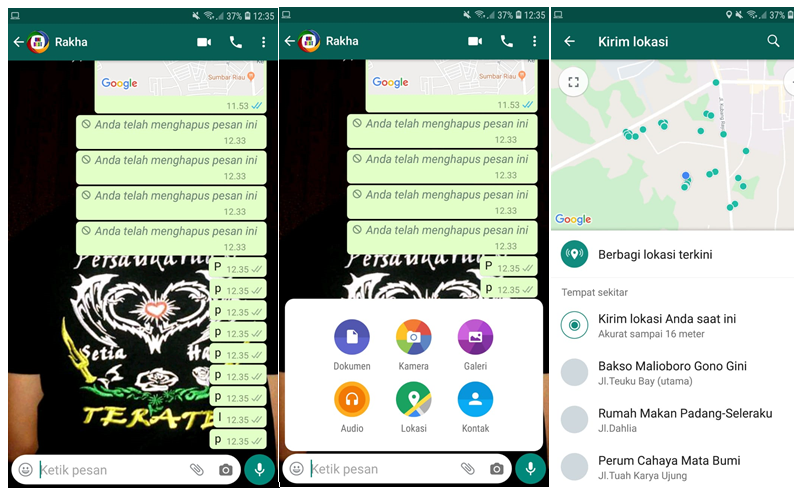
1. Langkah pertama yang harus kamu lakukan adalah membuka aplikasi whatsapp, lalu bukalah salah satu obrolan atau kontak yang ingin kamu kirimi lokasi kamu.
2. Setelah dibuka, maka terdapat ikon penjempit kertas atau lampiran yang terlihat pada tampilan. Lalu Klik lah icon tersebut.
3. Maka akan muncul beberapa pilihan dari ikon tersebut, pada pilihan tersebut kliklah pilihan Lokasi.
Catatan : Bagi kamu yang belum menghidupkan GPS, silahkan aktifkan atau hidupkan terlebih dahulu.
4. Nah setelah itu akan terdapat dua pilihan dalam membagikan lokasi kamu. Yaitu dengan cara Share live location atau berbagi lokasi terkini maupun dengan cara Send your current location atau kirim lokasi anda saat ini.
Apabila Memilih Share live location :
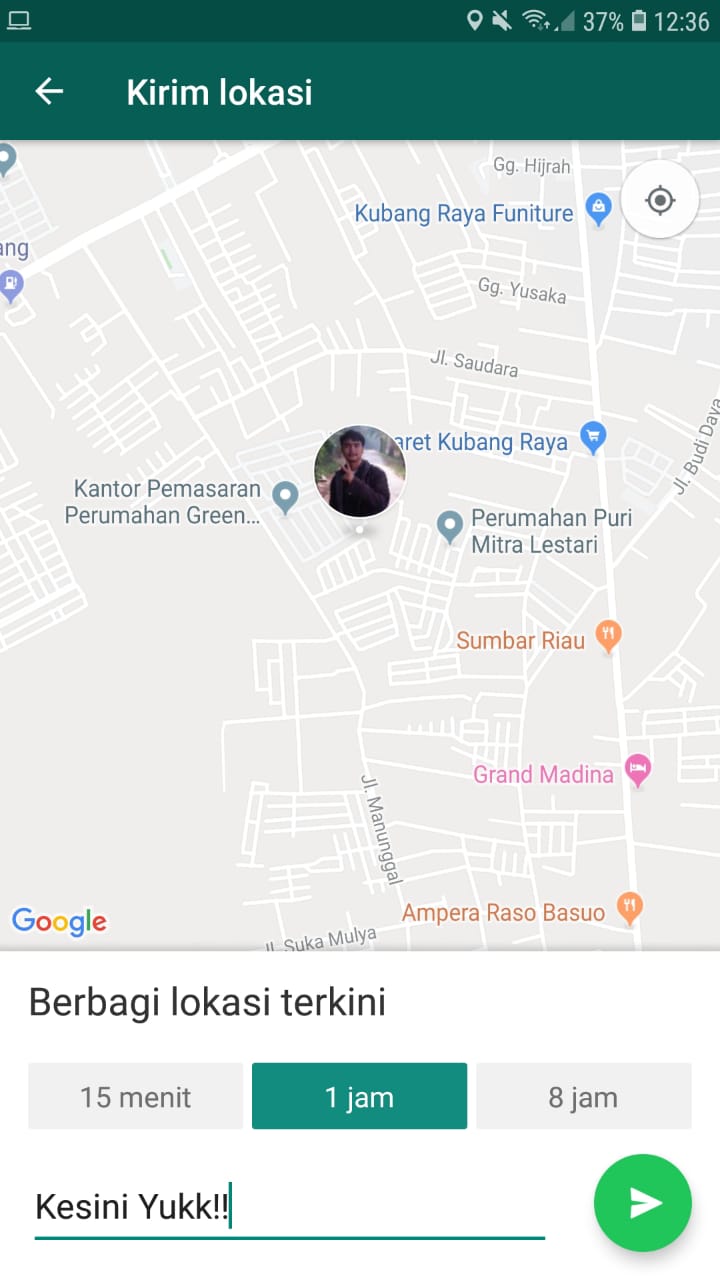
1. Pada fitur ini kamu dapat menentukan sendiri berapa lama batas waktu yang kamu inginkan dalam membagikan lokasi kamu secara real-time. Terdapat beberapa pilihan yaitu 15 menit, 1 jam sampai kepada 8 jam. Maka pilihlah waktu yang sesuai kebutuhan kamu saja, dan di fitur ini kamu juga dapat menamabhkan keterangan agar dapat dibaca oleh penerima, dan jika sudah pas atau tepat maka kirimlah pesan tersebut dengan mengklik icon panah atau send.
2. Dan sekarang kamu sudah berhasil membagikan lokasi kamu secara real-time. Dan penerima pun dapat melihat lokasi kamu secara real-time sesuai dengan waktu yang kamu pilih sebelumnya.
Dan Apabila Memilih Send your current location :
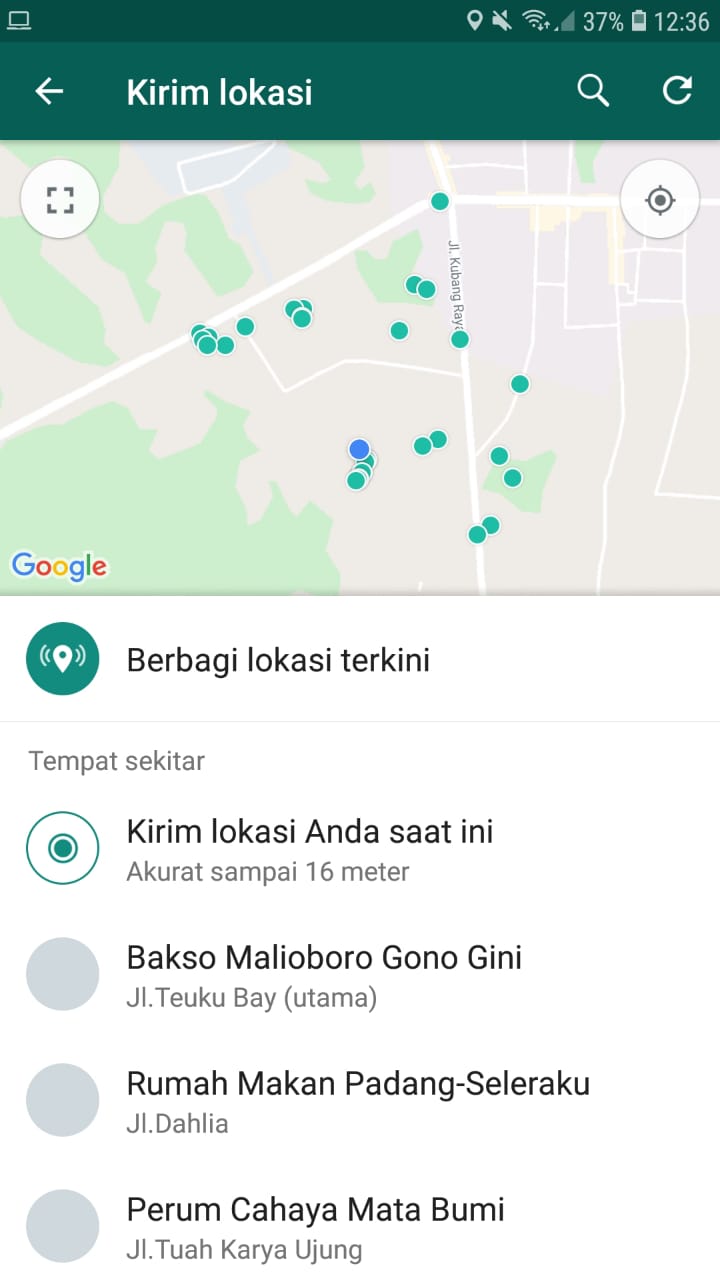
1. Berbeda dengan fitur sebelumnya, fitur ini digunakan bagi kamu yang ingin mengirim atau berbagi lokasi sesuai dengan tempat kamu sekarang berada saja. Dan untuk menggunakan fitur ini, pastikan terlebih dahulu GPS kamu hidup dan panah lokasi kamu telah tepat. Jadi jangan terburu buru langsung mengklik fitur Send Your current Location ini yaa. Dan jika sudah pasti dan tepat tempatnya maka barulah klik fitur ini.
2. Sekarang kamu sudah berhasil mengirim lokasi kamu tanpa ada batasan waktu. Karena fitur ini tidak akan mengikuti kita saat berjalan atau berpindah ke tempat lainnya.
Nah, jadi itulah beberapa cara singkat yang bisa kamu gunakan dalam mengirim lokasi kamu lewat aplikasi whatsapp. Semoga dengan membaca artikel ini dapat memberikan manfaat kepada kamu dan bisa membantu kamu dalam berbagi lokasi ke teman teman saat mau ketemuan di suatu tempat. Dan ada catatan penting juga, untuk melakukan fitur ini pastikan terlebih dahulu koneksi internet kamu lancar atau tidak yaa, karena jika tidak lancar nanti berbahaya karna bisa saja lokasi nya tidak sesuai dengan lokasi kamu berada. Sehingga teman kamu bisa tersesat nantinya. Hehehe
Dutormasi.com –Perlu anda ketahui pada dasarnya sistem operasi windows yang sering anda gunakan itu sebenarnya memiliki keterangan lisensi yang mengartikan apakah windows tersebut adalah ori atau bajakan. Windows adalah sebuah sistem operasi yang diciptakan oleh sebuah perusahaan yang besar bernama Microsoft. Selain itu perusahaan microsoft ini juga mengembangkan microsoft visual studio yang bisa anda gunakan untuk membuat aplikasi dengan platform microsoft.
Sampai saat ini, sistem operasi windows dan aplikasi microsoft office yang diciptakan oleh perusahaan microsoft ini masih terus berkembang. Bahkan makin hari perhari sistem operasi windows dan aplikasi microsoft office ini bukannya berukurang melainkan semakin banyak saja peminatnya. Kenapa? ini dikarenakan sistem operasi yang diciptakan sangatlah user friendly dan memiliki tampilan yang keren dan menarik tentunya.
Seperti yang saya sebutkan sebelumnya, sistem operasi windows memiliki keterangan lisensi yang mengartikan apakah windows tersebut ori atau bajakan. Tetapi, sebenarnya ada 3 jenis lisensi utama yang perlu anda ketahui. Apakah itu? 3 lisensi tersebut adalah Retail, EOM, dan lisensi volume. Dari ke 3 lisensi tersebut pastinya memiliki kelebihan dan kekurangan, namun di postingan kali ini kita tidak membahas mengenai kelebihan dan kekuranganya melainkan bagaimana cara untuk mengecek lisensi windows pada laptop yang kita pakai.
Jika anda penasaran terhadap kelebihan dan kekurangan dari 3 jenis lisensi yang saya sebutkan tadi, anda bisa mengeceknya DISINI disitu sudah saya bahas secara lengkap mengenai kelebihan dan kekurangan dari 3 jenis lisensi windows tersebut. Nahh kalau anda sudah membacanya, maka langsung saja kita ke tutorial bagaimana cara mengecek lisensi pada laptop yang anda pakai. Cara cek ini bisa anda lakukan pada windows apapun seperti windows 7,8,8.1 dan windows 10. Apakah kalian penasaran? kalau iya simak saja langkah langkah dibawah ini.
Cara Cek Lisensi Windows
Untuk mengcek lisensi windows pada laptop, anda tidak perlu menggunakan aplikasi tambahan apapun. Cukup menggunakan tool bawaan dari windows saja yaitu CMD ( Command Prompt ) maka anda bisa melakukan pengecekan ori atau bajakan secara mudah dengan menggunakan beberapa perintah. Ingin tahu lebi lanjut? simak langkah langkah dibawah ini.
1.Langkah pertama yang harus anda lakukan adalah memastikan laptop anda sudah hidup. Paling Penting ni hehe 😀
2.Selanjutnya klik gambar windows yang dikeyboard kalian
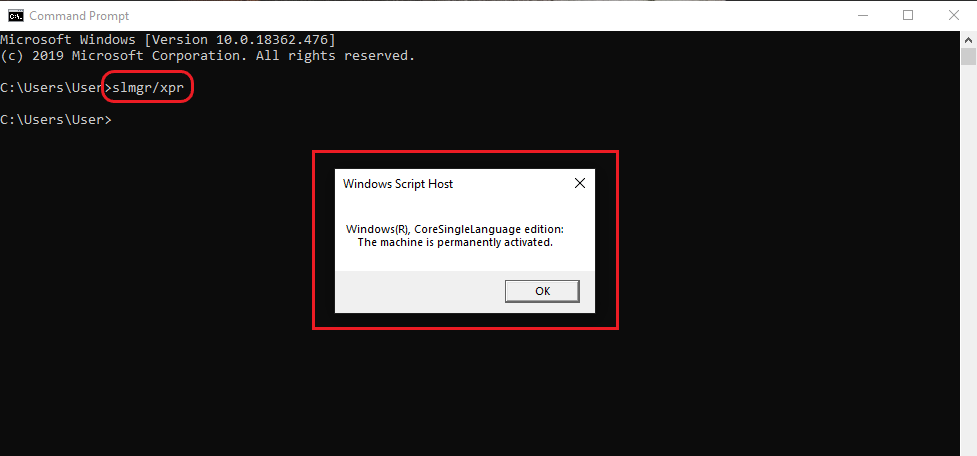
3.Ketikkan CMD, maka otomatis tool CMD akan keluar sendirinya.
4.Kemudian klik Command Prompt, maka akan keluar tampilan hitam.
5.Ketik slmgr/xpr, lalu ketik ENTER.
6.Maka keterangan lisensi akan keluar, jika tampilan seperti dibawah ini maka windows yang anda pakai adalah ORI. Tetapi jika tampilan yang keluar adalah sebuah waktu / Jam , sudah dipastikan bahwa windows kamu adalah bajakan.
Keterangan :
Sebenarnya ada banyak kode yang bisa anda tambahkan untuk mengecek keterangan lisensi secara detail untuk mengetahui ke-ORI an dari windows yang anda gunakan. Nah kodenya itu sebagai berikut:
slmgr / xpr : Sama seperti yang saya jelaskan diatas
slmgr / dli : Digunakan untuk mengetahui aktivasi dari windows berserta product key nya
slmgr / ato : Digunakan untuk mengetahui aktivasi dari windows beserta key nya
slmgr / dlv : Digunakan untuk mengetahui keseluruhan secara detail aktivasi windows
Nah, jika anda sudah mengikuti langkah langkah diatas, maka untuk tutorial bagaimana cara mengecek lisensi pada windows sudah selesai. Bagaimana cukup mudah bukan? saran saya jangan lah sekali sekali menggunakan sistem operasi yang bajakan, karena namanya saja sudah bajakan tentu anda sudah menggunakan sistem operasi yang tidak resmi. Apalagi windows nya di cra**k, yahhhh pastinya dosa dong.
Makanya saat anda membeli laptop, usahakan terlebih dahulu menanyakan kepada penjual apakah windows pada laptop tersebut sudah lisensi atau bajakan. Kalau masih bajakan, buruan aja dehh pergi dari tokonya karena malu maluin aja kalau membeli laptop baru tetapi sistem operasinya bajakan.
Semoga bermanfaat dan terima kasih sudah berkunjung dipostingan ini.
Dutormasi.com –Terdapat banyak sistem operasi yang bisa kamu gunakan pada laptop atau komputer kamu, baik itu linux, Windows, Mac Os dan lain lain. Sistem operasi ini, ada versi yang berbayar dan ada juga gratisan atau open source. Biasanya sistem operasi yang gratisan atau open source ini, dikembangkan oleh komunitas, seperti Linux. Dan versi berbayar biasanya dikembangkan oleh perusahaan. Namun pada kali ini, kita hanya membahas tentang sistem operasi windows saja.
Sekarang ini windows telah menjadi sistem operasi sejuta umat tepatnya pada abad 2000, karna memang tak di pungkiri lagi, sistem operasi windows sangat banyak di pakai dari pada sistem operasi lainnya. Alasannya karna memang penggunaannya dan instalasi sistem operasi Windows sangat praktis, sehingga telah memikat banyak orang bahkan orang awam sekalipun dapat mengoperasikan windows dengan nyaman.
Seperti yang kita ketahui, bahwa sistem operasi windows ini dikembangkan langsung oleh Microsoft Corporation dan diterbitkan oleh perusahaan dengan nama Microsoft, yang tentunya tidak asing lagi ditelinga kita. Sebuah perusahaan pastinya tidak mungkin didirikan tanpa ada bisnis didalamnya, ya salah satu bisnisnya adalah menjual lisensi dengan varian harga.
Bagi kamu seorang yang baru dalam dunia sistem operasi windows, pasti kamu berpikiran atau menyangka bahwa lisensi windows yang selama ini kamu gunakan itu hanya terdapat satu macam saja. Sebenarnya untuk bisa menggunakan sistem operasi windows, kita harus terlebih dahulu membeli lisensinya. Namun, karena adanya faktor harga dan edukasi yang belum merata, akhirnya banyak penggunakan yang menggunakan sistem operasi windows bajakan ataupun nge-cr**k.
Terdapat 3 tipe lisensi windows yang dikeluarkan oleh Microsoft dan sudah beredar ditengah pengguna laptop dan komputer. Sebenarnya ketiga jenis lisensi windows ini pada dasarnya ya sama saja, yaitu untuk melakukan aktivasi sistem operasi windows. Tapi juga terdapat perbedaannya yaitu dari segi persyaratan hak cipta yang harus dipatuhi pengguna dan persyaratan penggunaan.
Jenis-Jenis dan Perbedaan Lisensi Windows
Bagi kamu yang ingin membeli sebuah lisensi yang original untuk aktivasi sistem operasi windows laptop dan komputer kamu gunakan, maka ada baiknya kamu harus memahami dan mengetahui terlebih dahulu jenis dan perbedaan dari 3 macam lisensi windows yang ada, Sehingga, setelah kamu memahami perbedaan dari ketiga lisensi tersebut, maka dengan mudah kamu dapat menentukan pilihan windows mana yang akan dibeli sesuai dengan keperluan, persyaratan dan hak cipta dari lisensi tersebut.
1. Lisensi Retail / FPP (Full Packed Product)
Windows dengan jenis lisensi retail juga sering dikenal dengan istilah full packed product yang artinya adalah jenis lisensi Windows yang dapat anda temukna dan dapati pada Microsoft Store atau toko beredar yang menjual lisensi windos secara resmi. Untuk lisensi windows jenis retail ini dapat k ditemuka dengan beberapa bentuk fisik, seperti Manual Book, Dus/box, dan Kunci product atau product key.
Jenis lisensi retail ini hanya bisa terpasang pada satu perangkat laptop atau komputer saja, namun tetap bisa dipindahkan ke perangkat yang lain. Dan perlu kamu ingat, untuk jenis lisensi windows ini tidak dapat kamu gunakan pada lebih dari satu komputer dalam satu waktu bersamaan. Jadi bila kamu ingin memakai lisensi ini, maka kamu kamu harus melepaskan lisensi ini dari perangkat kamu, kemudian memasukkan product key ini ke perangkat laptop atau kompter kedua yang ingin digunakan.
Terdapat kekurangan dari lisensi windows retail ini yaitu harganya yang sangat mahal dan tidak bisanya menggunakan lisensi ini pada 2 komputer secara bersamaan. Terbilang dibandingkan dengan jensi lisensi lainnyya, lisensi retail ini memiliki harga yang termahal. Harga dari lisensi retail ini sekitaran satu setengah jutaan. Namun, lisensi retail ini sangat cocok sekali bagi kamu penggunaan personal atau individual, karena sangat praktis dan fitur yang cocok untuk penggunaan personal.
2. Lisensi OEM
Tahukah kamu OEM itu apa? Jika kamu belum tahu, OEM itu kepanjangan dari Original Equipment Manufacture. Jenis lisensi ini merupakan lisensi keluaran dari perusahaan vendor. Kenapa ? Ya karena Lisensi OEM ini merupakan lisensi yang telah tertanam pada hardware perangkat laptop atau komputer yang kamu gunakan. Tahukah kamu maksudnya? Maksudnya adalah ketika kamu membeli laptop baru dan didalam sudah terdapat sistem operasi windows dan tidak di install oleh penjaga toko, maka jenis lisensi yang terdapat didalamnya itu adalah lisensi OEM.
Ciri-ciri dari laptop yang menggunakan lisensi ini, biasanya terdapat sticker windows pada laptop tersebut. Dan pada bagian bawah laptop itu, biasanya terdapat sticker yang berisikan product key (kunci produk). Product key itu dapat digunakan untuk mengaktivasikan kembali windows jika suatu saat kamu ingin melakukan install ulang.
Terdapat kelebihan dari lisensi ini adalah adalah kamu tidak perlu mengeluarkan uang ataupun dana untuk membeli lisensi ini, karena lisensinya sudah tertanam pada hardware nya dan lisensinya juga telah tercover oleh harga laptop yang kamu beli.
Kekurangan dari lisensi OEM ini adalah tidak dapat dipindakan ke perangkat komputer atau laptop lain. Dikarenakan lisensi ini sudah tertanam pada hardwarenya, sehingga tidak adak dapat dipindah tangankan. Dan meskipun lisensi ini sudah kamu lepaskan atau hapus pada laptop sebelumnya, tetap saja lisensi ini tidak dapat dipindahkan pada perangkat komputer lain yang ingin digunakan. Artinya lisensi ini hanya dapat digunakan pada 1 perangkat saja.
3. Lisensi Volume
Kemudian lisensi yang ketiga adalah lisensi volume. Lisensi ini biasanya dan lebih ditujukan untuk kalangan perusahaan atau enterprise. Jenis lisensi ini dapat dipasang pada lebih satu perangkat komputer atau laptop pada waktu yang sama. Karena itulah lisensi ini lebih ditujukan untuk perusahaan, ya seperti yang kita ketahui bahwa perusahaan itu menggunakan banyak komputer sehingga apabila kamu menemukan ada perusahaan semua perangkat komputernya dipasangi sistem operasi windows, maka telah terbukti bahwa perusahaan tersebut membeli lisensi jenis ini.
Proses penggunaan liseni ini biasanya ada Volume Licensing Agreements nya dulu dari kesepakatan bersama antara pihak perushaan dengan penjual lisensinya. Dengan ini tentu saja akan lebih menghemat ketimbang menggunakan lisensi retail pada semua komputer persusahaan tersebut. Untuk masalah harga, lisensi ini tidak dapat ditentukan karena semuanya tergantung pada kesepakatan antara Microsoft dengan pihak perusahaannya.
Jadi itulah jenis-jenis dan perbedaan dari lisensi yang ada pada sistem operasi windows. Semoga dengan membaca artikel ini, kamu dapat membedakan dan memahami perbedaan dari 3 lisensi yang ada. Sehingga kamu dapat dengan mudah memilih lisensi yang ingin kamu pasang atau kamu gunakan pada perangkat laptop atau komputer yang kamu gunakan.
Dutormasi.com –Karena sebelumnya kita telah mempelajari Struktur Perulangan (Looping) Bahasa Pemrograman Java dan Contoh Perulangan (Looping) Bahasa Pemrograman Java maka ada baiknya kita lebih memperlancar dan memahami lebih jauh tentang perulangan ini. Pada artikel belajar bahasa pemrograman java kali ini, kita akan membuat contoh program tentang membuat segitiga siku dan piramida menggunakan angka maupun bintang. Program ini juga dapat diterapkan pada bahasa pemrograman lain, ya karena pada intinya logika setiap program itu sama, hanya saja aturan penulisan masing masing bahasa pemograman saja yang berbeda.
Biasanya program ini juga dijadikan sebagai materi tugas atau ujian tes pada anak jurusan informatika yang diberikan dosennya. Namun tidak hanya itu, terkadang program ini juga termasuk salah satu tes, bagi kita yang ingin melamar bekerja sebagai programmer java. Untuk itu memahami program ini sangatlah penting dan sisi postitifnya artikel ini juga menjadi latihan penting kamu dalam meningkatkan kemampuan koding kalian.
1. Langkah pertama yang harus kamu lakukan adalah membuka aplikasi Netbeans IDE, atau software IDE lain yang kamu gunakan pada laptop kalian.
2.Kemudian perhatikan contoh kode beserta penjelasannya pada bawah ini.
Pemahaman Awal :
public class Perulangan {

    public static void main(String[] args) {

        int i,j;
        for ( i = 0; i <=6; i++) {
            System.out.println();

            for  j = 0; j < 5; j++) {
                System.out.print(" * ");

            }
        }

    }
}
AYOK JOIN KOMUNITAS UNTUK DAPATKAN SOURCE CODE GRATIS DAN INFO PEMROGRAMAN DI TELEGRAM KAMI
Pada program diatas, pertama yang kita lakukan adalah mendeklarasikan 2 variabel yaitu i dan j. Di program ini kita membuat 2 jenis perulangan yaitu outer loop dan inner loop. Terlihat pada program diatas, yang outer loop adalah pada code (i = 0; i <=6; i++) , yang artinya kita memberikan nilai i = 0 yang menjadi awalan perulangan looping kita. Dan program tersebut akan terjadi penambah atau increement selama i lebih kecil sama dengan 6.
Di dalam outer loop ini, kita gunakan untuk memberikan baris spasi ke bawah agar dapat menampilkan inner loop sebanyak 5 kali menampilkan tanda * .
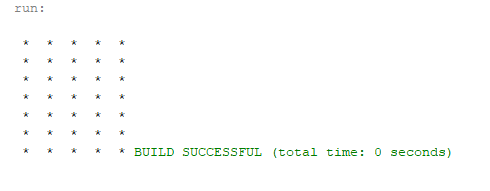
Pada inner loop atau pada code (j = 0; j<5;j++), kita telah memberika nilai j = 0 yang dimana selama j kurang dari sama dengan 5, lakukan penambahan nilai atau increment. Dan pada ini akan menghasilkan 5 bintang (*).
hasil program tersebut akan menjadi sebagai berikut :
Dikarenakan kita sudah memahami konsep awalnya, maka dutormasi tidak akan memperpanjang kata lagi. Selanjutnya kita akan masuk pada inti artikel ini yaitu program segitiga siku dan piramida menggunakan angka dan bintang. Selamat menyimak sobat dutormasi !!
1. Menampilkan Segitiga Siku-siku Menggunakan Bintang Code Programnya :
public class Segitigasikubintang {

    public static void main(String[] args) {
        int x,y;
        for (x = 0; x <=7; x++) {
           //outer loop
            System.out.println();
            //Memberi garis baru atau enter

            for (int y = 0; y < x; y++) {
                //inner loop
                System.out.print(" * ");
                //menampilkan bintang pada output
            }
        }
    }
}
Pada program ini hampir sama saja pada konsep pemahaman awal kita. Pertama yang kita lakukan adalah deklarasi dengan 2 varibel yaitu x dan y. Dan disini kita menggunakan perulangan for yang menjadi 2 bagian yaitu perulangan luar (outer loop) dan perulangan dalam (inner loop).
Seperti pada sebelumnya, outer loop digunakan untuk memberikan enter atau garis baru, yang berfungsi untuk membentuk pola segitiga. Sedangkan pada inner loop atau perulangan dalam akan berfungsi untuk menampilkan barisan bintang.
Dikarenakan pada outer loop (x = 0; x<=7; x++), maka dihasilkan enter atau baris baru berjumlah 7 kebawah berjumlah 7 dengan cara dari x =0 dilanjutkan dengan increment.
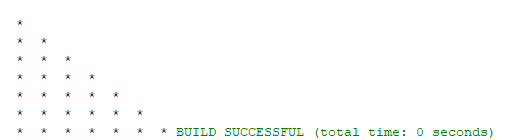
Terus kenapa barisan bintangnya ada 7? Ya karena seperti kita buat pada program kita ,tepatnya pada code (y = 0; y<x; y++) . Di inner loop ini, kita memulai perbandingan y dari 0, dan dibandingkan terakhir dengan angka x = 7. Dikarenakan perbandingan terakhirnya x = 6 dan y = 7 (6<7). Maka bintang yang dihasilkan berjumlah 7 barisan bintang.
Sehingga hasil program tersebut adalah :
2. Menampilkan Segitiga Siku-siku Menggunakan Angka Code Programnya :
public class Segitigasikuangka {

    public static void main(String[] args) {
        int a,b;
        for (a = 7; a >=0; a--) {
           //outer loop
            System.out.println();
            //Memberi garis baru atau enter

            for (b = 7; b > a; b--) {
                //inner loop
                System.out.print(b + " ");
                //menampilkan bintang pada output
            }
        }
    }
}
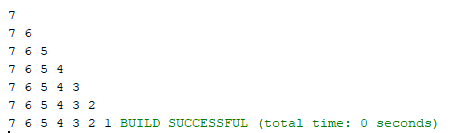
Hampir sama seperti sebelumnya hanya saja ada yang sedikit berbeda pada program ini. Pada perulangan for ini kita menggunakan nilai angka yang terdapat pada variabel b dengan spasi ke samping, tepatnya pada code (System.out.print (b + ” “). Sehingga hasilnya tidak sama pada sebelumnya, pada program ini menampilkan sebuah angka.
Namun juga terdapat perbedaan pada outer loop dan inner loop yang kita gunakan. Pada program ini kita melakukan decrement atau pengurangan nilai 1 setiap terjadi perulangan. Karena itulah hasil program ini dimulai dari 7 sampai ke 1.
Hasil Programnya adalah :
3. Menampilkan Segitiga Sama Kaki atau Piramida Menggunakan Bintang Code Programnya :
public class Piramidabintang {

    public static void main(String[] args) {

        int a,b,c,d;
        for (a = 1; a <=9; a++) {
            //outerloop
            for ( b = 8; b >= a; b--) {
                //inner loop no 1
                System.out.print(" ");
                //Untuk memberikan spasi ke samping
            }

            for ( c = 1; c <=a; c++) {
                //inner loop no 2
                System.out.print("*");
                //menampilkan bintang dari kanan ke kiri
            }
            for ( d = 1; d <= a-1; d++) {
                //inner loop no 3
                System.out.print("*");
                //menampilkan bintang dari kiri ke kanan
            }
            System.out.println();
            //Memberikan baris baru atau enter pada
        }
}
}
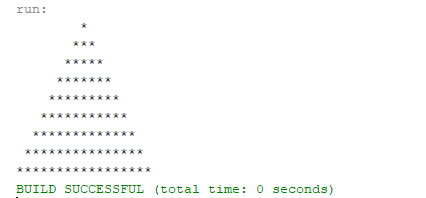
Pada program ini untuk membentuk segitiga sama kaki atau piramida, kita membutuhkan 4 variabel yaitu a, b, c, d dan e. Disini kita membutuhkan 3 inner loop yang diantaranya berfungsi untuk memberikan spasi kesamping, menampilkan bintang dari kanan ke kiri, dan terakhir untuk menampilkan bintang dari kiri ke kanan.
Hasil dari output diatas adalah :
4. Menampilkan Program Segitiga Sama Kaki atau Piramida Menggunakan Angka Code Programnya :
public class PiramidaAngka {

    public static void main(String[] args) {

        int a,b,c;

        for ( a = 4; a >= 1; a--) {
            //outer loop

            for ( b = 4; b > a; b--) {
                //inner loop no 1

                System.out.print(" ");
                //Memberikan spasi samping ke kiri
            }
            for ( c = 1; c < (a * 2); c++) {
                //inner loop no 2
                System.out.print(c);
                //Menampilkan barisan angka segitiga sama kaki atau piramida

            }

           System.out.println();
           //Memberikan garis baru atau enter
        }
}
}
Pada program diatas, seperti biasanya langkah pertama yang kita lakukan adalah mendeklarasikan variabel, pada contoh tersebut ada 3 variabel yaitu a, b, c.
Di program ini kita menggunakan outer lopp dan 2 inner loop. Outer loop kita gunakan untuk memberikan nilai awalan perulangan atau looping. Yang kondisinya tersebut pada program a = 4, jika a lebih dari sama dengan 1. Maka berikan nilai decrement. Dan outer loop ini juga kita gunakan untuk membuat enter atau baris baru.
Pada inner loop no 1, kita membuat spasi ke samping agar dapat membentuk segitiga siku siku dengan memberikan nilai y = 4 dan membandingkan nilainya dengan aturan , jika y lebih besar dari nilai x maka lakukan decrement.
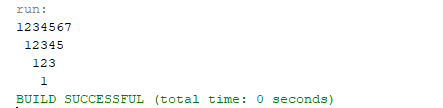
Selanjutnya pada inner loop no 2 , kita berusahan untuk menggandakan nilainya, yang awaknya itu menampilkan segitiga siku siku, lalu karena adanya faktor kondisi c < (a *2). Maka yang tetampil ada segitiga sama kaki atau piramida terbalik ke bawah. Pada inne rloop 2 ini kita memberikan nilai z = 1, yang seterusnya kita membandingkan nilai z ini, apabila z kurang dari hasil kali 2 dikali a maka lakukan increement. Setelah proses selesai, pada inner loop no 2 ini akan membentuk barisan angka yang menggunakan nilai variabel c.
Outputnya adalah :
Ya jadi itulah beberapa contoh program kode membentuk segitiga siku-siku dan piramida menggunakan angka dan bintang. Semoga dengan membaca artikel ini dapat membantu kamu dalam menyelesaikan tugas dari dosen kamu, dan membantu kamu dalam masuk kerja.
Dutormasi.com – Perlu kalian ketahui saat anda baru baru menggeluti dunia blogger, pastinya anda ingin mempunyai template yang bagus dan keren untuk dilihat. Template blog yang bagus dan keren juga harus dilihat dari kecepatan loadingnya dan responsivenya sebuah template. Jika tidak, maka walaupun template itu sebagus apapun maka di mata mesin pencari google blog kalian bukan lah apa apa, karena blog kalian membuat pembaca bosan menunggu loading template yang terlalu lama.
Yahhh, walaupun sebenarnya membuat template blog yang bagus dan keren bukan sebuah modal untuk menaikkan visitor, setidaknya dengan anda berusaha membuat pengunjung betah dan nyaman membaca di blog anda, maka bisa saja blog anda akan disukai dan selalu dikunjungi pengunjung setiap harinya.
Apakah kalian tahu apa itu template blog? Template blog adalah sebuah theme atau desain desain halaman blog beserta kolom kolom dan komponennya, baik itu berupa file yang statis maupun file yang dinamis yang berupa program yang berjalan sebagai interface pada sebuah blog atau website. Nah, sama halnya dengan template ppt, template cv, template poster yang sering anda lihat. Template blog ini memiliki bermacam macam model dan bentuk, oleh sebab itu kalian bisa memilih template mana yang bagus dijadikan sebagai tempalte blog anda.
Tetapi kalian harus tahu, template blogger itu mempunyai 2 jenis diantarnya adalah template blogger free dan template blog premium. Emang apa bedanya? Tentu ada bedanya teman teman. Kalau template blogger free itu artinya adalah template yang gratisan dan bisa dipakai oleh siapapun. Berbeda halnya dengan template blog premium, template ini adalah template yang tidak gratisan dan kalian harus membayarnya dulu untuk mendapatkan template premium ini.
Selain itu template blog yang free dan premium, pastinya memiliki kualitas yang berbeda. Yahh namanya saja ada yang berbayar dan ada yang gratisan, tentunya yang berbayar lebih keren dan mantap dong. Jika dibandingkan template blog free dengan template blog premium maka dari kecepatan dan loading dari sebuah template premium memang tidak bisa di tandingi lagi, selain itu template yang premium pastinya lebih aman dan terlepas dari link kredit yang biasanya dipakai untuk template blog yang gratisan.
Disamping itu, jika anda sudah menggunakan template blog yang premium, maka anda sudah dikatakan mempunyai template yang SEO dan sangat bisa membantu dalam perkembangan blog anda. Jika anda menanyakan template premium apa yang bagus ke saya? menurut saya template premium yang bagus adalah template blog VIOMAGZ yang dibuat oleh mas sugeng. Harganya juga cukup murah kok, sekarang template VIOMAGZ ini dijual seharga Rp 198.000.
Namun, tidak berkemungkinan ada template yang lebih bagus dari template VIOMAGZ tersebut. Untuk itu kalian harus tahu beberapa hal yang harus diperhatikan ketika ingin menggunakan sebuah template pada blog kita. Untuk itu, langsung saja ini lah beberapa tips dan cara memilih template yang bagus untuk sebuah blog :
Tips dan Cara memilih template yang bagus
1.Tampilan yang Simple dan User Friendly
Tips yang cara agar memilih template yang bagus adalah dari segi tampilan dan kenyamanan pengunjung dalam membaca di blog anda. Tampilan yang sederhana dan simple sebenarnya lebih disukai pengunjung. Kenapa? karena pada dasarnya template yang simple akan memudahkan pengunjung dalam mencari artikel dan halaman yang mereka butuhkan.
Oleh karena itulah selain tampilan template yang simple, template yang bagus gunakan juga harus user friendly. Karena jika anda mempunya struktur navigasi yang baik dan bagus keberadaanya pada blog anda, saya pastikan pengunjung akan merasa betah dan lebih memahami isi dari blog anda dan akan nyaman untuk berlama lama diwebsite anda.
2. Responsive
Tips kedua memilih template yang bagus adalah dari segi responsivenya. Responsive artinya template yang bisa menyesuaikan tampilan dengan berbagai ukuran perangkat apa saja yang digunakan. Maksudnya jika anda membuka situs anda dilaptop atau PC, maka situs anda menampilkan template yang bagus dan menyesuaikan. Begitu juga, jika anda membuka situs anda diandroid, maka template situs anda akan menyesuaikan secara otomatis sehingga tidak ada tampak berbeda antara situs dibuka dari laptop ataupun diandroid.
Template yang responsive ini juga merupakan faktor SEO, sehingga jika anda ingin blog anda disukai oleh pengunjung dan mesin pencari google. Maka saya sarankan untuk menggunakan template yang responsive yang bisa menyesuaikan jika dibuka dilaptop dan diandroid.
3.Kecepatan Loading
Nahh, kalau ini pastinya jang a ditanyakan lagi, karena dari pendahuluan artikel ini saja sudah saya bahas sebanyak banyaknya mengenai kecepatan loading ini. Kecepatan loading ini sangat mempengaruhi kenyamanan pembaca, oleh karena itulah saat anda memilih template usahakan memiliki kecepatan loading sangat tinggi.
Yahh. coba saja sekali sekali menggunakan template yang kecepatan loading nya lambat. Saya pastikan saat pengunjung membuka situs anda, maka dalam 50 detik saja pengunjung akan langsung keluar meninggalkan situs anda karena kecepatan loading yang sangat lambat.
4.Cek Skor SEO template
Tips yang terakhir untuk memilih template yang bagus adalah cek skor SEO template nya tersebut. Skor SEO template yang bisa dikatakan bagus adalah 80-100 %. Pada saat ini kebanyakan orang menganggap skor SEO template ini bukanlah suatu hal yang penting lagi. Tapi menurut saya, dengan anda mengecek skor SEO template yang anda gunakan, anda akan mengetahui skor kelayakan template tersebut jika anda memilih dan memakai nya untuk dijadikan template blog anda.
Mungkin itu saja tips dalam memilih template yang bagus. Memang sebenarnya memilih template yang sempurna itu tidak akan ada, pastinya setiap template akan mempunyai kelebihan dan kekurangan dari segi apapun didalamnya. Untuk itu, kalau anda ingin memiliki template yang masuk dari kriteria yang saya sebutkan diatas, maka beli saja template premium karena kualitasnya pasti sudah tidak ditanyakan lagi.
Kemudian, kalau anda merasa postingan ini bermanfaat silahkan anda share keteman teman anda agar mereka juga mendapatkan manfaat dari postingan saya kali ini. Sekian dan terima kasih karena sudah berkunjung pada blog saya.
Dutormasi.com –Pada artikel sebelumnya kita telah mengetahui Cara Merefresh Laptop dan Komputer dengan Cepat & Mudah Terbaru. Dengan membaca artikel tersebut kita dapat mengetahui fungsi dari tombol F5 pada keyboard. Dan fungsi tombol tersebut adalah untuk melakukan perintah refresh dengan lebih praktis, cepat dan mudah dibandingkan harus berulang kali refresh menggunakan mouse.
Bagi kamu seorang pengguna komputer dengan Sistem Operasi Windows pastinya kalian pernah bahkan sering menggunakan refresh baik itu dari keyboard maupun mouse dengan maksud agar laptop atau komputer yang kamu miliki bisa lebih cepat bekerja disaat kinerja atau peforma komputer terasa melambat.
Tapi tahukah kamu ? Melakukan refresh terlalu sering juga akan beresiko bahaya terdapat komputer kamu. Kenapa? Karena saat kamu melakukan refresh Central Processing Unit (CPU) atau prosesor kamu akan berusaha mereset kondisi ke status terakhir pada sistem. Sehingga pada saat laptop dan komputer kamu leg atau hang membuat antrian sumberdaya komputer tersebut tidak terpenuhi tepat waktu dan akan membuat antrian menjadi lebih panjang lagi.
Oleh karena itu, ada baiknya kamu melakuakan refresh tersebut sekali saja dan tidak perlu berulang kali. Karena hal itu justru hanya akan membuat dan menambah beban pada Central Processing Unit (CPU) atau prosesor itu sendiri. Sehingga laptop bukannya menjadi cepat malah akan membuat laptop atau komputer menjadi lambat dan lelet.
Untuk menghindari hal tersebut sangat disarankan kepada kamu agar tidak terlalu sering melakukan refresh. Dan jika kamu ingin melakukannya maka dalam kondisi kita merename folder atau file tetapi belum juga berganti, maka diperbolehkan untuk merefresh laptop dan itupun cukup sekali saja dan tidak usah berulang-ulang.
Baiklah untuk lebih jelasnya, mari sama sama kita telusuri lebih lanjut beberapa akibat dari melakukan refresh pada laptop dan komputer secara berulang ulang. Maka dari itu bacalah artikel ini sampai habis, agar kamu dapat memahaminya dengan jelas. Selamat menyimak sobat dutormasi 🙂
1. Merefresh Laptop & Komputer pada Dekstop Tidak Akan Mempercepat Kinerjanya
Prinsip ini pasti bertentangan dengan persepsi kalian bukan? Ya karena kalian pasti masih melakukan kebiasaan refresh pada saat komputer baru pertama kali menyala dan itupun dilakukan secara berulang ulang. Dengan anggapaan agar laptop dan komputer dapat menjadi lebih cepat. Tapi tahukah kamu hal itu merupakan SALAH BESAR. Kenapa?
Karena melakukan refresh pada dekstop komputer berbeda dengan refresh atau reload pada page browser. Jika pada page browser, fungsi refresh adalah untuk mereload atau memuat kembali halaman yang gagal di jalankan. Tapi pada dekstop jika terlalu sering melakukan refresh malah akan mengakibatkan laptop dan komputer menjadi hang dan lag. Hal ini biasanya terjadi pada komputer yang memiliki banyak aplikasi yang berjalan dilatar belakang.
Pada dasarnya, jika komputer dan laptop kamu memiliki CPU atau prosessor yang bagus dan kencang. Maka melakukan refresh pun tidak diperlukan, karena tetap saja peforma laptop dalam membaca perintah akan semakin cepat. Tapi beda hal dengan laptop dan komputer dengan CPU dan prosesor lambat, hal ini juga membuat laptop kamu lebih lambat dalam menjalankan perintah dan merefresh sesuatu.
Perlu diketahui, merefresh pada dekstop diperlukan saat kita ingin membuat shortcut pada dekstop menjadi lebih beraturan, fisaat kita baru saja menghapus beberapa shortcut di dekstop yang membuat dekstop menjadi bolong bolong. Sehingga dengan merefresh dekstop dapat memperbarahui tampilan dekstop yang kita miliki.
2. Merefresh Laptop & Komputer Terlalu Sering akan Membebani Kinerja Prosesor atau CPU
Banyak dari pengguna laptop komputer yang masih awam termasuk saya sendiri dulu masih meyakini dengan sering melakukan refresh secara terus menerus akan mernjadi lebih cepat dengan memperbarui kondisi siaga komputer setelah mengalami penurunan peforma dan kinerja dan dapat melonggarkan atau meringankan kerja RAM. Tapi hal itu hanyalah sebuah MITOS!!
Melakukan refresh pada laptop dan komputer secara berulang ulang malah akan membebani kinerja prosesor dan CPU. Karena pada saat kita melakukan refresh, prosesor akan bekerja menjadi dua kali lipat dari biasanya. Dan hal ini akan berdampak pada kerusakan CPU atau prosesor secara perlahan . Untuk mengetahui lebih jelasnya pengaruh refresh ini terhadap prosesor, kamu dapat melihatnya pada Task Manager laptop atau komputer kamu.
Dengan cara :
1. Pertama arahkan kursor pada icon windows yang berada di pojok kiri bawah.
2. Kemudian klik icon tersebut, kemudian carilah dengan menggunakan kata Task Manager
Note : kamu juga dapat membuka Task manager dengan Ctrl + Shift + Esc
3. Lalu kamu akan memasuki jendela taskbar. Dan pada menu diatas, terdapat kata Performance, maka kliklah menu tersebut.
Pada jendela performance perhatikanlah pada grafik CPU Usage. Dan lakukan lah refresh secara terus menerus pada dekstop kamu, maka seketikan pula grafik pada CPU usage akan menjadi lebih tinggi ataupun lebih besar.
Akibat prosesor mengalami peningkatan kinerja membuat laptop dan suhu pada prosesor juga akan menjadi semakin panas. Dan hal ini juga akan beresiko pada laptop/komputer dan prosesor yang kamu gunakan.
Pasti kalian bertanya tanya kan, kalau saya gak boleh refresh terlalu sering, lalu kapan waktu yang tepat untuk melakukan tindakan refresh? Ada beberapa situasi yang telah dirangkum dutormasi, saat kapan saja kita harus melakukan refresh, yaitu :
Saat icon atau shortcut pada dekstop tidak muncul
Saat kita tidak dapat membuka Shortcut atau icon pada dekstop
Dekstop tidak menampilkan file ataupun folder yang baru kita buat, hapus, simpan, pindah ataupun diganti namanya.
Saat ingin menata ulang file di windows explorer atau shortcut pada dekstop yang baru dibuat agar namanya sesuai dengan abjad
Saat file yang dibuat aplikasi pihak ketiga tidak muncul
Jadi itulah beberapa kondisi yang mengharuskan kita merefresh laptop dan komputer, kesimpulan yang didapatkan dengan membaca artikel ini adalah untuk refresh sebenarnya digunakan untuk memperbarui tampilan atau memuat ulang tampilan yang ada pada desktop kita saat melakukan perubahan shorcut. Namun refresh walaupun kita klik ratusan kali, tetap tidak akan meningkatkan peforma atau kinerja komputer, hal itu malah akan membuat prosesor menjadi lebih panas dan akan mengakibatkan buruk pada prosesor dan komputer. Maka dari itu, hilangkan lah kebiasaan buruk merefresh dan janganlah membuang waktu mengulang ulang refesh ini. Kamu hanya cukup melakukannya sekali, maka sudah akan berpengaruh pada laptop kamu.
Semoga bermanfaat dan terimakasih 🙂
Salam Dutormasi!!