




Beranda blog Halaman 49

Penjelsan Tipe Data String Java dan beberapa Method yang dapat dipakai pada String

0
Penjelsan Tipe Data String Java dan beberapa Method yang dapat dipakai pada String

Sebelumnya kita telah mempelajari tipe data dan variabel ,anda bisa cek di https://www.dutormasi.com/2019/10/tipe-data-dan-variabel-pada-java.html , tipe data terdapat 2 macam yaitu tipe data primitf dan tipe data objek/reference. Tipe data primitif contohnya adalah byte, short, int, long, char, boolean , float dan double. Dan untuk tipe data objek/reference contohnya adalah String. Maka pada kali ini kita akan mempelajari tentang String.


STRING

Di dalam bahasa pemrograman java, String  termasuk pada tipe data objek/reference. Tipe data ini diperlakukan sebagai sebuah objek. String merupakan kumpulan dari karakter atau char. String sebenarnya merupakan sebuah class/kelas yang terdapat pada library dan digunakan untuk memanipulasi karakter. Contoh sebuah String :

 String nama = "Dutormasi"; 

Jika program di jalankan, menggunakan “System.out.print(nama);”, maka konsol akan menampilkan teks Dutormasi.

Didalam sebuah class String terdapat beberapa constructor yang berfungsi untuk memberikan nilai awal. Sebagai contoh kita akan membuat sebuah variabel string dengan Array Character. Contoh :

char [] dutormasichar = {'D', 'U', 'T', 'O', 'R', 'M', 'A', 'S', 'I'
};
String dutormasi = new String(dutormasichar);
System.out.print(dutormasi); 

Dengan kode diatas, kita telah membuat sebuah array character yang berisi karakter.
Maka program tersebut, jika dijalankan akan menampilan atau menghasilkan teks “DUTORMASI”.

Mengetahui Panjang String 

Dalam sebuah class/kelas  String memiliki sebuah method untuk mengetahui panjang sebuah string tersebut. Method tersebut adalah length(). Fungsi tersebut akan mengembalikan jumlah karakter dari string.

String dutormasi = "Dutormasi";
int length = dutormasi.length();
System.out.print(length);

Fungsi length() tersebut pada kode diatas menghitung jumlah karakter dari variabel dutormasi. Maka length pada variabel tersebut adalah 9.

Mengambil Karakter dari Sebuah String

Pada kelas string juga memiliki method yang  mengambil karakter dari sebuah string, yaitu dengan menggunakan method charAt(int index) . Misalnya saat ingin mengambil sebuah karakter dari contoh String sebelumnya yaitu “Dutormasi”, kita bisa menggunakan kode:

 String dutormasi = "DUTORMASI";
char character = dutormasi.charAt(8);
System.out.print(character);

Maka jika dijalankan, konsol akan menampilkan karakter urutan ke-9 dari teks tersebut, yaitu “I“. Karena sebuah index di mulai dari index 0.

Mengubah Format String Menjadi Kecil Semua

Pada kelas string memiliki method yang dapat merubah format string menjadi huruf kecil semua, yaitu dengan menggunakan method toLowerCase(). Maka buatlah kode seperti di bawah ini :

String dutormasi = "DUTORMASI";
String kecil = dutormasi.toLowerCase();
System.out.print(kecil); 

Jika di jalankan kode diatas, maka konsol akan menampilkan teks “dutormasi”. Dilihat dari kode tersebut bahwa sebelumnya  sebuah string dutormasi berformat huruf kapital semua, tetapi dengan adanya method toLowerCase(), maka hasil format string tersebut berubah huruf kecil semua.

Mengubah Format String Menjadi Kapital/ Besar Semua

Di kelas String ini memiliki method yang dapat merubah format string menjadi kapital/besar semua. Dan method ini adalah kebalikan dari method sebelumnya. Maka kali ini kita menggunakan method toUpperCase(). Buatlah kode berikut ini :

String dutormasi = "dutormasi";
String besar = dutormasi.toUpperCase();
System.out.print(besar); 

Jika dijalankan kode diatas, maka konsol akan menampilkan “DUTORMASI”, yang awal formatnya huruf kecil semua, berubah menjadi huruf kapital/ besar semua. Dengan bantuan method toUpperCase().

Selain method length() , charAt(int index), toLowerCase(), dan toUpperCase(), masih banyak method lain yang disediakan oleh kelas String yang bisa mempermudah memanipulasi sebuah teks. Berikut adalah kumpulan method yang sering digunakan :

  1. length() = Digunakan untuk mengetahui panjang atau jumah karakter sebuah string.
  2. charAt(int index) = Digunakan untuk mengambil sebuah karakter berdasarkan index tertentu dalam sebuah string.
  3. toLowerCase()  = Digunakan untuk merubah format menjadi huruf kecil semua dalam sebuah string.
  4. toUpperCase() = Digunakan untuk merubah format menjadi huruf kapital/besar semua dalam sebuah string.
  5. substring(int beginIndex) = Digunakan untuk mengembalikan substring berdasarkan indeks yang diberikan.
  6. contains(CharSequences) = Digunakan untuk Mengembalikan true dan false setelah mencocokkan karakter.
  7. equals(Object object) = Digunakan untuk memeriksa apakah nilai objek sama dengan nilai string.
  8. isEmpty() = Digunakan untuk memeriksa apakah  sebuah string itu kosong atau tidak.
  9. concat(String s) = Digunakan untuk mengkonsolidasikan sebuah string.
  10. replace(char a, char b) = Digunakan untuk Mengganti suatu karakter di dalam string.
  11. indexOf(String  a) = Digunakan untuk mengetahui indeks sari sebuah substring.
  12. trim() = Digunakan untuk menghapus spasi awal dan akhir dari string.
  13. valueOf(int value) = digunakan untuk mengkonversi tipe yang diberikan menjadi sebuah string.
  14. compareTo() = Digunakan untuk membandingkan dua nilai.
  15. format(String format, object… args) = Digunakan untuk memformat sebuah string.

Membuat Program Kalkulator Sederhana Bahasa C

0
Membuat Program Kalkulator Sederhana Bahasa C

Seperti yang saya katakan pada tutorial selanjutnya pada bahasa C ini , kita akan membahas cara membuatat program kalkulator sederhana menggunakan percabangan if-else . Untuk kawan kawan yang terkadang diberi tugas dari dosen untuk membuat kalkulator sederhana, maka artikel yang anda baca saat ini sangat tepat sekali untuk menyelesaikan tugas anda tersebut. Pada program kalkulator yang akan dibuat, nantinya akan diberikan 4 operator yaitu penjumlahan, pengurangan, perkalian dan permbagian.

Kalian yang belum memengerti tentang percabangan if else , anda bisa membaca artikel saya di https://www.dutormasi.com/2019/10/pecabangan-if-else-bahasa-c.html . Yang anda butuhkan untuk membuat program kalkulator sederhana ini , tentu nya adalah aplikasi code block atau aplikasi Dev-C++. Karena kalau tidak percuma dibuat programnya tetapi tidak bisa dilihat hasil tampilan hasil programnya :D.

Sebelum masuk ke pemrograman , saya akan memperlihatkan flowchartnya terlebih dahulu :

Setelah mengetahui flowchartnya , kita akan masuk ke tata cara membuat programnya :

DAPATKAN SOURCE CODE GRATIS DAN INFO PEMROGRAMAN DI TELEGRAM KAMI

t.me/codedutormasi

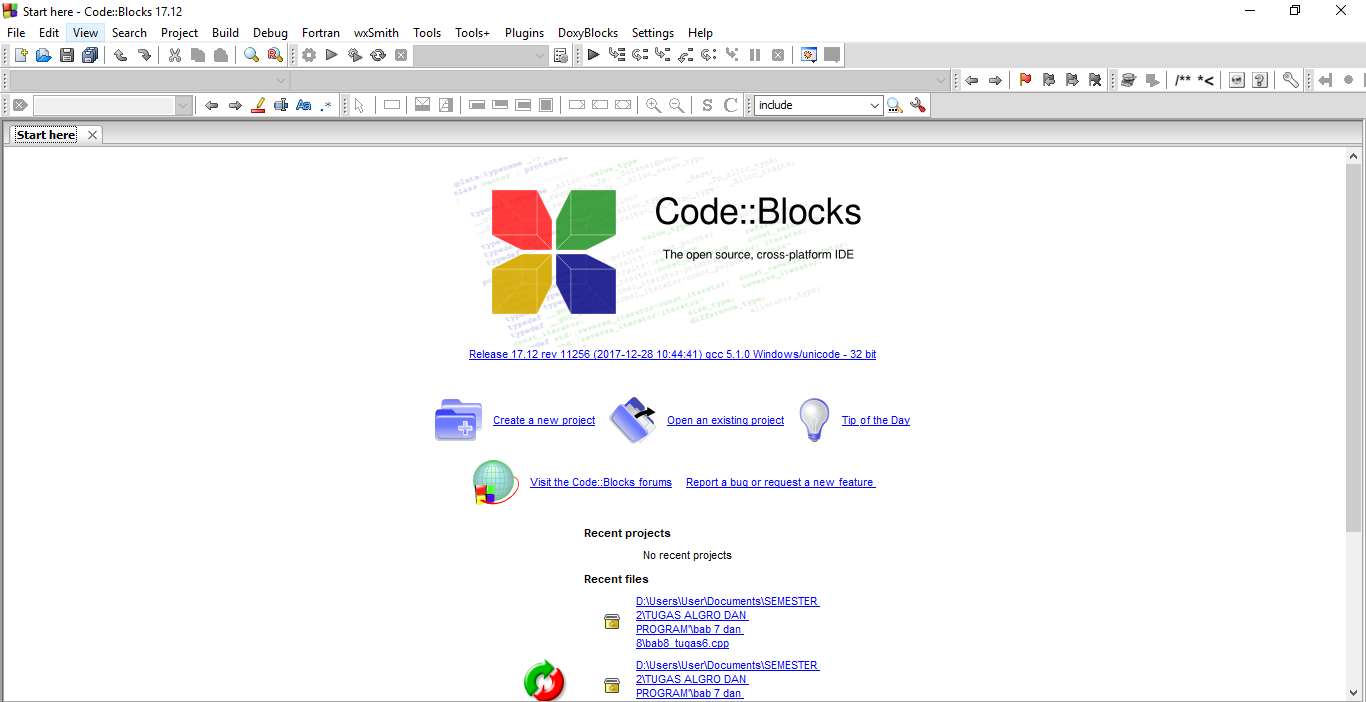
Langkah 1:Membuka aplikasi code block atau dev-C++
>Jika anda belum mempunyai aplikasi code block , maka anda harus mendownload nya terlebih dahulu .

Langkah 2 : Buat class
>Klik pada “File” menu bar yang terletak pada sebelah kiri ,  lalu akan keluar banyak pilihan . Pilih New-> Empty File
>Atau anda bisa juga menekan source code CTRL + SHIFT+N


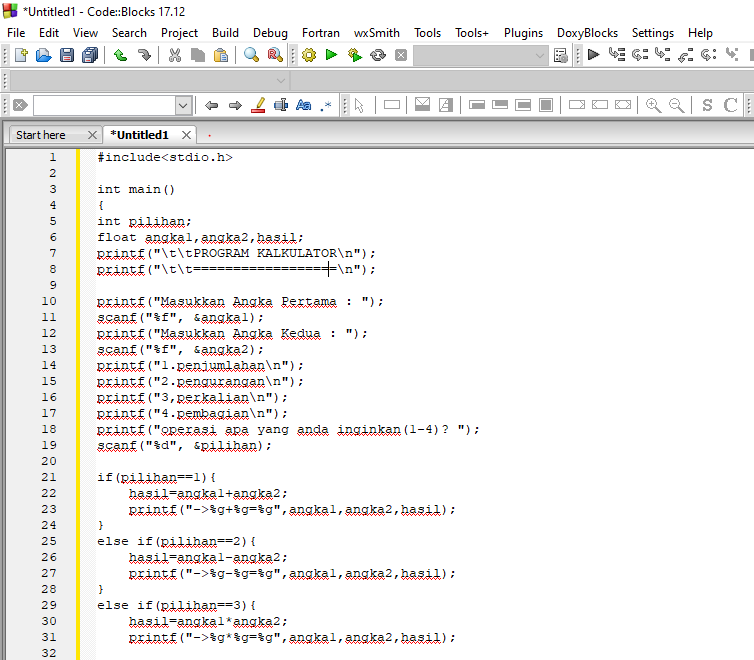
Langkah 3: Ketikklah source dibawah ini .

Langkah 4: Simpan Program.
>Sebelum running program anda harus menyimpan nya terlebih dahulu.
>Tekan CTRL+S pada keyboard, simpan dimana anda inginkan dan beri nama filenya yang diakhir dengan .c . Lalu klik save.

Langkah 5: Running program.
> Setelah anda menyimpan , maka selanjutnya anda running program yang telah anda ketik tadi. Klik build and run yang terletak di tengah pada menu bar .

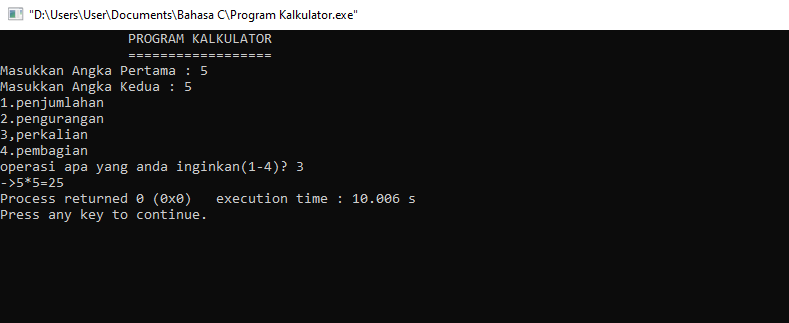
Langkah 6:Selesai !!  Tampilan hasil program akan diperlihatkan.

 Keterangan source code :
1.#Include <stdio.h>  adalah header file. Include adalah salah satu jenis pengarah praprosesor yang fungsinya untuk membaca file file header itu sendiri. Stdio.h adalah singkatan dari standar input output header.

2.int main() adalah fungsi main. Jadi sebelum membuat statemen program harus membuat fungsi main ini terlebih dahulu.

3.{} adalah fungsinya memberti tahu komputer bahwa didalamnya itu merupakan satu kesatuan.

4.printf adalah kegunaannya untuk mencetak .

5.scanf berguna untuk menginput data masukan .

6.int pilihan dan float angka1,angka2,hasil adalah deklarasi memberikan tipe data pada nama variabel.
int : untuk type data bilangan bulat.
float : untuk type data bilangan pecahan.

7.if-else adalah percabangan yang bisa digunakan untuk kondisi kondisi tertentu.

8. + , – , * , / adalah sebuah operator untuk + (penjumlahan) , – (pengurangan), * (perkalian), / (pembagian).

9. ; (titik koma) yang kegunaanya untuk mengakhiri dari sebuah data.

Inilah cara membuat program kalkulator sederhana , semoga postingan ini bermenfaat . Diusahakan untuk jangan menyalin source code , tetapi ketikklah source code . Karena dengan begitu anda melakukan secara ulang mengulang anda akan paham dan hapal source code nya .

Sekian .. Salam dutormasi !!!.

Membuat Program Mencari Luas Persegi Panjang dan Luas Lingkaran Java

0
Membuat Program Mencari Luas Persegi Panjang dan Luas Lingkaran Java

MEMBUAT PROGRAM DENGAN TIPE DATA DAN VARIABEL


Sebelumnya kita telah mempelajari tentang tipe data dan variabel pada java. Diantaranya ada byte, short, int, long, boolean, char dan lain lain. Tipe data tersebut sangat penting, karna tipe data tersebutlah yang akan membantu kita untuk menentukan dalam bentuk apakah sebuah nilai, berupa karakter ataupun angka. Maka Kesempatan ini kita akan mempelajari bagaimana cara membuat program mencari luas persegi panjang  dan luas lingkaran pada Java:

Membuat Program Mencari Luas Persegi Panjang 

1. Buatlah sebuah projek yang nama filenya adalah luaspersegipanjang di Intellij IDE. Jika belum mengetahui bagaimana cara membuat projek baru, kamu dapat mempelajari di blog saya sebelumnya di https://www.dutormasi.com/2019/10/membuat-program-hello-java-di-intellij.html.

2. Kemudian buatlah nama class/ kelas baru yang kita beri nama persegipanjang. Jika belum mengetahui bagaimana cara membuat class/kelas baru, kamu dapat mempelajari di blog saya sebelumnya , bisa anda ambil url dinomor 1.

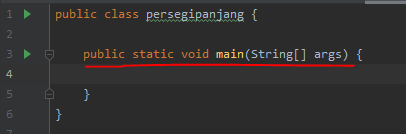
3.Setelah membuat class/ kelas, kita akan membuat method atau fungsi “main”. Seperti di bawah ini.
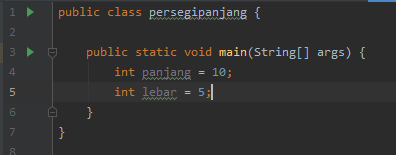
4. Setelah itu kita akan mendeklarasi dan inisialisasikan, sebuah tipe data yang berupa int. Untuk dapat menghasilkan program berupa nilai angka. Dikarenakan sebuah persegi panjang memiliki panjang dan lebar, maka untuk menentukan luas persegi panjang, kita harus mengetahui besar panjang dan lebarnya. Seperti di bawah ini
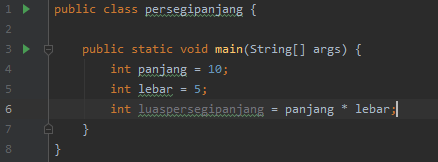
5. Setelah mendeklarasikan dan menginisialisasikan, untuk mengetahui sebuah luas persegi panjang, yang harus kita lakukan mengetahui rumus luas persegi panjang. Luas persegi panjang = panjang x lebar. Maka pada program tersebut, kita buat sebuah tipe data dan variabel luas yang akan mengalikan panjang dan lebar. Seperti di bawah ini
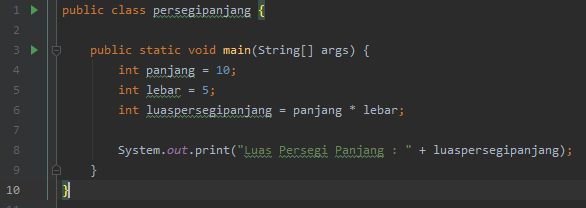
6. Kemudian kita akan menjalankan atau menampilkan program kita, menggunakan “System.out.print();”. Seperti di bawah ini
Kamu dapat mengetik program di bawah ini

 public class persegi{
      public static void main(String [] args) {
          int panjang = 10;
          int lebar = 5;
          int luaspersegipanjang = panjang * lebar;

System.out.print("Luas Persegi Panjang : " + luaspersegipanjang);
}
} 

7. Setelah itu, jalankan program, dengan mengklik tombol warna hijau/ tanda panah yang terdapat pada program tersebut. Maka hasil output-nya adalah

Membuat Mencari Luas Lingkaran
 
Pada program mencari luas lingkaran, kita membutuhkan nilai phi = 3.14. Maka kita tidak dapat menggunakan tipe data berupa int karna tipe data tersebut tidak mendukung membuat angka berkoma. Jadi untuk membuat nilai phi kita dapat menggunakan tipe data float dan double. Tetapi pada contoh ini, kita akan menggunakan tipe data double. Langkah langkah membuat program mencari luas lingkaran :
1. Buatlah sebuah projek yang nama filenya adalah luaslingkaran di Intellij IDEJika belum mengetahui bagaimana cara membuat projek baru, kamu dapat mempelajari di blog saya sebelumnya di https://www.dutormasi.com/2019/10/membuat-program-hello-java-di-intellij.html .

2. Kemudian buatlah nama class/ kelas baru yang kita beri nama lingkaran. Jika belum mengetahui bagaimana cara membuat class/kelas baru, kamu dapat mempelajari di blog saya sebelumnya. Bisa anda ambil url yang ada nomor 1.
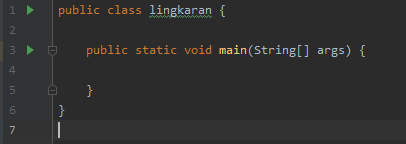
3. Selanjutnya buatlah method atau fungsi main. Seperti di bawah ini.
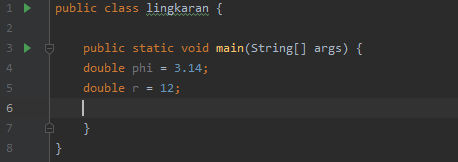
4. Kemudian kita akan mendeklarasikan dan menginisialisasikan program tersebut, sebelum itu kita harus mengetahui rumus luas lingkaran.Dikarenakan luas lingkaran membutuhkan nilai phi dan jari-jari.Maka buatlah seperti di bawah ini.
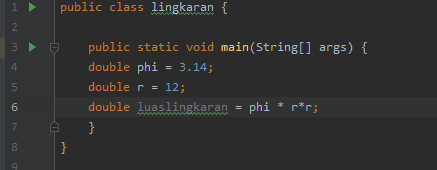
5. Setelah tahap di atas, maka selanjutnya buatlah sebuah rumus untuk mendapatkan nilai luas lingkaran. Luas lingkaran = phi x jari x jari. Maka buatlah program seperti di bawah ini
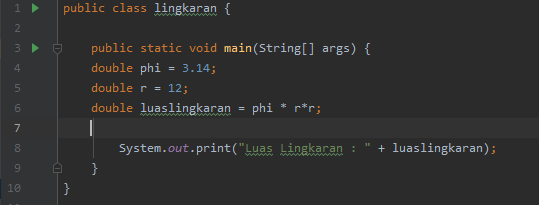
6. Kemudian untuk menjalankan program tersebut dan mendapatkan output. Kita membutuhkan “System.out.print();”.
anda dapat mengetik program seperti di bawah ini :

 public class lingkaran{
      public static void main(String [] args) {
          double phi = 3.14;
          int r  = 12;
          int luaslingkaran = phi * r * r;

System.out.print("Luas Lingkaran : " + luaslingkaran);
}
} 
7. Kemudian run atau jalankan program dengan mengklik tombol panah warna hijau di program tersebut. Maka hasil output  yang didapatkan adalah
Begitulah cara membuat program mencari luas persegi panjang dan luas lingkaran. Ada catatan yang harus diketahui oleh kamu yaitu :
  1. Untuk menjalankan program, maka buatlah code didalam method atau fungsi main. Atau di dalam public static void main.
  2. int di gunakan untuk angka yang bulat, sedangkan double digunakan untuk angka yang berkoma.
  3. Setiap membuat code harus diakhiri titik koma(;).
  4. Sebuah nama variabel bebas di buat apa saja, tapi tidak diperbolehkan sama dengan variabel yang lain.
  5. Perkalian dalam program di buat dengan tanda bintang (*).

Untuk mengasah kemampuan kamu, buatlah sebuah program mencari :

1. Mencari Volume tabung.
2. Mencari luas segitiga.
Semoga bermanfaat dan terimakasih .
Ingat tiada hari tanpa ngoding yaa 😀
Salam Dutormasi !!

Pecabangan If else Bahasa C

0
Pecabangan If else Bahasa C

Pada kali ini kita akan membahas suatu materi pemrograman yaitu materi percabangan if else.Pecabangan if else adalah percabangan yang paling dasar pada pemrograman , dari yang saya pelajari, ada banyak percabangan yang sering dipakai ada bahasa pemrograman , diantarnya yaitu if else yang dipelajari saat ini .

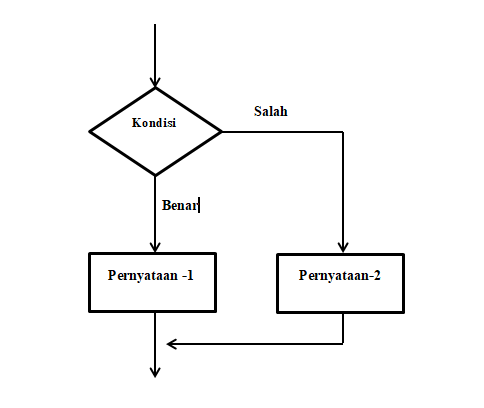
Jika percabangan if else dimasukan pada statemen program ,yang mana statemen tersebut akan dijalankan jika kondisi bernilah benar ataupun salah. Jadi pada logika nya if else ini disiapkan dengan dua pernyataan , pernyataan 1 yang benar dan pernyataan 2 nya yang salah . Bisa dilihat struktur nya di bawah ini :

Artinya dari percabangan if else diatas :
-Jika kondisi benar, maka pernyataan-1 akan dijalankan
-Sedangkan apabila kindisi bernilai salah, maka pernyataan 2 yang akan dijalankan.

DAPATKAN SOURCE CODE GRATIS DAN INFO PEMROGRAMAN DI TELEGRAM KAMI

t.me/codedutormasi

Contoh Program pertama :  

Hasil running program :  

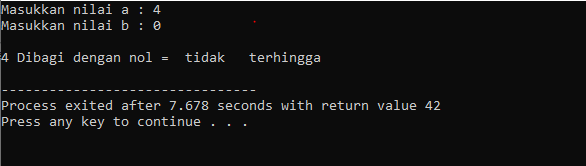
1. Jika kondisi if adalah benar

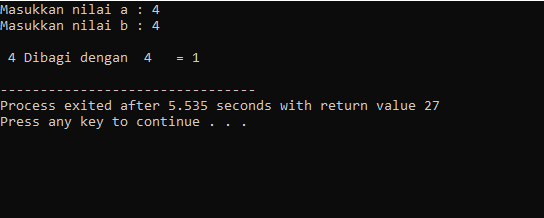
2.Jika kondisi if adalah salah

Penjelasan Program: Jadi dari program diatas anda disuruh menginput masukkan nilai a dan nilai b yang bertipekan float , dikondisi if jika ( b==0) , maka yang akan dicetaknya adalah %g dibagi dengan nol = tidak terhingga. Jika yang dimasukkan b lebih besar dari 0 maka yang akan di cetak nya statement dari else yaitu %g dibagi dengan &g =  %g.Karena %g , oleh karena itu nilai yang bertipekan data float maka akan menjadi bilangan bulat.

Contoh program kedua :

Hasil running program :

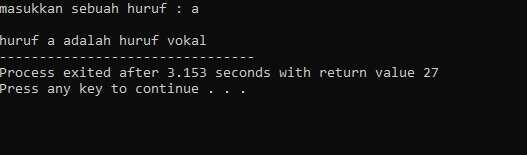
1.Jika kondisi if adalah benar

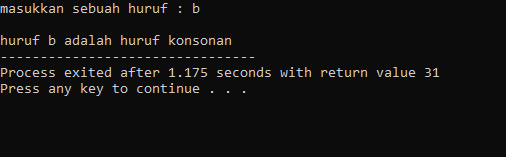
2.Jika kondisi if adalah salah

Penjelasan Program : Program diatas , anda disuruh menginput huruf yang betipekan char ( satu karkter saja ) , jika anda telah memasukan huruf ,maka kondisi if akan mengcek , jika dalam kurung if sama dengan yang dimasukkan maka akan mencetak huruf %c adalah huruf vokal . Jika huruf yang dimasukkan tidak sama dengan kondisi if maka akan mencetak huruf %c adalah huruf konsonan.

Itulah Penjelasan dan contoh program dari percabangan if else , jika anda belum bisa cara menginput data ,anda bisa baca artikel saya mengenai Membuat Input dan Output Bahasa C , bisa anda cek di https://www.dutormasi.com/2019/09/membuat-input-dan-output-bahasa-c.html .
Dipostingan selanjutnya kita akan membahas cara membuat program kalkulator menggunakan percabangan if else .

Semoga artikel ini bermanfaat dan selalu semangat untuk belajar nya .
Salam Dutormasi !!.

Macam Macam Tipe Data Pada Bahasa Java

0
Macam Macam Tipe Data Pada Bahasa Java

TIPE DATA DAN VARIABEL


Tipe data merupakan salah satu dari penamaan dalam sebuah program yang berfungsi untuk mendefinisikan metode representasi informasi dan cara informasi tersebut direprsentasikan. Sementara variabel adalah salah satu dari penamaan lainnya yang berfungsi sebagai media penyimpanan suatu nilai (dalam java di sebut dengan literal) yang disesuaikan dengan tipe datanya. Tipe data, variabel dan nilai memeliki keterkaitan yang erat pada akhirnya dapat membantu kompilator dalam menentukan cara untuk merepresentasikan suatu data.  Secara umum ada tiga jenis data/nilai yang dikenal oleh komputer:

  1. Numerik, yaitu data atau nilai yang berbentuk bilangan, baik bilangan bulat maupun pecahan. Termasuk di dalamnya literal logika yang dianggap angka yang merepresentasikan true dan false sebagi 1 dan 0.
  2. Karakter, yaitu data atau nila yang berbentuk katakter tunggal atau deretan karakter.
  3. String, yaitu data yang berisi deretan atau rangkaian karakter.
Tipe data digunakan untuk menentukan jenis nilai yang akan di tampung pada variabel tersebut. Terdapat 2 (dua) jenis tipe data pada java,  yaitu:
  1. Tipe data primitif, diambil dari tipe data klasik dari berbagai bahasa pemrograman sebelum Java, antara lain C++ dan pascal.
  2. Tipe data objek/reference, berbentuk class yang merupakan ciri khas dari pemrograman berorientasi obek (PBP) untuk mendukung keberadaan dan operasional tipe data primitif.
TIPE DATA PRIMITIF
 
Tipe data primitif pada Java yang didukung ada delapan (8), yaitu:
1.Byte
Merupan tipe data integer 8 bit yang digunakan untuk menampung angka dalam range kecil, Nilai Range dari byte ini yaitu antara  nilai minimum -128 sampai nilai makasimumnya 127. Nilai defaultnya adalah 0.
byte a = 100;
byte b = -100;


2. Short
Merupakan tipe data integer 16 bit untuk menampung angka dalam range menengah. Nilai range dari short ini yaitu antara nilai minimum -32,768 sampai nilai maksimumnya 32,767. Nilai defaultnya adalah 0.

short a = 29000;
short b = -25000;


3. Int
Merupakan tipe data integer 32 bit yang menampung angka dalan range cukup besar. Nilai range dari int ini yaitu antara nilai minimum -2,147,483,648  sampai 2,147,483,647 .Nilai defaultnya adalah 0.

int a = 290000;
int b = -300000;


4. Long
Merupakan tipe data 62 bit yang menanmpung angka dalam range yang sangat besar antara -9,223,373,036,854,775,808 sampai 9,223,372,036,854,775,807. Nilai defaultnya adalah 0L.

long a = 350000000;
short b = -450000000;


5. Float
Merupakan tipe data yang bisa digunakan untuk menampung angka desimal. Nilai defaultnya adalah 0,0f. Dan merupakan tipe data 32 bit.

float a = 200f;


6. Double
Merupakan tipe data yang bisa digunakan untuk menampung angka desimal seperti float, namun memiliki kapasitas lebih besar. Dan merupakan tipe data 64 bit. Nilai defaultnya adalah 0.0d.

double a = 455;


7. Boolean
Merupakan tipe data yang memiliki nilai hanya dua (2) yaitu, nilai true dan false. Nilai defaultnya adalah false.

boolean a = false;
boolean b = true;


8. Char
Merupakan sebuah tipe data yang menampung sebuah karakter. Dan tipe data ini dibungkus dengan tanda ‘ ‘  .

char a = 'B';


TIPE DATA OBJEK/ REFERENCE

Tipe data objek/reference merupakan sebuah tipe data yang merujuk pada objek dari sebuah class/kelas. Salah satu tipe data yang termasuk kedalamnya adalah String. Tipe data String menunjuk ke instance  dari class/kelas java.lang.String. Dan kita bisa membuat tipe data sendiri, sebagai contoh kita memiliki kelas Nama, kita bisa membuat variabel baru dengan data class/kelas Nama. Maka kita perlu membuat instance dari kelas tersebut.
Nama nama = new Nama();


Itulah tipe data dan variabel yang terdapat pada Java, semoga bermanfaat dan terimakasih.

Salam Dutormasi !!

Cara Install Linux Debian Dengan Aplikasi Virtual Box

0
Cara Install Linux Debian Dengan Aplikasi Virtual Box

Bagaimana cara Install sistem operasi debian diaplikasi virtual box , maka dipostingan ini kita akan membahas tutorialnya .Untuk kalian masih memakai sistem operasi yang bajakan saya sarankan untuk memakai sistem operasi Linux saja, karena linux ini adalah open source yang artinya gratis atau tanpa perlu membayar lisensi software .

Sebenarnya sih bisa  saja sistem operasi yang berbayar itu dicrack , tetapi itu kan sama saja kita menggunakan bajakan . Sebaiknya belilah sistem operasi yang berbayar , karena memakai bajakan bagi saya, mungkin sudah termasuk dosa kali yaahh :D. Kalau emang mau yang gratisan pakai saja sistem operasi linux ini.

Apa itu Linux debian ?
Debian adalah sistem operasi linux yang bisa digunakan dengan bebas (free) . Sistem operasi ini merupakan gabungan dari berbagai perangkat lunak yang berlisensi GNU dan utamanya mamakai kernel Linux. Linux debian ini karena memakai kernel linux maka debian terbasuk distro linux yang terkenal dengan kestabilannya.  Anda bisa mendownload debian tersebut diinternet karena banyak yang menyediakan sistem operasi ini.

Cara install Linux debian menggunakan Virtual box :
Sebelum anda memasuki cara install dari debian saya sarankan untuk mendownload 2 yang penting untuk menginstall linux debian menggunakan virtual box berjalan dengan lancar :
1.Download Virtual box dengan membuka website https://www.virtualbox.org/wiki/Downloads .
2.Download zip linux debian dengan membuka website https://cdimage.debian.org/debian-cd/current/amd64/iso-dvd/ .
Keterangan : Download debian-10.1.0-amd64-DVD-1.iso.

Disini saya akan langsung membahas start nya pada virtual box nya saja . Untuk mengatur tata cara menambah sistem operasi pada aplikasi virtual box anda bisa membaca pada website ini https://www.dutormasi.com/2019/09/instalasi-windows-81-dengan-virtual-box.html .
Keterangan  : Baca saja dari nomor 1 sampai 9 dan name nya bisa anda isi dengan ( debian ) , Type nya anda isi dengan ( Linux ) dan Version nya isi dengan ( debian (64-bit ) ).

Langkah 1 : Klik Graphical Install 
>Lalu klik saja “Enter” maka tampilan akan berpindah keselanjutnya.

Langkah 2 : Pilih “English” .
> Disini anda disuruh memilih bahasa yang akan digunakan makan pilih saja english lalu tekan enter.

Langkah 3 : Pilih “Other”.
>Anda disuruh untuk memilih select your location maka pilih other lalu tekan enter.

Langkah 4 : Pilih “Asia”.
>Pada continen or region pilih asia lalu tekan enter.

Langkah 5 : Pilih “Indonesia”.
>Pilih saja Indonesia lalu klik continue.
Langkah 6 : Pilih ” United States”
>Pada Configure locales pilih united states lalu klik continue.


Langkah 7 : Pilih “American English”.
>Pada Configure the keyboard pilih american english dan klik continue.
>Maka akan proses sebentar
 
Langkah 8 : Isi “hostname”.
>Isi hostname dengan apa saja , lalu klik continue *saya isi komputer
Langkah 9 :  Isi “domain name”.
>Isi domain name dengan apa saja , tetapi syaratnya diakhiri dengan .com , .org , .net atau .edu .*saya isi komputer.com
>Klik Continue
Langkah 10 : “Isi root password dan re enter password”.
>Pasword yang anda isi mudah dihapal
>Lalu klik Continue.
Langkah 11 : Isi “User name”.
>Isi saja apa yang anda inginkan *saya isi muhammad
>Lalu  klik continue.
Langkah 12 : Cukup klik “Continue”
Langkah 13 : Isi password user
>Kalau bisa samakan saja dengan password yang sebelumnya.
>Klik Continue
Langkah 14 : Pilih “Western(Sumatra,jakarta,java,west and central kalimantan)”.Lalu klik enter.
 Langkah 15 :Pilih “Manual”.
>Pada Partitoning method , pilih saja manual . Lalu klik continue.

 Langkah 16 :Pilih “SCSI2 (0,0,0) (sda)=8.6 GB ATA VBOX HARDDISK” .Lalu klik continue.
Langkah 17 :Pilih “Yes” .Lalu Klik continue.

Langkah 18 : Pilih “FREE SPACE”.
>Maka akan keluar partisi FREE SPACE ,pilih saja itu . Lalu, klik continue.
Langkah 19 : Pilih “Create new partition”,Lalu Klik continue.

Langkah 20 :Isi root
>Isi saja sesuai dengan kebutuhan anda.Lalu klik continue.
Langkah 21 :Pilih “Primary”.Lalu klik continue.
Langkah 22 : Pilih “Beggining”.Lalu klik continue.
Langkah 23 : pilih “Done Setting up the Partition”
>Samakan dengan dibawah , lalu anda bisa mengklik continue.
Langkah 24 : Pilih “FREE SPACE”
>Maka akan keluar lagi partisi bari “FREE SPACE” .Pilih saja itu lalu klik continue.
Langkah 25 : Pilih “Create new Partition “.Lalu klik continue.
Langkah 26 : Isi “Swap Area ” 
>Isi sesuai dengan kebutuhan anda  lalu anda bisa mengklik continue.

Langkah 27 : Pilih “Logical”.Lalu klik continue.

Langkah 28 : Pilih “Beggining”.Lalu klik continue. 

Langkah 29 : Pilih “Done setting up the Partition ” .

>Sebelumnya anda samakan dulu dengan gambar dibawah ini . Kalau sudah, klik Done setting up the partition.
Langkah 30 : Pilih “FREE SPACE”.
>Maka akan keluar lagi partisi baru “FREE SPACE”, pilih saja itu.Lalu klik continue.
Langkah 31 : Pilih “Creat new Partition”.Lalu klik continue 

Langkah 32  : Langsung saja klik “Continue” karena partisi terakhir. 

Langkah 33 : Pilih “Logical”.Lalu klik continue.

Langkah 34 : Pilih “Done setting up the Partition”.
>Sama kan dulu dengan gambar dibawah ini . Lalu klik done setting up the partition. 

Langkah 35 :Pilih “Finish partitioning and write changes to disk “.Lalu klik continue.

Langkah 36 : Pilih “Yes”. Lalu klik Continue.

>Maka akan memproses, sampai berpindah ke halaman selanjutnya. 

Langkah 37 : Pilih “No” .Lalu klik continue.

Langkah 38 : Pilih “No”.Lalu klik continue.
>Maka akan memproses sampai berpindah kehalaman selanjutnya. 

Langkah 39 : Pilih “Yes”.Lalu klik continue. 

Langkah 40 : Pilih “Debian desktop environment” , “Xfce” dan “Standard system Utilities”
>Tekan spasi untuk memilih dan tekan tab untuk beroindah ke continue.
>Jika anda milih debiah desktop , maka pilih lah yang akan di install .*Saya pilih Xfce.
>Lalu akan halaman akan memproses sampai ke halaman selanjutnya 

Langkah 41 : Pilih “Yes”.Lalu klik continue/

Langkah 42 : Pilih “/dev/sda (ata-VBOX_HARDDISK_VBaba108/b-68fbe9a5)..Lalu klik continue.

Langkah 43 : Klik saja “Continue” .Karena installation complete.

Langkah  44 : Masukan username dan passowd yang anda daftarkan .

Langkah 45 : Selesai.Maka tampilan debian sperti dibawah ini
 
Postingan ini juga saya share diwebsite saya https://muhammadrakha2908.blogspot.com/ . Dimana website tersebut ,postingan nya tentang pelajaran yang saya dapati diperkuliahan.
Semangat terus untuk belajar nya yaa , Semoga bermanfaat .
Salam Dutormasi !!!! 

Membuat Program Hello Java di Intellij IDE

0
Membuat Program Hello Java di Intellij IDE

Program Java Menggunakan Injtellij IDE

 
Sebelumnya kita telah mempelajari membuat program java dengan meng-compile file menggunakan Command Prompt. Dan pada kali ini kita akan membuat program Java menggunakan Intellij IDE.
Bagaimana Cara Menuliskan Program?
 
Pertama-tama kita harus membuat proyek baru. Di proyek itulah kita akan membuat kelas dan di situ juga kita akan membuat program yang kita buat. Berikut adalah cara membuat proyek baru dengan nama ProgramKedua.
  • Pertama yang harus kita lakukan adalah, membuka aplikasi Intellij IDE.
  • Kemudian klik pada menu File.
  • Sorotlah cursor menuju New pada menu file.
  • Dan Klik lah Project pada tampilan yang berada di New.
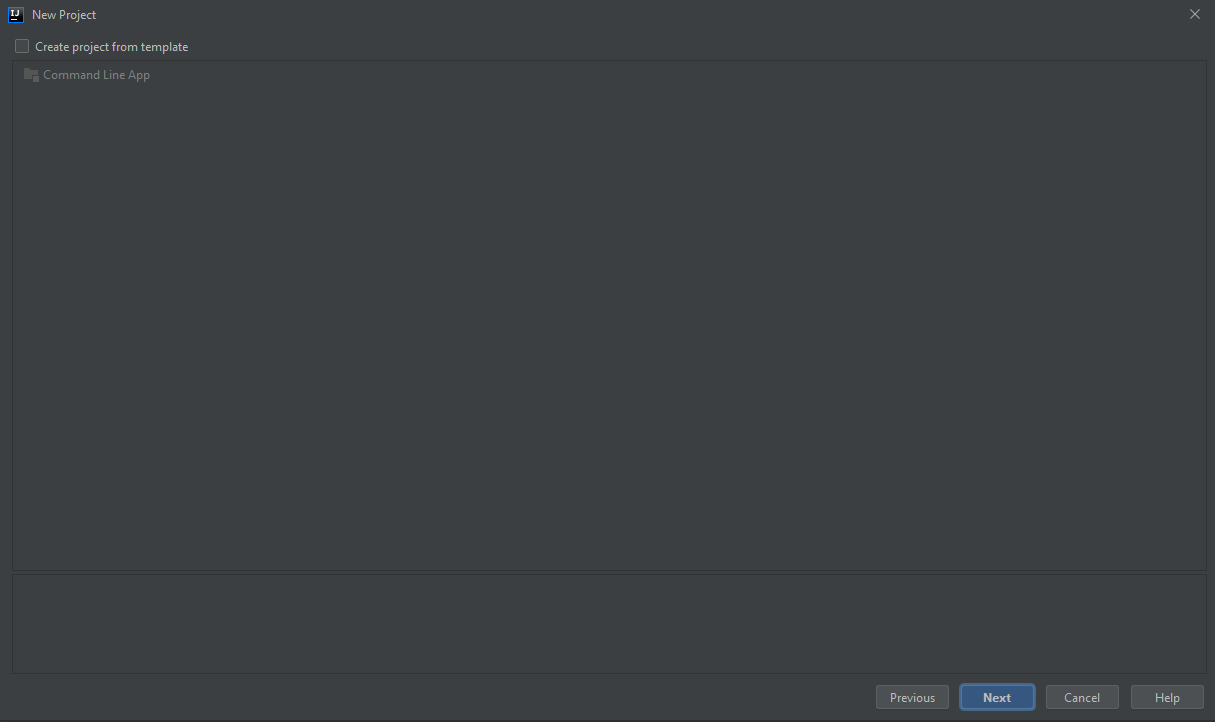
  • Kemudia pada tampilan di bawah ini klik Next.
  • Jika ada pilihan untuk Create Project from Template, maka abaikan dan klik Next
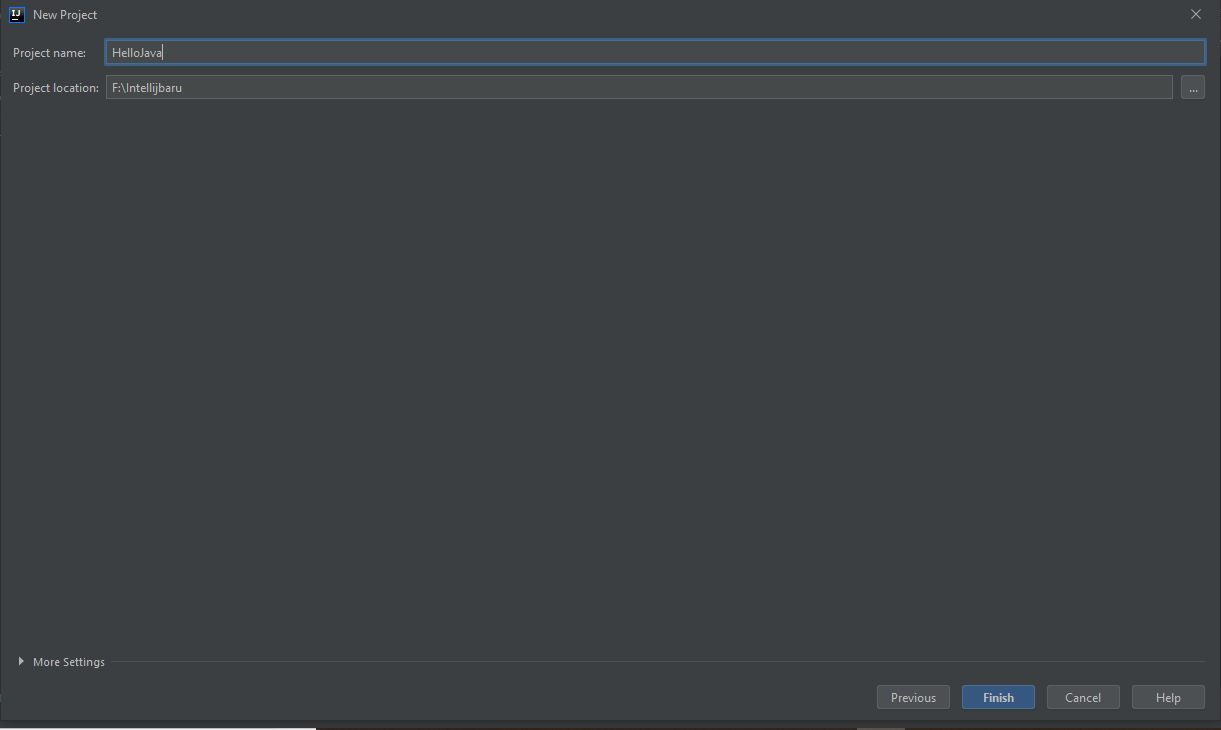
  • Gantilah Project Location ke directory folder yang anda inginkan. Kemudian berilah Project name-nya “HelloJava”(tanpa tanda kutip).
  • Kemudian kamu akan mendapatkan tampilan utama aplikasi Intellij IDE seperti di bawah ini.
Maka pada tahap ini kita telah membuat suatu proyek yang bernama HelloJava. Selanjutnya yang akan dilakukan adalah membuat sebuah class/kelas agar kita bisa dapat membuat program kita.
Cara Membuat Class/kelas baru
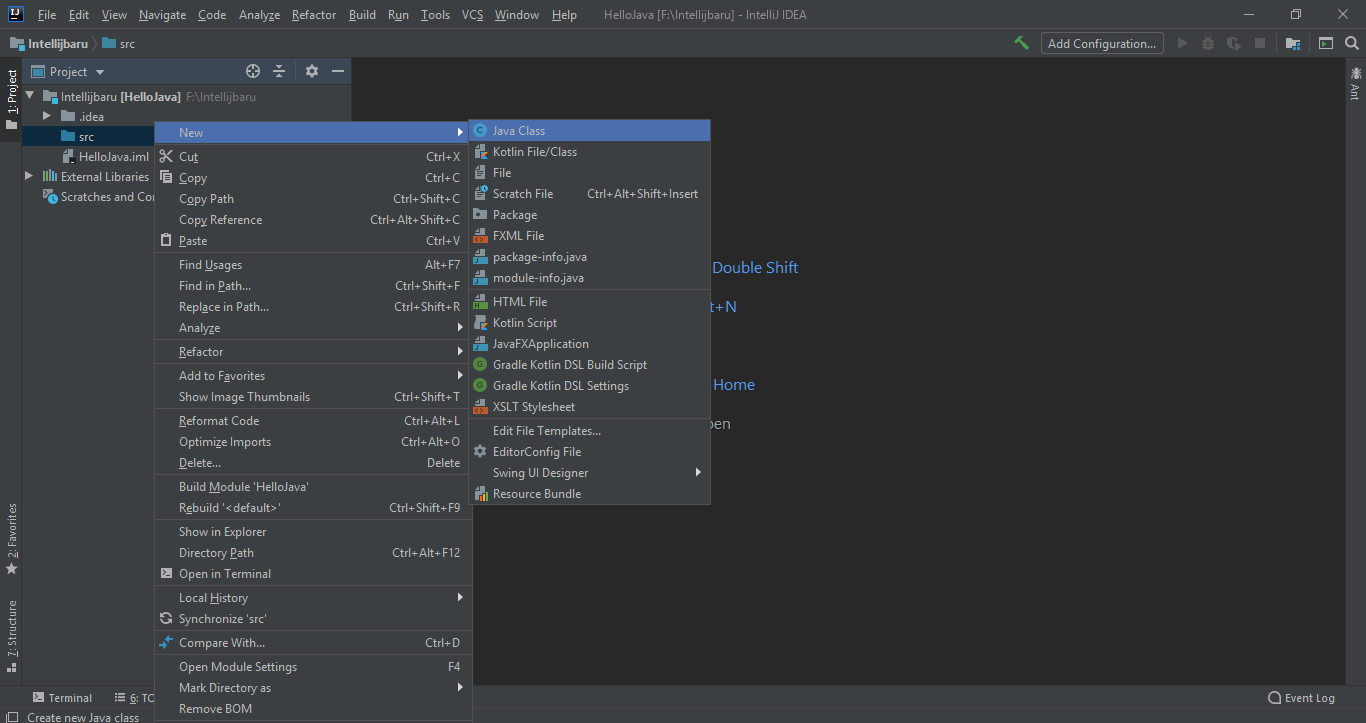
  • Klik kanan pada src yang berada di proyek HelloJava, kemudia pilih New —> New Java Class.
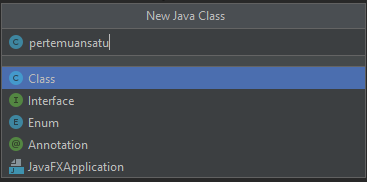
  • Kemudian akan muncul tampilan seperti di bawah ini, Maka buatlah nama class/kelas dengan “pertemuansatu”(tanpa tanda kutip). Kemudian klik Enter.
  • Maka kita telah membuat sebuah class/kelas, dengan di bukti adanya terbuat sebuah class/kelas baru di src. Seperti di bawah ini.
Cara Membuat Program Java di Class
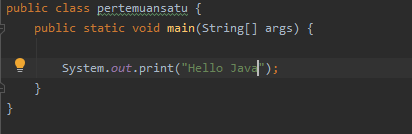
  • Maka selanjutnya untuk membuat program java kita harus menambahkan kode berikut ini di class/kelas.
bisa di copy di bawah ini
 public class pertemuansatu {
    public static void main(String[] args) {

        System.out.print("Hello Java");
    }
}


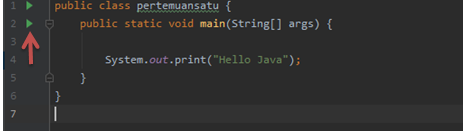
  • Untuk menjalankan program tersebut, maka tekanlah tanda run dengan warna hijau disebelah code editor. Seperti gambar di bawah ini
  • Setelah itu, kita dapat melihat di bawah hasil output-nya adalah  Hello Java
Selesai sudah materi kita, membuat program Java menggunakan Intellij IDE. Disini kita sudah membahas tentang cara membuat proyek baru, cara membuat class/kelas, dan cara menjalankan atau run program java pada Intellij IDE.
Sebelum masuk ke mater selanjutnya, ada baiknya kita harus mengerjakan suatu program, agar dapat lebih memahami. Karna sebenarnya mengoding itu tidak perlu menghapal kodingannya, tetapi harus membiasakan diri dengan kodingan tersebut sehingga akan hapal dan paham dengan sendirinya.
Tugas yang harus di buat sebelum masuk ke materi selanjutnya adalah :
Buatlah Program dengan nama class/kelas adalah NamaSaya, yang akan menampilkan nama anda!. Output yang di harapkan adalah contoh :
+——————–+
|Muhammad Ridha|
+———————-+
Selamat berperang yaa, silahkan kerjakan tugasnya terlebih dahulu.
Semoga bermanfaat dan Terimakasih!
Salam Dutormasi!!

Pembuatan Program Java Pertama dengan mengkompilasi di Command Prompt

0
Pembuatan Program Java Pertama dengan mengkompilasi di Command Prompt

Pembuatan Program Java Pertama

Sebelum memulai pemorgraman menggunakan IDE, ada baiknya kita mengetahui cara pemrograman java di notepad dan meng-compile di Comman Prompt.

Sebagai awal dari pembelajaran pembuatan program java, maka ketiklah code berikut ini di notepad:

 public class helloworld{

        public static void main(String [] args){

                     System.out.print("Hello World");

}

}


Kemudian simpan code program tersebut dengan extensi *.java. Untuk setiap kode Java harus disipan dengan menggunakan nama yang sesuai dengan nama class-nya, baik cara bacanya, ejaannya , maupun jenis hurufnya (huruf kapital atau tidak). Maka contoh di atas kita menyimpan dengan nama “helloworld.java” (abaikan tanda petik). Hal ini disebabkan karena Javaa merupakan bahasa yang bersifat case sensitive.  Untuk tahapan ini, simpanlah di dalam folder “Program Pertama”(abaikan tanda petik) yang terletak di dekstop.

Setelah program disimpan, selanjutnya kita akan melakukan compile program. Dengan tujuan mengubah file dengan nama “helloworld.java” ke dalam bentuk code byte dan akan menghasilkan file baru berextensi *.class.  Adapun langkah meng-compile dan proses eksekusinya adalah sebagai berikut:

  1.  Bukalah Command Prompt (cmd) di pencarian laptop.
  2. Kemudian ikuti langkah berikut ini :
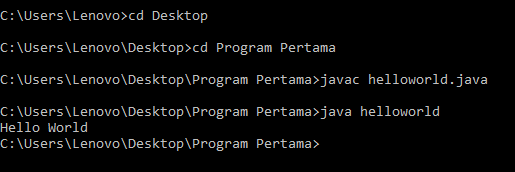
    • Ketikkan cd (spasi) nama folder, perintah cd untuk masuk ke dalam folder. Maka untuk masuk ke folder “Program Pertama” caranya: cd desktop (tekan enter), kemudian cd Program Pertama. Dengan demikian kita sudah berhasil mask ke dalam folder “Program Pertama” di Desktop. Untuk melihat isi folder “Program pertama”, maka ketik dir tekan enter ,Atau jika file java anda tersimpan di local disk berbeda, anda dapat mengetik ,contoh E: (tekan enter) maka anda akan masuk kedalam local disk E.
    • Kemudian lakukan proses compile pada file java yang ada dengan perintah : javac (spasi) namafile.java. Sehingga pada tahap ini berikan perintah javac helloworld.java. Jika berhasil, maka akan muncul file helloworld.class di folder Program pertama. Selanjutnya kita eksekusi dengan perintah : java (spasi) namafile. Maka selanjutnya pada tahap ini kita beri perintah java helloworld.class. Jika berhasil maka hasilnya akan seperti berikut ini:

Baiklah kita sudah mengetahui, bagaimana cara meng-compile file java di command Prompt. Dan materi selanjutnya kita akan membuat program java menggunakan Intellij IDE sehingga tidak perlu meng-compile lagi untuk melihat hasil program kita.

Terus pantau blog kami yaa, semoga bermanfaat dan terimakasih.

Salama Dutormasi!!!

Membuat Input dan Output Bahasa C

0
Membuat Input dan Output Bahasa C

Dalam bahasa pemrogram pasti tidak akan lepas yang namanya inputan dan output. Input yaitu suatu masukan dari keyboard , yang mana masukan nya tersebut dimasukan oleh pengguna program atau programming.Sedangkan output adalah cetakan dari statemen statemen yang dibaca oleh komputer. Bahasa C untuk inputan nya diberi syntax scanf dan outpunya adalah printf.

DAPATKAN SOURCE CODE GRATIS DAN INFO PEMROGRAMAN DI TELEGRAM KAMI

t.me/codedutormasi

Scanf
Perintah scanf ini digunakan untuk menerima masukan dari keyboard yang diberikan oleh pengguna program.Dari perintah ini kita dapat membuat program yang interaktif , yaitu memasukan inputan dari user .Inputan data yang dimasukan bisa berupa angka , karakter dan string, tetapi memiliki syarat variabel nya harus menggunakan  operator alamat dan kode penentu format .

scanf(“kode format”,  &nama variabel  );

keterengan : pada kode format digunakan kutip dua diatas nya , lalu diberikan tanda koma untuk memberikan perbedaan antara kode format dan nama variabel penampung .Nama variabel penampung diberi tanda & yang gunanya angka yang dimasukkan akan masuk ke pointer alamat memory variabel.

Kode kode format yang ada pada bahasa C adalah :
1.Integer ( %d )
Integer digunakan untuk bilangan bulat.

2.float (%f )
Float  diguanakan untuk bilangan desimal atau bilangan pecahan.

3.double ( %lf )
Double digunakan untuk bilangan pecahan yang skala nya lebih besar.

4.char ( %c )
Char digunaka untuk karakter  yang hanya bisa menampung 1 karakter.

5.String( %s )
String digunakan untuk karakter juga , tetapi ini bisa menampung lebih banyak karakter.

6.Until Breakline ( %[^n] )
Until Breakline digunakan menerima inputan hingga enter.

Printf
Printf adalah perintah yang digunakan untuk mencetak dan menghasilkan sebuah tampilan.

cara lain menecetak atau menampilkan keluar bisa dengan cara lain :
1.Puts
Fungsi puts ini digunakan unutuk menampilkan kata string dan langsung membuat garis baru tambah harus diberika n( enter /garis baru) terlebih dahulu.

2.Putchar
Fungsi putchar digunakan untuk menampilkan 1 karakter saja.

Langkah langkah membuat printf dan scanf :

Langkah 1  : Bukalah aplikasi CodeBlock atau bisa juga aplikasi Dev-C++.
> Keterangan : Jika belum mempunyai aplikasi yang telah disebutkan diatas maka anda harus mendownload terlebih dahulu aplikasinya.Disini saya akan menggunakan aplikasi CodeBlock
 
Langkah 2 : Klik File pada menubar yang terletak pada sudut kiri, lalu akan  keluar banyak pilihan .Kemudian  pilih New -> Empty file . 
> Keterangan : Anda juga bisa menekan Source code Ctrl + shift+N.

Langkah 3 : Ketiklah source code dibawah ini .

#include <stdio.h>
int main(){
int a;
float b;
char c;
double d;

//Dengan menggunakan integer
printf(“masukkan nilai a : “);
scanf(“%d”,&a) ;

//Dengan menggunakan float
printf(“masukkan nilai b : “);
scanf(“%f”,&b) ;

//Dengan menggunanakan char
printf(“masukkan nilai c : “);
scanf(“%s”,&c) ;

//Dengan menggunakan double
printf(“masukkan nilai d : “);
scanf(“%lf”,&d) ;

printf(“hasil a : %d”,a);
printf(“nhasil b : %f”,b);
printf(“nhasil c : %c”,c);
printf(“nhasil d : %lf”,d);
}

Langkah 4 : Sebelum running program , anda harus menyimpan dahulu.
>Tekan ctrl+S , simpan dimana anda inginkan dan beri nama file dengan diakhiri .c,lalu klik save.

Langkah 5 : Running program .
> Saat telah disimpan maka file akan berubah mejadi (nama file.c) .Lalu running  program dengan menekan build and run yang terletak diatas .


Langkah 6 : Selesai !!! .Hasil program akan terlihat.
> Source code akan di running dan tampilan akan keluar

 
 Semoga bermanfaat dan terima kasih sudah mengunjungi blog saya.

Pengenalan Bahasa Java, Instalasi Java dan Intellij IDE

0
Pengenalan Bahasa Java, Instalasi Java dan Intellij IDE

PENGENALAN BAHASA JAVA


Bahasa Pemrograman Java adalah salah satu bahasa pemrograman yang populer saaat ini. Java adalah bahasa yang “general purpose, concuurrent, class based dan object oriented” yang disampaikan olh pencipatanya James Gosling.
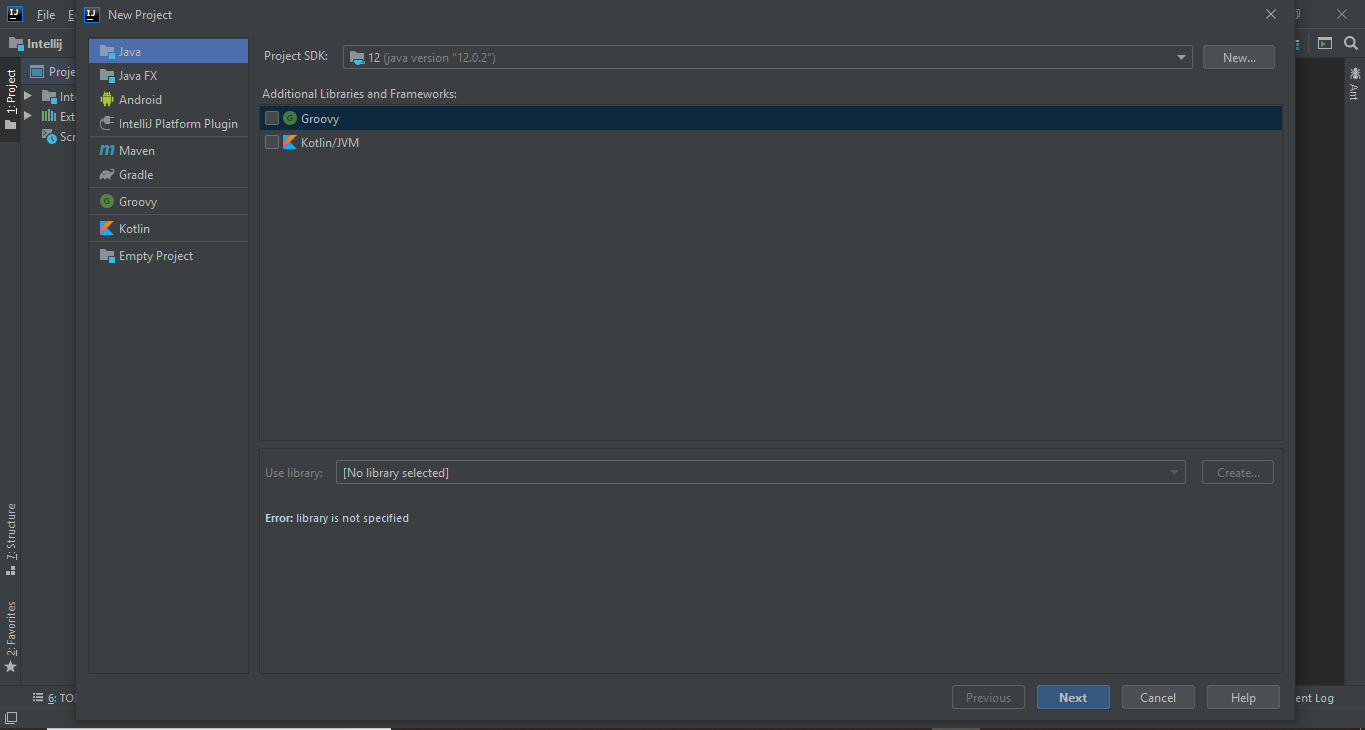
Sintaks bahasa Java berasal dari C dan C++, tetapi dibandingkan keduanya masih low-level. Java sudah memiliki automatic garbage collector yang membuat beda dari bahasa C dan C++. Automatic garbage collector berfungsi mengelola memori secara otomatis. Sehingga membuat terhindari dari kebocoran memori (memory leaks).
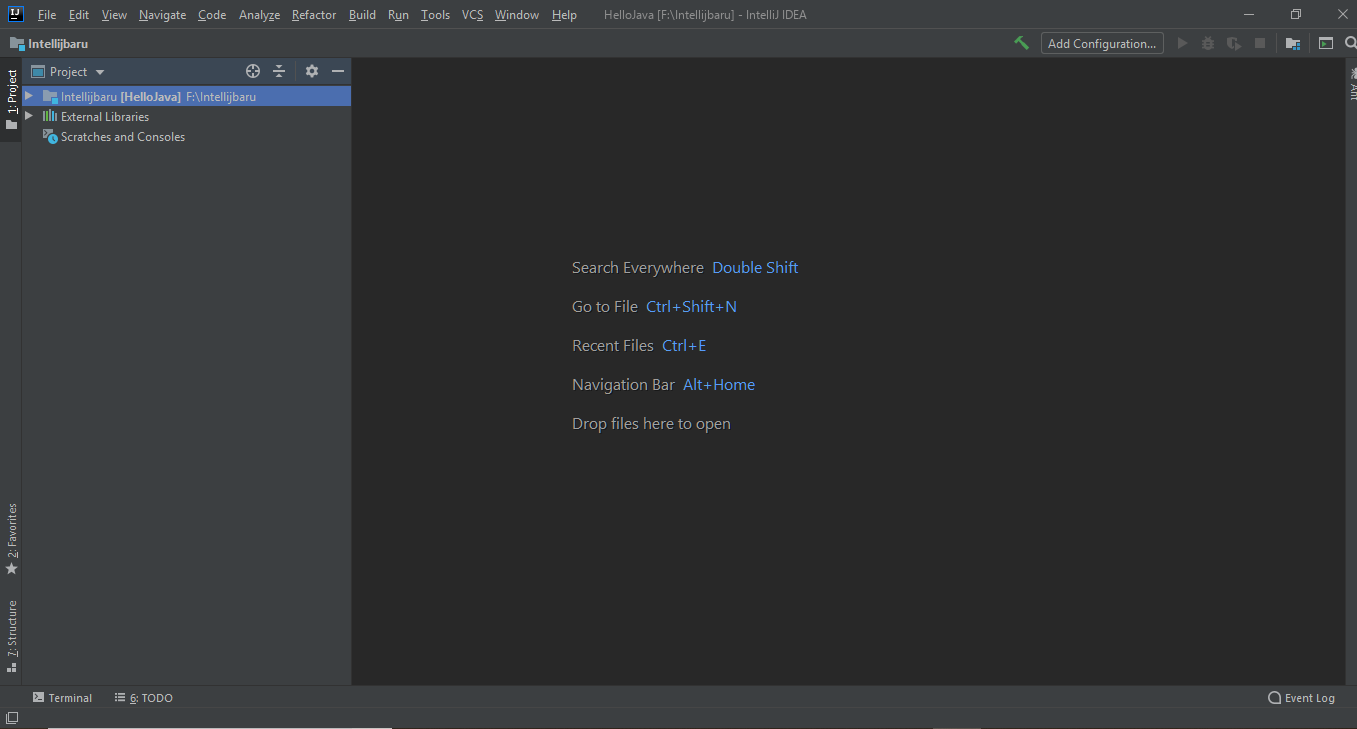
Mengapa Menggunakan Bahasa Java?

Java adalah bahasa yang mature(dewasa) dengan libarary yang relatif lengkap. Dan java menjadi salah satu bahasa pemrograman yang banyak digunakan di dunia. Dan java termasuk bahasa resmi untuk membuat aplikasi Android selain bahasa pemrograman Kotlin.

Instalasi Java dan IDE 

Untuk melakukan pemrograman java, dibutuhan beberapa aplikasi atau software yang harus ada/ instalasi sebelum program Java dibentuk dan dieksekusi.
Ada beberapa aplikasi yang dibutuhkan adalah:

  1. Java Development Kit (JDK), gunakanlah versi terbaru. Dan unduh sesuai dengan OS kamu. Dapat di download di https://jdk.java.net/archive/ kemudian extract file yang telah di unduh.
  2. Unduh Intellij di https://www.jetbrains.com/idea/download/  gunakan versi community.
JDK merupakan aplikasi yang befungsi sebagi platform Java. Artinya, setiap aplikasi yang di bangun dengan Java harus memiliki aplikasi JDK ini di dalam sistem operasinya. Intellij IDE pada prinsipnya merupakan aplikasi yang memiliki fungsi yang sa,a seperti Text Editor. Aplikasi ini biasanya digunakan untuk membangun aplikasi berbasis visual sehingga akan memudahkan pembangun program.
Cara Install Intellij IDE
1. Download atau unduh aplikasi di link https://www.jetbrains.com/idea/download/ versi community
2. Jalankan proses Installasi dari file yang di unduh.

3. Pilih di mana aplikasi tersebut akan disimpan.

4. Centang pilihlah launcer sesuai dengan OS anda (32 bit atau 64 bit)

5. Pada Start menu teteap default atau JetBrains.

6. Tunggu proses instalasi selesai.

7. Kemudian setelah selesai, Klik Finish. Dan anda sudah selesai meng-install aplikasi Intellij IDE

Materi selanjutnya kita akan memulai membuat projek java pertama kita. Terus pantau postingan kita yaa.

Semoga bermanfaat. Terimakasih.

Salam Dutormasi!!

Artikel Terbaru