



Beranda blog Halaman 48

Tips Cara Cepat Translate | GUNAKAN APLIKASI INI

0
Tips Cara Cepat Translate | GUNAKAN APLIKASI INI

Saat anda diperkuliahan , biasa nya ada dosen dosen yang memberikan tugas untuk membuat power point dengan materi yang susah dicari. Walaupun dicari google , tetapi tetap juga susah dicari . Yang hanya didapat adalah yang berbahasa inggris dan bahasa lainnya , tentu mahasiswa kesusahan ,apalagi yang tidak suka belajar bahasa inggris dimasa sekolahannya kemarin kan , pasti bacanya seperti membaca bahasa alien  😀 .

Ada juga saat lagi chat-an sama teman , biasanya  ada teman yang chat dengan bahasa inggris , tetapi kita tidak tahu terjemahannya . tentu kita berpikir bagaimana untuk membalas chat dari teman tersebut. Maka anda sangat tepat membaca dipostingan saya ini ,karena dipostingan kali ini , saya akan membahas tips untuk cara cepat menerjemahkan bahasa lain ke bahasa indonesia , tanpa harus keluar keluar dari aplikasi satu ke aplikasi lainnya .

Zaman sekarang, menerjemahkan bahasa asing tidak lagi menggunakan kamus .Karena ada aplikasi android yang mempermudah menerjemahkan bahasa asing ke bahasa yang diinginkan . Hadirnya aplikasi ini , tentu sangat memberi manfaat kepada teman teman , apalagi aplikasi ini sudah mendukung voice translate yaitu memungkinkan kita untuk menerjemahkan bahasa asing dengan melalui suara . Bagi teman teman yang ingin melatih speaking  atau berbicara bahasa inggris kalian , kalian bisa memanfaatkan voice translate ini.

Nah , bagi teman teman yang seang mencari aplikasi translate yang paling bagus dan mudah dipakai . Berikut ada 2 aplikasi yang sangat saya rekomendasikan dan anda bisa melihat cara pakainya :

1. Aplikasi Hi Translate-Languange Translator.Online Translator

Wah.. Kalau aplikasi ini saya sangat rekomendasikan untuk teman teman yang sering membaca artikel artikel berbahasa inggris dan ingin menerjemahkan chat teman yang menggunakan berbahasa inggris . Kenapa sangat saya rekomendasikan , karena anda tidak harus keluar dari aplikasi translate dan teks yang mau diterjemahkan . Kelebihan lainnya karena macam macam bahasa diaplikasi ini ,semua nya telah disediakan dan banyak macamnya , tidak seperti diaplikasi translate lain yang harus didownload terlebih dahulu .
Aplikasi ini kekurangnya tidak bisa dilakukan untuk voice translate , tetapi untuk menerjemahkan dengan secara cepat , tidak harus keluar masuk aplikasi lain . Maka, aplikasi ini  termasuk aplikasi yang paling TOP.

Cara memakainnya : 
1.Install aplikasi Hi Translate-Languange Translator,Online Trasnlate terlebih dahulu diplaystore andoroid anda .

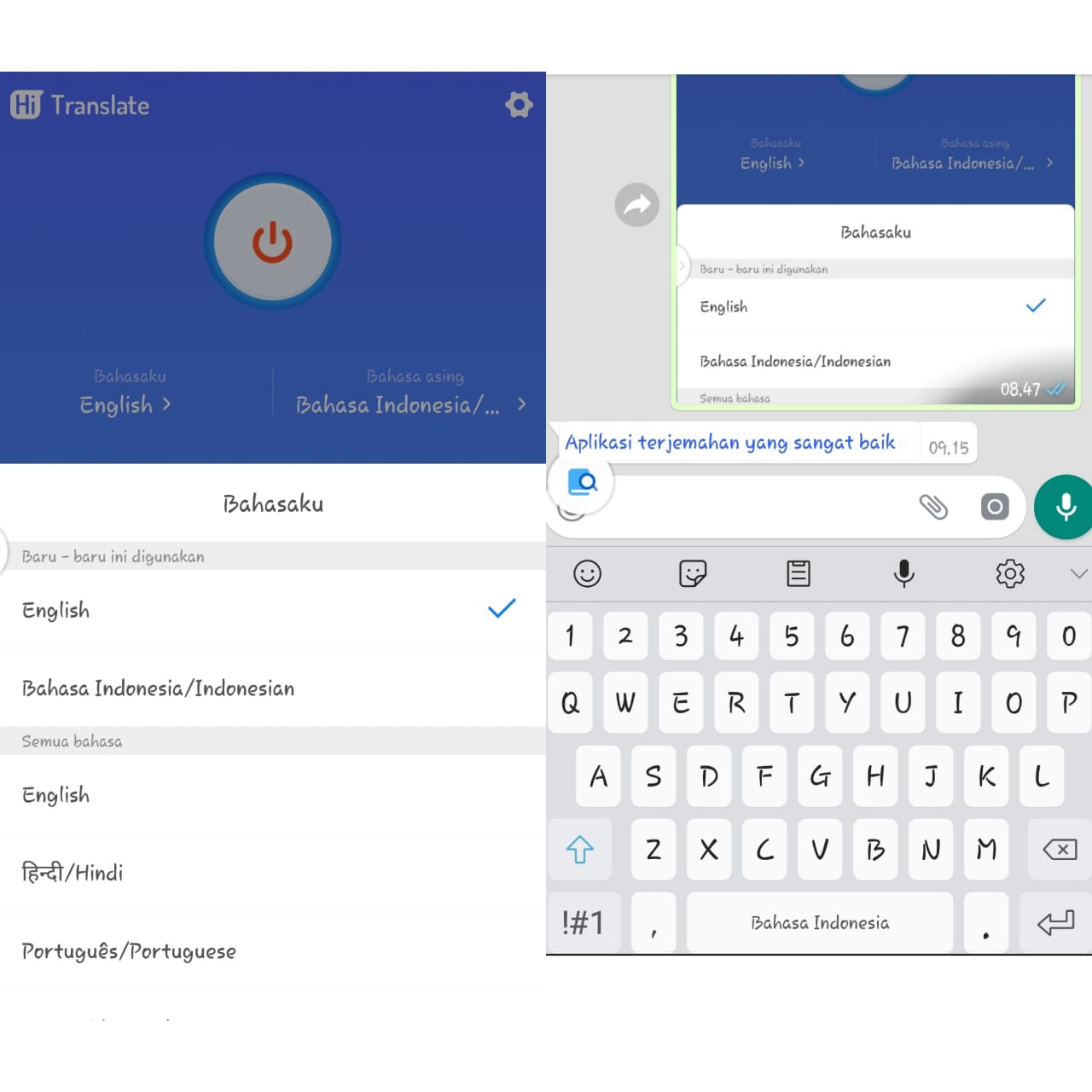
2.Buka aplikasi Hi Translate-Languange Translator,Online Translate.

3.Pastikan tombol on sudah berwarna merah.

4.Pilih lah bahasa yang anda ingin terjemahkan .
>Bahasa asing= Bahasa yang anda ingin terjemahkan .
>Bahasaku      = Terjemahan bahasa

5.Buka aplikasi Whatsapp , lalu cari chat teman yang berbahasa inggris.

6.Scroll Hi Translate kebahasa inggris yang ingin diterjemahkan.

7.Maka Hi Translate otomatis akan menerjemahkan ke bahasa indonesia.
2.Aplikasi Goggle Terjemahan
Siapa yang tidak tahu aplikasi ini ? aplikasi yang sangat populer yang digunakan orang orang . Aplikasi ini sebelumnya hanya mendukung untuk translate saja dengan menggunakan teks . Makin tahun ketahun aplikasi ini sangat canggih sekali untuk terjemahan , banyak fiture fiture pembaruan yang diciptakan aplikasi ini . Seperti Voice Translate , yang terjemahannya bisa digunakan dengan suara. Fiture lainnya yaitu terjemahan dari kamera , fiture ini memungkinkan anda untuk menerjamahkan dengan mengarahkan kegambar yang ingin teks diterjemahkan.Kekurangan aplikasi ini adalah dipemilihan bahasa nya , pada pemilihannya bahasa bahasa yang disediakan harus download terlebih dahulu , dan untuk menerjemahkan teks nya harus diketik dulu atau di copy paste ke dalam kolom teks , ini mengakibatkan buka tutup aplikasi yang memperlambat kerja .

Cara Memakainnya :

1.Install aplikasi Goggle Terjemahan diplaystore pada android anda.

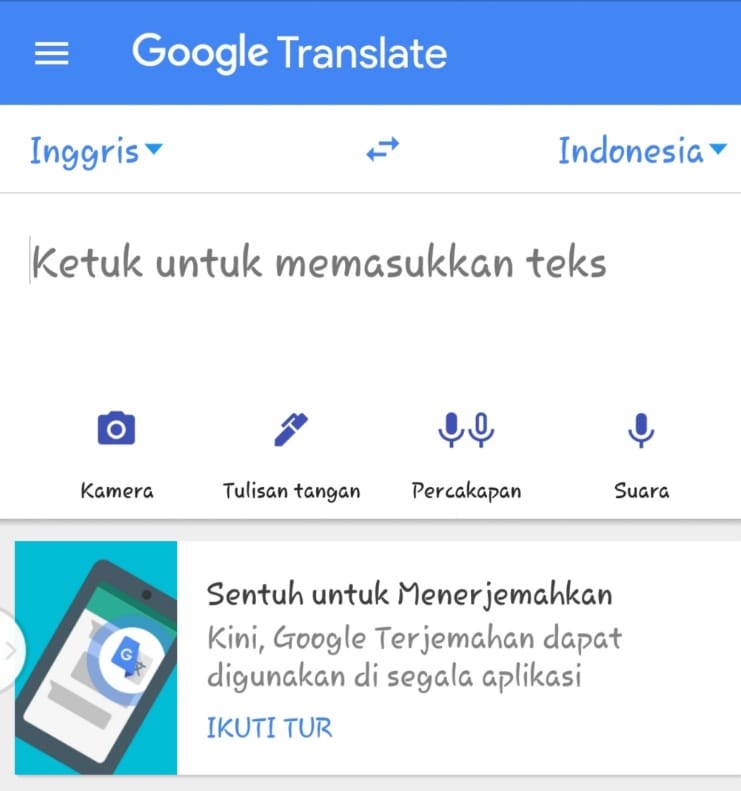
2.Buka aplikasi Goggle Terjemahan.

3.Pilih bahasa yang ingin diterjemahkan dan mau diterjemahkan ke bahasa apa.

4. Ketik teks yang ingin diterjemahkan.
>Jika ingin menggunakan kamera , cari fiture bacaan “Kamera”.
>Jika ingin menggunaka voice Translate , anda bisa bacaan “suara”
Selesai… !!!

Itulah cara mudah mentranslate diera teknologi sekarang , anda hanya perlu menggunakan aplikasi yang disediakan oleh playstore atau anda bisa install aplikasi yang saya rekomendasikan diatas.Jika anda butuh untuk terjemahan chat teman yang berbahasa inggris , anda bisa menggunakan aplikasi Hi Translate-Languange Translator.Online Translator . Jika anda mempunya banyak teks untuk diterjemahkan , anda bisa menggunakan aplikasi Goggle terjemahan.

Semoga Bermanfaat , Salam Dutormasi ..!!!.

Cara Membuat Swipe Up di Instagram Story | Gak Butuh 10K Followers

0
Cara Membuat Swipe Up di Instagram Story | Gak Butuh 10K Followers

Sebelumnya kita  pasti pernah lihat artis dan selebgram yang pernah gunakan fitur Swipe Up pada Instagram Story nya, buat promosi endorse atau pun bisnis mereka. Tapi saat kita sendiri nyobain, kita tidak menemukan fitur Swipe Up pada Instagram kita yang pastinya membuat kita penasaran.

Jadi sebenarnya fitur Swipe Up pada Instagram, hanya bisa terbuka apabila followers pada Instagram kita minimal 10 ribu. Dan Instagram kita juga harus terdaftar sebagai akun Instagram Business. Jika kita tidak memenuhi persyaratan tersebut, maka akun Instagram kita tidak akan memiliki fitur ini. Sehingga bagi  yang ingin mencoba fitur Swipe Up, kamu harus memenuhi kedua kriteria tersebut terlebih dahulu.

Pada saat ini, peran media sosial sangat berpengaruh pada para pebisinis apalagi untuk meningkatkan followers serta menarik perhatian banyak orang untuk meningkatkan bisnis maupun akun bisinisnya. Dan salah satunya melalui fitur ini yaitu Swipe Up pada Instagram Story.

Baiklah pada kali ini, Dutormasi akan memberikan solusi atau mengakali bagaimana cara membuat Swipe Up pada Instagram yang belum memiliki followers 10 ribu.  Caranya ikuti langkah Di bawah ini :

Membuat Instagram Menjadi Akun Business Profile

Berikut cara merubah Instagram menjadi akun Business Profile :

1. Langkah pertama yang harus kamu lakukan adalah Login ke akun Instagram kamu terlebih dahulu, jika akun kamu private , maka ubahlah menjadi public.

2. Kemudian klik Ikon Profil Kamu.

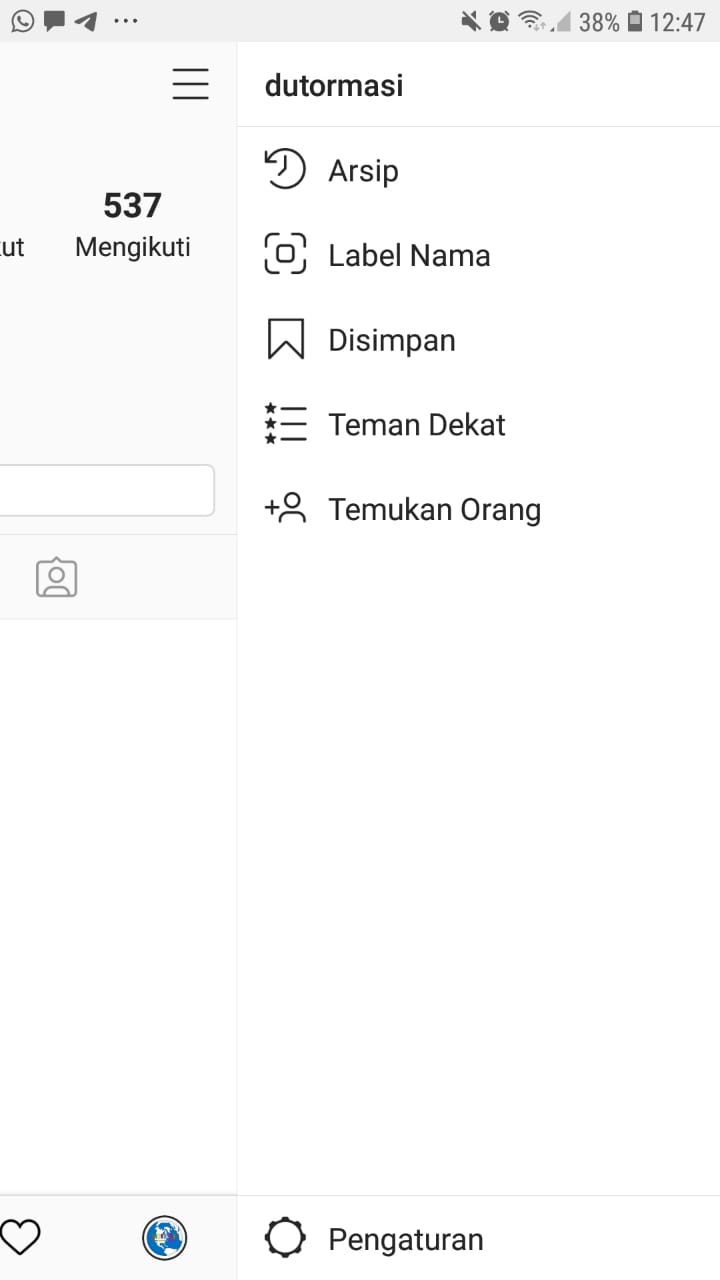
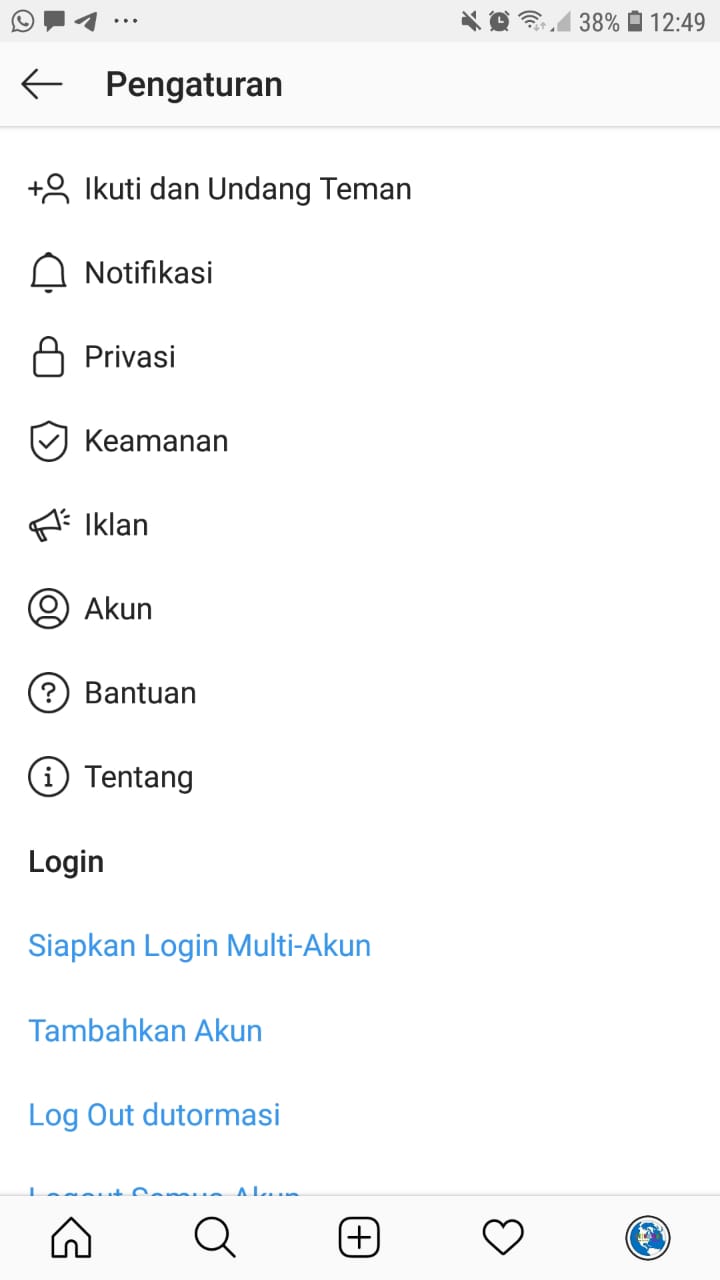
3. Pada halaman profil tersebut, klik Ikon garis tiga pada bagian sisi pojok kanan. Lalu pilih Pengaturan/Settingan.

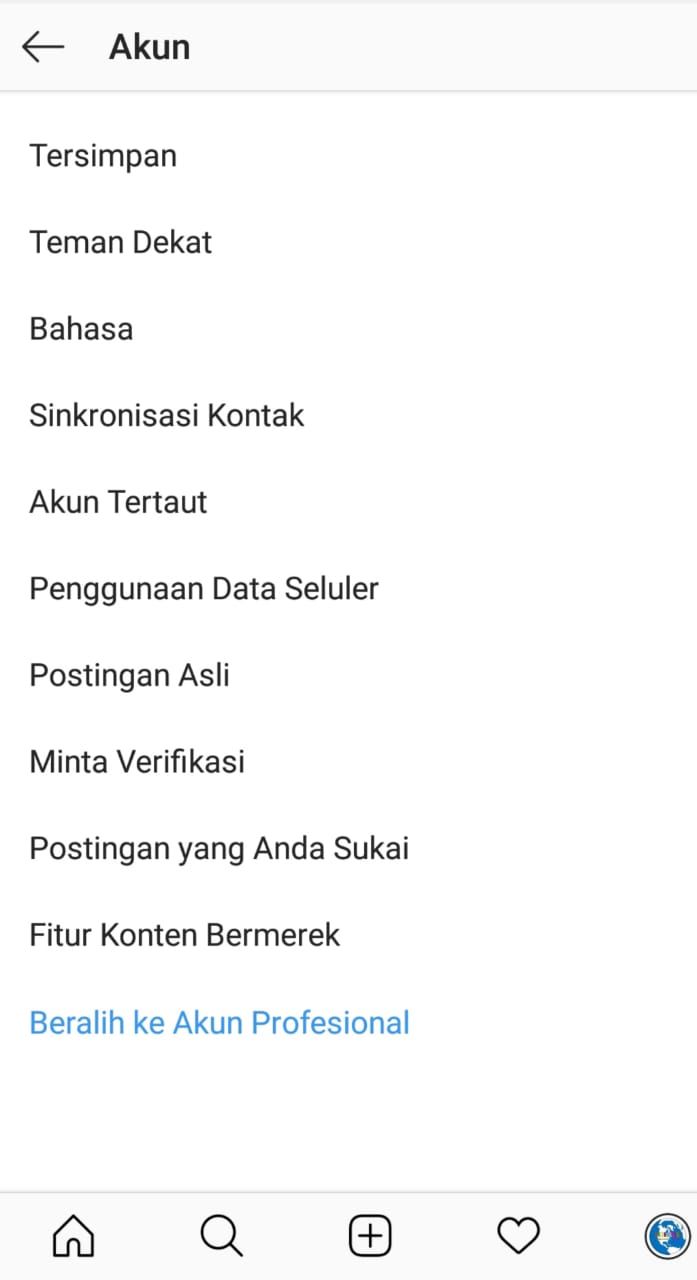
4. Kemudian pada laman pengaturan/settingan, pilihlah akun/account.

5. Kemudian pada laman akun/acoount, lalu klik  Beralih ke akun Profesional.

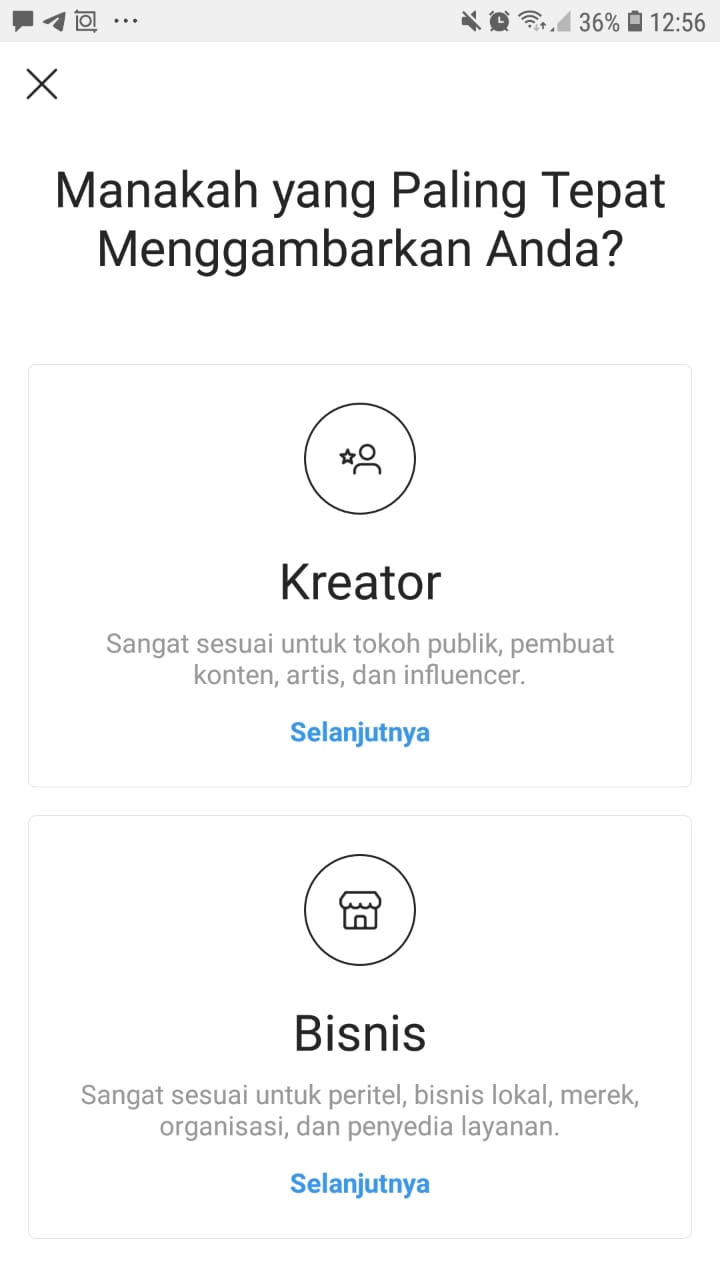
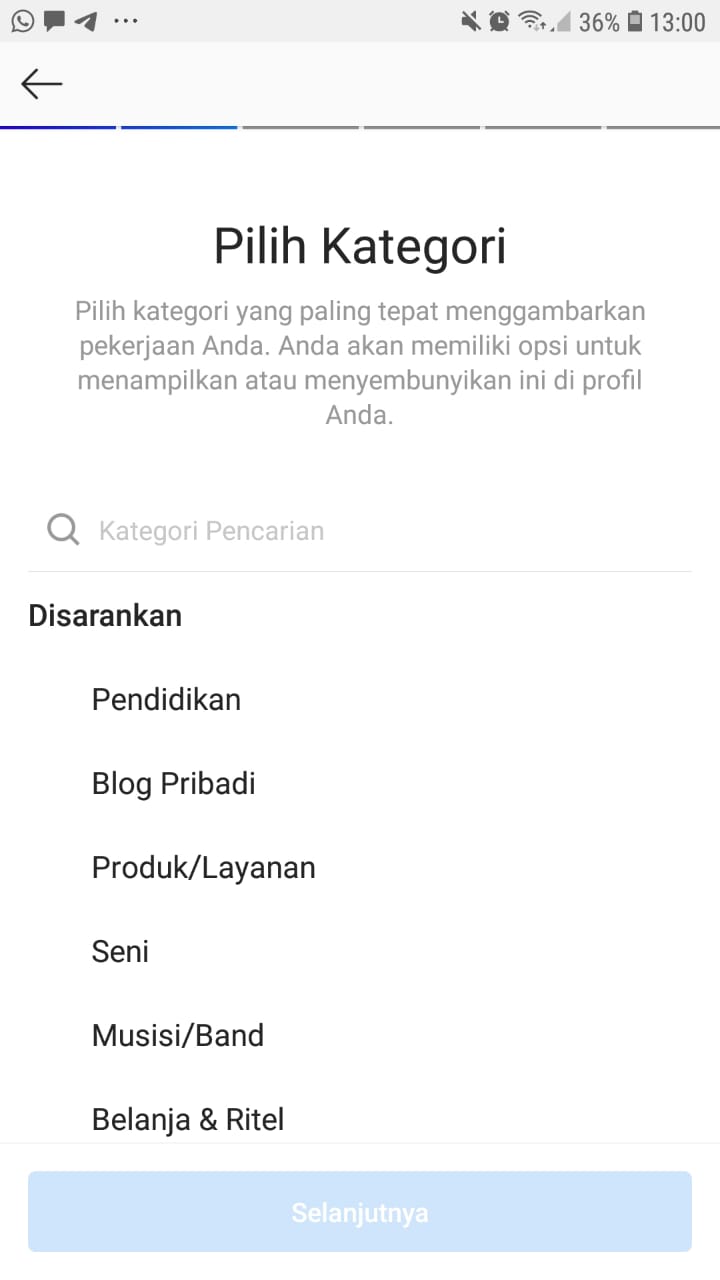
6. Lalu kamu akan mendapatkan pilihan Manakah yang Paling Tepat Menggambarkan Anda, maka pilihlah Ikon Bisnis.


7. Lalu kamu akan diminta untuk Memilih Kategori Bisnis, pilihlah salah satu kategori kemudian klik Selanjutnya/Next.

8. Hubungkan akun bisnis kamu ke Facebook, dan jika kamu tidak mau langsung saja klik Jangan Hubungkan ke Facebook Sekarang.

Maka akun Instagram kamu sudah berada dalam akun Instagram Business Profile.

Membuat Swipe Up pada Instagram Story 

Sebelumnya telah dijelaskan, untuk menggunakan fitur Swipe Up maka Instagram kita harus pada Akun Business Profile dan memiliki followers minimal 10 ribu. Dan jika tidak memenuhi dua kriteria tersebut maka kita tidak dapat menggunakan fitur Swipe Up.

Tetapi bagi kamu yang memiliki followers kurang dari 10 ribu, dan ingin menggunakan fitur Swipe Up kamu dapat melakukan dibawah ini :

1. Langkah pertama Download dahulu :

  • Aplikasi Canva digunakan untuk membuat gambar story nya bagus 
  • Aplikasi InShot digunakan untuk membuat gambar menjadi video

note : kamu dapat memilih aplikasi lain yang memiliki fungsi serupa.

2. Lalu buat atau edit gambar pada aplikasi Canva, untuk dijadikan Story Instagram. Maka pada kali ini gambar yang saya gunakan seperti dibawah ini

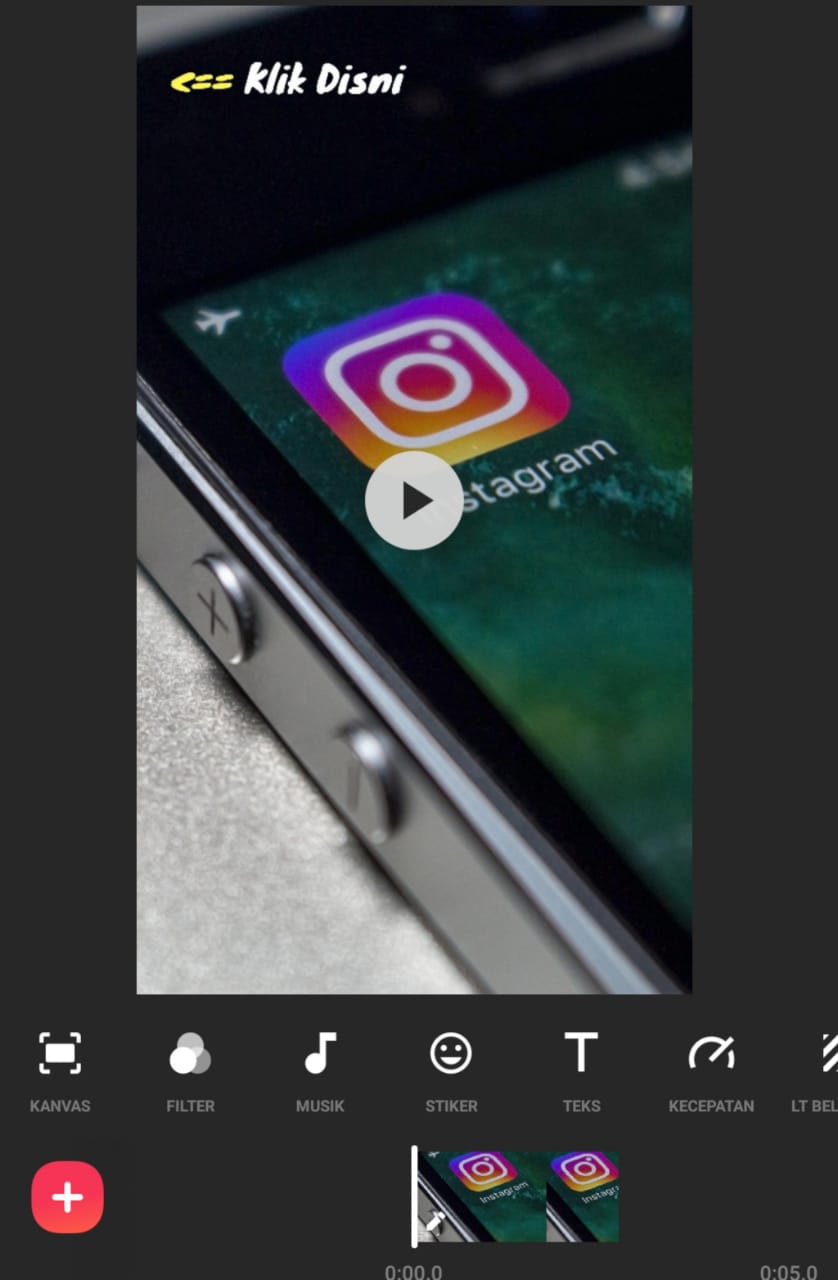
3. Kemudian bukalah aplikasi InShot, kemudian pilih Video. Dan Pilihlah gambar yang baru kamu edit sebelumnya. Lalu klik Ceklis yang berwarna hijau di pojok kanan bawah.

4. Lalu pada pilihan bagian bawah, pilih kecepatan. Lalu jadikan durasi menjadi 10 s.


5. Kemudian klik ikon +/plus di bagian bawah, kemudian tambahkan gambar yang sebelumnya di edit. 

note: pada tahap ini lakukan berulang ulang, tambahkan gambar dan perpanjang durasi kecepatan. Sampai total durasi menjadi 60s.

6. Jika telah sampai 60s, maka simpan video dengan klik Simpan yang berada pada pojok kanan atas. Lalu pilihlah kualitas video yang diinginkan dan tunggu proses penyimpanan.

7. Lalu bukalah Instagram, dan klik ikon IGTV.


8. Kemudian klik ikon +/plus, dan upload video yang telah kamu buat sebelumnya.


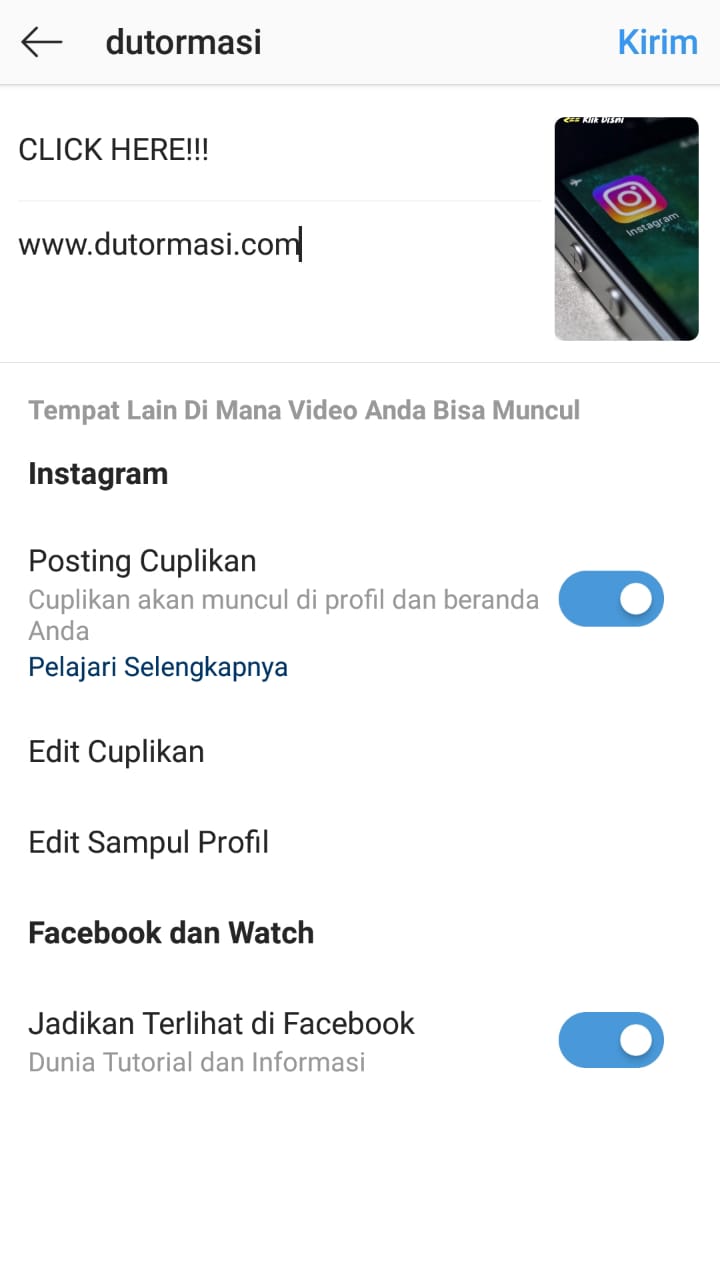
9. Buatlah Judul dengan kata kata “CLICK HERE”, dan pada Keterangan Masukkan lah link web atau youtube kamu. Kemudian klik Kirim pada bagian pojok kanan atas. Dan tunggulah proses pengunggahan.

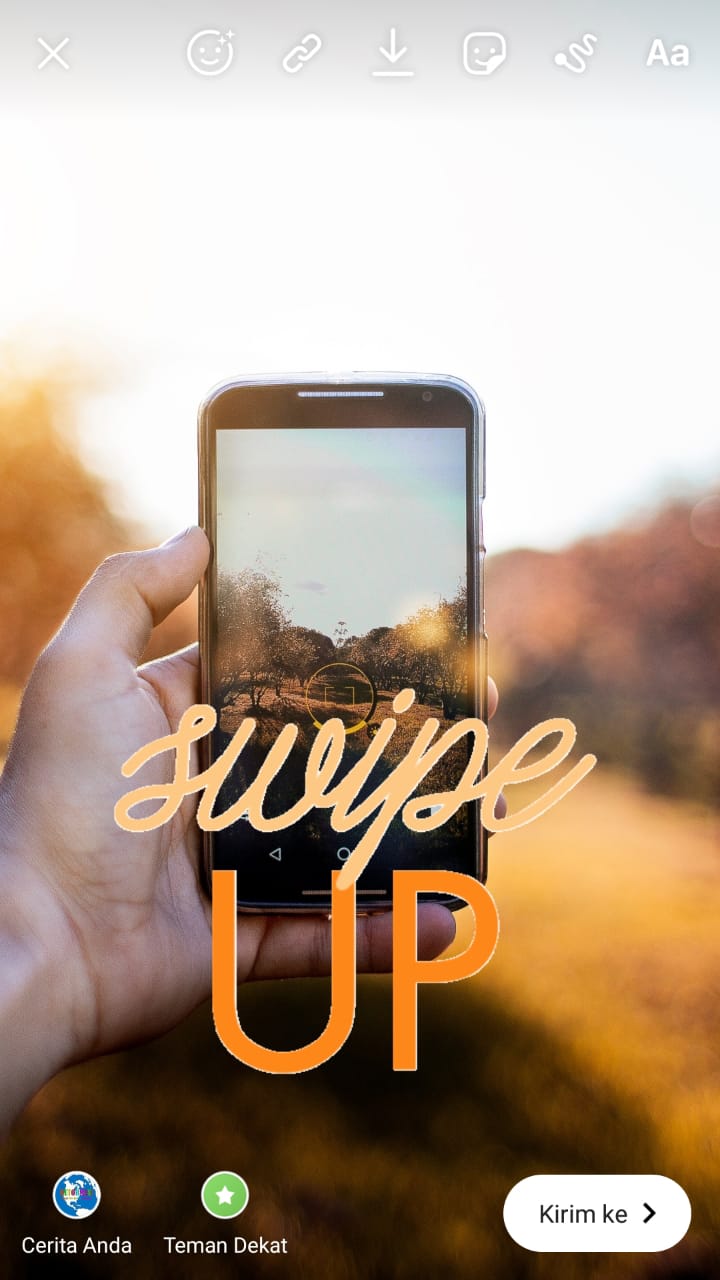
10. Setelah proses pengunggahan selesai, maka buatlah Story Instagram dan pilihlah gambar sesuai yang kamu inginkan. Dan jangan lupa Berikan Gift Swipe Up agar nampak seperti fitur Swipe Up.

11.Lalu klik ikon rantai yang ada diatas. 

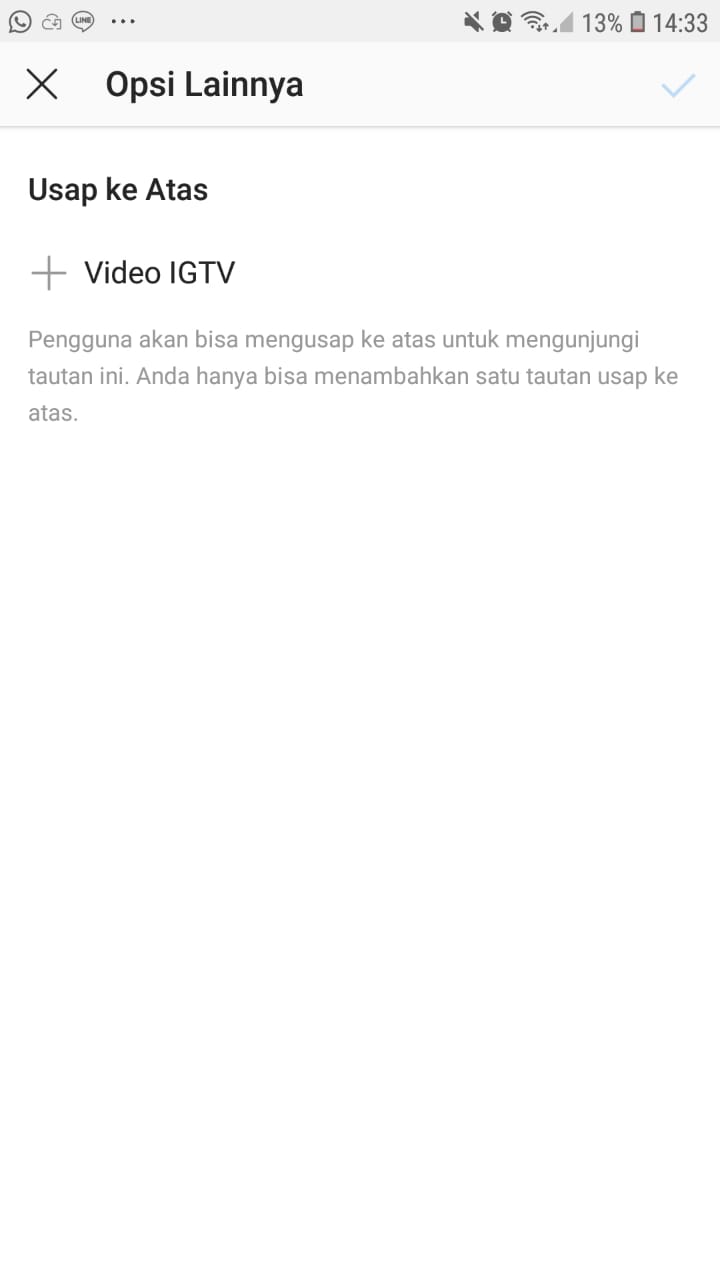
12.Kemudian klik + Video IG TV. Dan pilihlah IGTV yang baru anda upload. Kemudian klik Ceklis pada bagian pojok kanan atas. 


Maka Swipe Up Instagram Story anda telah terbuat, gimana? Mudah bukan.
Ternyata membuat fitur Swipe Up pada Story Instagram tak perlu memiliki followers 10 ribu dulu, ikuti saja langkah langkah diatas, maka kamu akan bisa membuat Swipe Up seperti artis dan selebgram lainnya. Dan Hasilnya Seperti dibawah ini : 


Semoga Bermanfaat dan Terimakasih

Salam DUTORMASI!!!
 

3 Cara Membaca Pesan Whatsapp yang sudah Dihapus

1
3 Cara Membaca Pesan Whatsapp yang sudah Dihapus

Hampir semua orang telah mengenal whatsapp. whatsapp merupakan sebuah aplikasi pengirim pesanyang memiliki banyak fitur fitur yang canggih dan menarik di dalamnya. Dan tak bisa di pungkiri, kalau aplikasi ini sudah menggeser SMS sebagai aplikasi layanan perpesanan.

Bukan hanya bisa mengirimkan pesan. whatsapp juga bisa digunakan pengguna untuk berbagi video, foto dan file lainnya. Dan tak lupa juga whatsapp bisa melakukan panggilan suara dan panggilan video (video call).

Yang sudah sama sama kita ketahui, bahwa whatsapp menyediakan fitur hapus pesan atau biasanya di sebut dengan fitur delete for everyone. Fitur ini biasanya digunakan pengguna saat adanya kesalahan dalam mengirim pesan atau adanya salah ketik dalam pesan tersebut. Namun tidak semua pesan dapat menggunakan fitur hapus pesan (delete for everyone) ini, karna fitur ini dibatasi oleh waktu, artinya jika melewati batas waktu, maka pesan tidak dapat di hapus lagi.

Meskipun fitur ini membantu banyak pengguna, namun terkadang fitur hapus pesan ini juga dapat mengundang penasaran dan membuat jengkel. karena pengguna  tidak bisa membaca pesan yang telah di hapus. Padahal kita ingin tahu pesan yang tertulis, sebelum pesan tersebut di hapus. Iya kan ?? 😀

Dan kurang nya whatsapp tidak menyediakan fitur yang dapat membuat pesan tersebut bisa di baca kembali, tetapi pada kali ini Dutormasi akan memberikan cara bagaimana melihat pesan whatsapp yang telah dihapus melalui aplikasi.

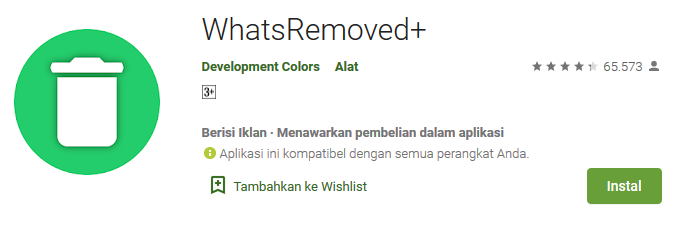
1. Menggunakan Aplikasi WhatsRemoved+

WhatsRemoved+ adalah aplikasi untuk melihat pesan whatspp yang telah di hapus. Dan aplikasi ini terbilang sangat ringan karena hanya memiliki berat 3.31 Mb. Cara Penggunaannya:

1. Hal yang pertama yang harus dilakukan adalah meng-install aplikasi WhatsRemoved+ di Play Store.
2. Kemudian bukalah aplikasi tersebut yang telah anda install sebelumnya, maka whatremoved+ akan meminta persetujuan tentang suatu kebijakan. Maka klik pada pilihan Menerima.
3. Maka akan ada whatsremoved+ meminta pengguna untuk mengaktifkan akses ke notifikasi, maka tukar lah pengaturan menjadi aktif atau menjadikan panel menjadi biru.
4. Lalu masuk kembali ke aplikasi, dan centanglah checkbox whatsapp.
5. Lalu aktifkan semua tipe file yang ingin kamu deteksi baik foto, video, audio dan lainnya.
6. Aplikasi sudah dapat digunakan.

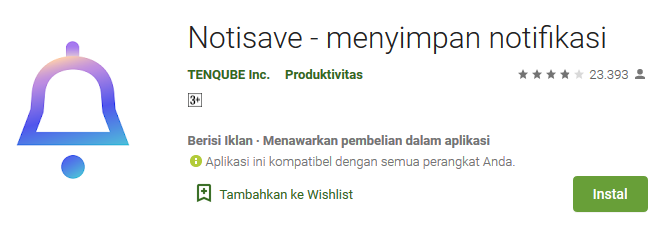
2. Menggunakan Aplikasi Notisave 

Notisave juga merupakan aplikasi untuk bisa melihat pesan whatsapp yang telah di hapus. Tetapi yang membedakannya adalah notisave dengan cara notification. Cara penggunannya adalah:

1. Download dan install aplikasi Notisave – menyimpan notifikasi.
2. Setelah di install, bukalah aplikasi Notisave maka aplikasi akan meminta agar pengguna mengizinkan alikasi  akses ke notifikasi. Maka klik Izinkan.
3. Lalu kamu akan masuk pada pengaturan akses notifikasi, lalu aktifkan notifikasi pada aplikasi notisave atau kamu dapat menjadikan panel menjadi biru pada aplikasi tersebut.
4.Lalu masuk kembali ke aplikasi, dan izinkan lah notisave untuk mengakses foto, media dan file perangkat.
5.Maka aplikasi akan memproses applist, dan aplikasi sudah dapat digunakan.


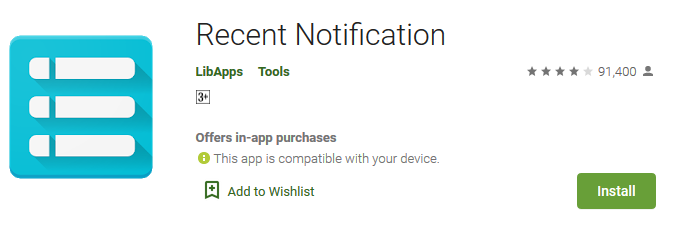
3. Menggunakan Aplikasi Recent Notification

Recent notification hampir sama dengan aplikasi notisave yang berupa notification. Dan aplikasi ini memiliki penguguna yang sangat banyak yaitu 91 ribu orang .Cara penggunannya:

1. Downlod dan install aplikasi Recent Notification.
2. Kemudian buka aplikasi tersebut, lalu klik lah Get Started.
3. Lalu kamu akan menuju pada get setup, pada halaman ini kamu klik Continue.
4. Dan kamu akan diarahkan pada akses notifikasi, pada halaman ini aktifkan akses notifikasi atau pada panel aplikasi rubah menjadi biru.
5. Lalu buka kembali aplikasi recent notification, maka Setup complete. Pada halaman ini klik Continue.
6. Lalu pada halaman send test notification, klik Test Notification.
7. Maka aplikasi sudah dapat digunakan.

Gimana? Mudah sekali bukan, begitulah cara melihat pesan yang sudah  terhapus pada whatsapp. Jadi sekarang kamu jangan khawatir, jika kamu tidak bisa melihat pesan teman atau pacar kamu yang sudah dihapus, ya caranya mudah kan? Tinggal buka saja salah satu aplikasi diatas, maka kamu dapat melihat pesan yang sudah dihapus. Dan kamu tidak bakalan penasaran dan jengkel lagii.

Semoga bermanfaat dan Terimakasih

Salam DUTORMASI!!

Cara Install Linux Ubuntu dengan virtualBox dengan Mudah dan Lengkap!

0
Cara Install Linux Ubuntu dengan virtualBox dengan Mudah dan Lengkap!

Sesuai dengan judul postingan hari ini , saya akan membahas cara mengenai instalasi linux debian dengan virtual box. Kadang ada yang bertanya kepada saya,  Kenapa kita harus menginstall linux ? Padahal ada windows yang lebih bagus tampilannya dari pada linux. Kalau jawaban saya sih , ini karena linux instalasinya itu adalah open source,beda dengan windows yang berlisensi atau berbayar. Dari pada saya memakai bajakan terus diketawain teman satu kuliah , ya lebih baik saya pakai sistem operasi linux sih.

Keunggulan lain dari sistem operasi linux adalah performanya yang sangat kencang . Jadi , bagi anda yang memiliki laptop yang spesifikasinya memadai , maka anda bisa menggunakan sistem operasi linux ini untuk melajukan performa laptop anda agar tidak terlalu lambat .

Linux ubuntu 
Ubuntu berasal dari filosofi Afrika Selatan yang artinya kemanusiaan kepada sesama. Tujuan distribusi linux ubuntu dimaksudkan untuk memberi semangat yang terkandung didalam fisolosofi ubuntu ke dalam software atau perangkat lunak. Linux ubuntu termasuk distro linux favorit yang digunakan untuk sistem operasi free atau open source ini.

Kelebihan Linux Ubuntu :
1.Open source
Keunggulan dari sistem operasi linux , tidak bisa lepas dari kata free yaitu gratis. Linux juga bisa dimodifikasi sesua selera user.

2.Interface kepada user refreshing
Bagi anda yang sudah memakai distro lain dari linux , maka saat melihat tampilan pada distro ubuntu pasti akan langsung tertarik. Keunggulan pada tampilannya adalah icon icon aplikasi yang sangat menarik dan bisa diubah sesuai dengan selera user.

3.Aplikasi bawaan yang lengkapSaat anda telah selesai menginstall distro ubuntu ini , maka anda melihat aplikasi bawaan yang lengkap ,seperti ada office nya sehingga tidak harus didownload dulu .

4.Software center ubuntu lumayan mumpuni
Aplikasi yang anda perlukan , anda bisa mendownload nya dicenter ubuntu .Maka akan mempermudah user untuk mencari aplikasi, untuk didownload dan user tidak perlu menunngu lama, karena instalasi nya juga termasuk cepat.


5.Aplikasi yang ada diwindows bisa anda download
Terkadang aplikasi yang ada diwindows tidak ada disediakan oleh linux , tetapi jangan cemas karena linux sudah menyediakan khusus download aplikasi yang ada diwindows. Aplikasi nya tersebut adalah wine.

Kekurangan Linux Ubuntu :
1.Tampilan yang masih sederhana
Tampilan pada ubuntu kalau dibandingkan dengan distro lain , sudah termasuk unggul dan bagus sekali . Tetapi jika di bandingkan dengan windows, maka ubuntu harus lebih mempelajari memperbagus tampilan nya .Tampilan ubuntu , jika digunakan bagi orang awam yang baru menggunakan linux ,maka mereka harus beradaptasi terlebih dahulu.

2.Susah Bermain game
Jika anda ingin bermain game , maka saya sarankan untuk jangan memakai sistem operasi linux ubuntu. Karena linux sendiri belum terlalu mensupport untuk bermain game disistem operasinya.

3.Aplikasi relatif dikit
Kalau ini ya sudah pasti lah ya, namanya saja sistem operasi gratis, terus minta pula yang lebih lagi.  😀 … Ya seperti itu lah sifat manusia  , Tidak pernah puas dan tidak bersyukur apa yang telah diberikan . Padahal kalau dipikir pikir orang yang buat sistem operasi ini , bukannya mudah , pasti perlu usaha yang keras sekali .


Spesifikasi minimum laptop dan PC saat install Linux ubuntu :
1.Processor laptop anda harus memilikim kecepatan  300Mhz.
2.RAM minimal 64 mb kalau diatas dari itu maka lebih bagus.
3.Harddisk minimal kapasitas nya 4GB.
4.VGA graphics laptop anda mempunya revolusi 640 x 480.
5.Memiliki CD-ROM.

Disini saya akan menjelaskan dari START virtual box saja , untuk pengaturan virtual box anda bisa melihat step 1 – 9 pada webiste https://www.dutormasi.com/2019/09/instalasi-windows-81-dengan-virtual-box.html .Anda hanya perlu merubah name ( Ubuntu ) , type dirubah jadi linux dan  masukan kolom version sesuai berapa bit linux yang mau anda install.

Cara instalasi Linux ubuntu dengan virtual box :
Download lah 2 aplikasi dibawah ini agar saat melakukan perinstallan dapat berjalan dengan lancar :
1.Download aplikasi Virtual box diwebsite https://www.virtualbox.org/wiki/Download_Old_Builds.
2.Download zip linux ubuntu 64 bit atau 32 bit diwebiste https://ubuntu.com/download.

Langkah 1 : Klik Start pada menubar virtualbox
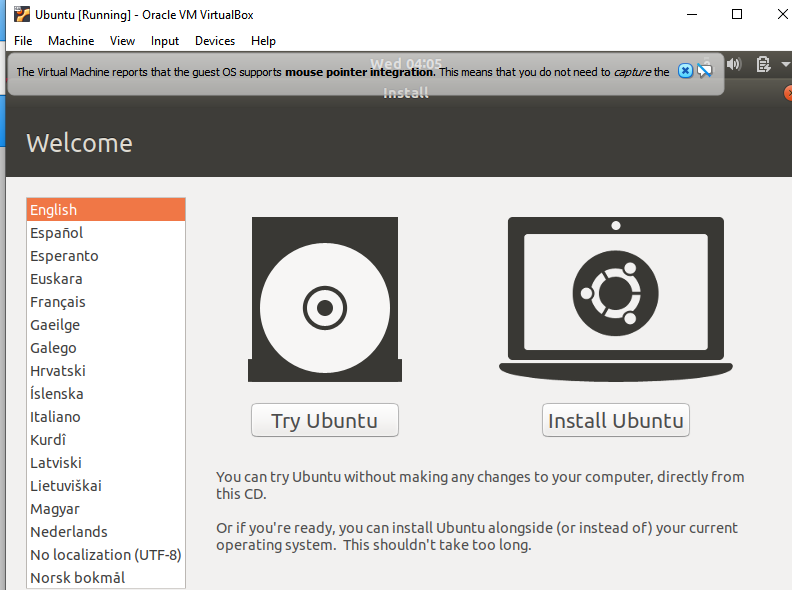
>Maka tampilan akan berpindah ke halaman dibawah ini ,tampilan ini anda disuruh memilih bahasa yang anda inginkan . *Disini saya memilih english.
>Lalu klik isntall ubuntu , maka halaman akan berpindah.

Langkah 2: Pilih keyboard layout.
>
Pilih keyboard layout , maka pilih lah versi keyboard yang anda inginkan .*Saya memilih english
>Lalu klik continue.

Langkah 3:Pilih model instalasi.
>
Tampilan ini anda disuruh memilih model instalasi yang diinginkan apakah mode normal atau model minimum . Pengaruh pilihan ini adalah pada software yang apa saja instalasi yang dijalankan.
>Lalu klik continue .

Langkah 4 : Pilih type installan
>Menu selanjutnya anda disuruh memilih apakah anda sepenuhnya untuk menginstall linux ubuntu saja, atau anda milih menggunakan ubuntu
terbaru dan jaga keamanan ataupun menggunakan LVM  untuk menginstall ubuntu.
>Setelah itu pilih dan klik install now.

Langkah 5 : Masukkan nama daerah dan waktu 
>Tampilan ini anda disuruh memasukan nama daerah anda. Lalu klik continue. *Saya masukkan daerah Pekanbaru
>Masukkan waktu daerah anda . *saya masukkan jakarta time.
>Lalu klik Continue.

Langkah 6 :Isi kolom dan selesai.
>Tampilan selanjutnya anda disuruh untuk mengisi kolom, kolomnya ada berupa nama anda , nama PC anda ,dan anda disuruh membuat username dan password. Lalu klik continue untuk melanjutkan .
>Maka anda disuruh untuk menunggu proses sampai tampilan awal dari ubuntu terlihat.

Itulah cara penginstallan linux ubuntu menggunakan virtual box , bagaimana ? Mudah bukan . Tungguin postingan saya selanjutnya , saya akan memberi tahu cara cara penginstallan menggunakan distro distro yang lain pada linux .

Semoga bermenfaat. Salam Dutormasi…!!!!

Konversi Data dan Operator pada Bahasa Pemrograman Java

0
Konversi Data dan Operator pada Bahasa Pemrograman Java

KONVERSI DATA DAN OPERATOR


1. KONVERSI DATA

Konversi data merupakan suatu cara untuk mengganti atau merubah atau mengonversi suatu data yang bertipe data tertentu ke jenis tipe data lain, misalnya data String akan diproses sebagai data numerik. Proses Konversi data bisa dilakukan dengan dua cara konvensional dan type-casting.

Proses Konversi data konvensional dapat dilakukan dengan memanfaatkan class yang disediakan Java untuk tipe data yang akan diproses. Class ini menyediakan method khusus yang bertugas mengonversi data dari tipe data lain ke tipe data yang ditanganinya.

  1. Untuk mengonversi tipe data string ke tipe data integer, method yang digunakan adalah : Integer.parseInt (variabel bertipe string);  .
  2. Untuk mengonversi tipe data String ke tipe data double, method yang digunakan adalah : Double.parseDouble(varibel bertipe string);  .
  3. Untuk mengonversi tipe data lain ke tipe data String, method yang digunakan adalah : Tipe_data.toString(variabel Tipe_data).

          Tipe_data dapat disesuaikan dengan tujuan konversi yang akan dihasilkan atau juga dapat dilakukan dengan cara: String.valueOf(variabel yang akan dikonversi).

 2. OPERATOR 

Sebelumnya kita telah mempelajari bagaimana suatu variabel dideklarasikan dan diinisialisasikan. Sekarang kita akan memahami bagaimana memberikan suatu aksi kepada variabel tesebut, aksi tersebut dapat mengubah, menambah, membagi, mengkalikan dan aksi lainnya. Maka untuk melakukan aksi tersebut kita memerlukan operator. 

Operator menspesifikasikan evalasi atau komputasi. Jika operator diterapkan pada variabel, maka akan menghasilkan ekspresi. Operator dalam Java merupakan suatu simbol digunakan untuk melakukan suatu operasi baik memanipulasi dan  mengolah satu atau lebih variabel. Variabel yang dioperasikan disebut sebagai operand (nilai-nilai yang akan dikomputasi).

Dalam pemrograman menggunakan bahasa Pemrograman Java, secara umum menyediakan 3 jenis operator utama : 

  1. Operasi Assignment
  2. Operasi Arithmetic
  3. Operasi Unary
  4. Operasi Equality and Relational
  5. Operasi Conditional

a. Operasi Assignment

Operasi Assignment merupakan salah satu operator yang paling sering ditemui dalam pemrograman Java. Operasi assignment menggunakan simbol operator ‘ = ‘ yang memberikan nilai pada sebuah variabel yang ada disebelah kiri (left operand) dengan nilai yang ada di sebelah kanan (rigth operand). Contohnya

 int jumlah = 5; 


pada contoh diatas jumlah merupakan left operand. Dan angka 5 merupakan rigth operand.

b. Operasi Arithmetic

Operator arithmetic adalah operator yang digunakan untuk mengolah atau mentransformasi nilai-nilai atau bilangan-bilangan matematis. Maka kita membutuhkan operand yang bertipe data integer atau float-point. Beberapa operasi arithmetic:
1. Operator     +    fungsinya adalah untuk penjumlahan. Contoh 3 + 3 = 6.
2. Operator     –     fungsinya adalah untuk penguranagan. Contoh 4 – 2 = 2.
3. Operator     *    fungsinya adalah untuk perkalian. Contoh 4 * 3 = 12.
4. Operator     /     fungsinya adalah untuk pembagian. Contoh 10 / 2 = 5.
5. Operator    %    fungsinya adalah untuk sisa hasil. Contoh 3 % 2 = sisa hasilnya adalah 1.

c. Operasi Unary

Merupakan operator yang melakukan berbagai operasi arithmetic yang hanya melibatkan 1 operand. Operasi tersebut bisa penambahan, pengurangan, perkalian , pembagian , dan membalik suatu nilai dari boolean. Beberapa operasi unary:

1. Operator   ++   fungsinya untuk peningkatan nilai sebesar 1 point atau disebut Auto-increment. Contoh :

int nilai = 5;
nilai++; 


Maka hasil dari nilai adalah 5++ = 6.

2. Operator   —   fungsinya untuk pengurangan nilai sebesar 1 point atau disebut Auto-decrement. Contoh :

int nilai = 5;
nilai--; 


Maka hasil dari nilai adalah 5– = 4.

3. Operator   +=  disebut dengan unary positif. Contoh:

int nilai = 5;
nilai+= 6; 


Maka hasil dari nilai adalah 5 + 6 =11.

4. Operator  -= disebut dengan unary negatif. Contoh :

int nilai = 8;
nilai-= 6; 


Maka hasilnya adalah 8 – 6 = 2.

d. Operasi Equality and Relational

Operasi Equality and Relational digunakan untuk membandingan 2 variabel atau operand. Beberapa operator yang termasuk operasi ini:

1. Operator   ==  yaitu persamaan.  Contoh A == B.
2. Operator   !=   yaitu pertidaksamaan. Contoh A != B.
3. Operator    >   yaitu lebih besar dari. Contoh  A > B.
4. Operator   >=  yaitu lebih besar dari atau sama dengan. Contoh A >= B.
5. Operator    <   yaitu lebih kecil dari. Contoh A  <  B.
6. Operator   <=  yaitu lebih kecil dari atau sama dengan. Contoh A <= B.

e. Operasi Conditional

Operator conditional merupakan operator yang mentransfor,asi nilai dengan menggunakan operator logic. Yang dimaksud dengan operator logic ini diantaranya seperti AND (&&) dan OR (||) .Beberapa Operator dari operasi ini :

1. Operator ! disebut dengan Logika NOT. Contoh !A hasil outputnya adalah kebalikan dari isi nilai A.
2. Operator & atau && disebut dengan logika AND. Contoh A & B atau A && B variabel A dikenakan operasi AND terhadap isi variabel B.
3. Operator | atau || disebut dengan Logika OR. A | B atau A || B isi variabel A dikenakan operasi OR terhadap isi variabel B.
4. Operator ^ disebut dengan Logika XOR. Contoh A ^ B nilai A dikenakan operasi XOR terhadap nilai B.

Cara Install Windows 10 dengan Virtual Box

0
Cara Install Windows 10 dengan Virtual Box

Jika sebelumnya kita membahas cara instalasi windows 8.1 menggunakan aplikasi virtual box , maka pada postingan kali ini saya akan membuat postingan cara menginstalasi windows 10 dengan virtual box. Pada dasarnya postingan ini bukan mengajarkan anda untuk mengcrak suatu sistem operasi ,tetapi saya harapkan dengan saya membuat postingan ini anda bisa mengetahui  dan belajar cara  menginstalasi sistem operasi , walaupun setidaknya bukan dari software utama .

Windows 10
Jika ditanyakan ,apa sih sistem operasi windows 10  itu ? , maka siapa yang tidak mengetahui nya pada zaman sekarang, Hampir semua orang yang memiliki laptop pasti akan menggunakan sistem operasi windows 10 ini . Ini dikarenakan windows 10 merupakan sistem operasi baru yang dikeluarkan oleh microsoft atas kembangan dari windows 8.1 yang menurut saya kurang friendly. Windows 10 mengembangkan mekanik interface atau antar muka perngguna dari windows 8.1 .Windows 10 ini dirilir pada tanggal 29 juli 2015, pada saat itu lah juga banyak pengguna laptop dan PC lebih memilih sistem operasi windows 10 ini dibandingkan windows 8 dan 8.1 yang kurang friendly karena banyak sekali perubahan fiture fiture dan tata letaknya.

Spesifikasi  minimum laptop dan PC untuk menginstall windows 10 :
1.Untuk laptop yang 32 bit minimal RAM 1 GB dan untuk laptop yang 64 bit , RAM nya 2GB.
2.Hard disk 16 GB untuk 32 bit dan 20GB untuk 64 bit.
3.Akun microsoft
4.Koneksi internet
5.Graphics card direct 9 atau diatas nya lebih baik.
6.Processor laptop memiliki 1Ghz.

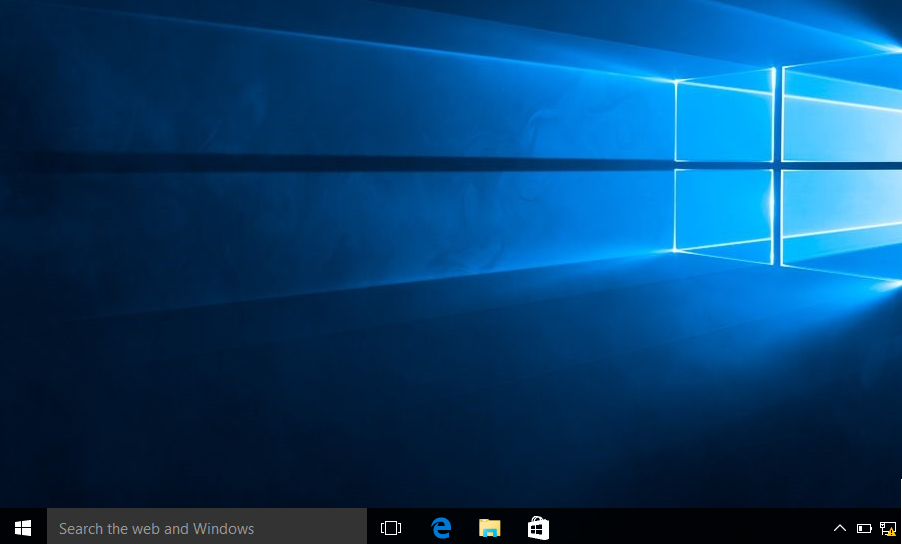
Untuk instalasi windows 10 , saya akan memberikan tutorial dari START pada virtual box saja , untuk pengaturan pada aplikasi virtual box anda bisa membaca dari langkah 1-9 pada website saya di https://www.dutormasi.com/2019/09/instalasi-windows-81-dengan-virtual-box.html . Anda hanya merubah name dan  version saja .
*name anda isi dengan ( windows 10) dan version isi dengan windows 10 (jika laptop anda 64 bit maka pilih 64 bit , jikalaptop anda 32 bit ya pilih 32 bit ).

Cara install windows 10 menggunakan virtual box:
Sebelum memasuki cara install nya , anda harus mendownload yang paling penting untuk menginstalasi windows 10 ini agar berjalan dengan lancar :
1.Download virtual box dengan mengunjingi website https://www.virtualbox.org/wiki/Download_Old_Builds .
2.Download zip untuk windows 10 64 bit ( sesuai dengan spesifikasi laptop anda ) , di website berikut https://www.intowindows.com/download-windows-10-iso-without-media-creation-tool/ .

Langkah 1 :Klik start pada menubar virtual box
>Maka tampilan akan seperti ini , utampilan ini anda disuruh untuk mengatur bahasa , format waktu dan mata uang dan juga input keyboard nya.
>Isi sesuai yang anda inginkan atau anda bisa mengikuti gambar dibawah ini.
>Klik next.


Langkah 2: Klik install now
> Tampilan selanjutnya akan berpindah seperti ini , maka klik saja install now.

Langkah 3 : Centang pada kolom I accept the licence terms dan klik next.
>Pada tampilan anda akan di lihat syarat syarat dari instalasi windows 10 dari microsoft. Jika anda tidak mengerti artinya  atau malas baca , anda bisa langsung saja centang i accept the licence terms .
>Setelah itu anda bisa klik next .

Langkah 4 : Pilih custom .
>
Disini ada 2 pilihan yaitu upgrade dan custom.Jika anda milih upgrade maka anda jadi nya memperbarui windows sebelumnya yang tertanam pada komputer anda.
>Jika anda memilih custom , maka anda melakukan penginstalan ulang secara keseluruhan.


Langkah 5: Isi kolom ukuran , dan klik apply.
>Apabila kamu memakai windows 10 yang 64 bit maka ukuran kapasitas minimum nya adalah 20 GB. Saran saya isi lah kolom ukuran dengan yang lebih besar , karena ukuran segitu mungkin hanya bisa untuk menyimpan file file sistem operasi saja.


Langkah 6 : Pilih partisi yang ditengah dan klik next.
>Pada tampilan ini hanya harus memilih partisi saja lalu anda klik next agar menuju ke halaman selanjutnya.

Langkah 7: Pemrosesan
>
Maka tampilan akan meuju kehalaman proses penginstalan dan tunggu sampai proses benar benar telah selesai.

Langkah 8: Klik Use Express Setting.
>Sebeluemnua windows akan melakukan restart secara otomatis dan melakukan getting device ready dan anda hanya menunggu sampai selesai proses tersebut.
>Tampilan berikutnya akan berpindah seperti dibawah ini ,pada tampilan ini anda hanya  harus mengklik use express setting

Langkah 9: Isi kolom akun beserta password dan klik next.
>Pada saat tampilan ini anda hanya disuruh untuk membuat akun pada laptop atau PC yang anda punya . Berilah nama akun sesuai nama anda atau nama pacar anda 😀 .. Lalu anda isi password yang mudah untuk anda hapalkan , dan copy password anda ,lalu masukin ke re-enter password.
>Jika sudah anda klik saja next yang ada pada bawah  tampilan.


Langkah 10 : Selesai
>Maka instalansi windows 10 anda telah selesai .Sekarang anda bisa menggunakan sistem operasi sesuai dengan keperluan laptop anda.

Bagaimana ? Mudah bukan ..Postingan ini tujuan nya sebenarnya untuk menambah pengetahuan anda yang belum bisa menginstalasi sistem operasi sendiri . Apalagi bagi anda yang berkuliah di teknik informatika atau yang berhubungan dengan komputer,jika anda belum pandai menginstalasi sistem operasi ,maka bagi saya sangat sayang sekali . Karena dengan anda bisa menginstall sistem operasi anda juga bisa jadikan bisnis jasa untuk install sistem operasi.

Maka tungguin saja postingan mengenai instalasi divirtual box ini , semoga dengan postingan ini anda bisa memahami dan pandaiuntuk instalasi sistem operasi apa saja kedepannya .

Terimakasih … Salam Dutormasi!!!!…

Cara Mengaktifkan Dark Mode Instagram pada Android dan IOS

0
Cara Mengaktifkan Dark Mode Instagram pada Android dan IOS

Instagram baru baru ini telah resmi mengeluarkan mode gelap atau dark mode di Iphone dan Android. Karena sebelumnya mode gelap (dark mode) hanya tersedia untuk instagram versi beta saja.

Mode gelap (dark mode) yaitu membuat visual atau tampilan semua menjadi gelap yang telah menjadi tren terbaru aplikasi baik android maupun IOS. Kelebihan dari mode gelap (dark mode) adalah dapat mereduksi cahaya pada layar yang membuat mata lebih nyaman dan  lebih hemat baterai.

Sayangnya saat ini mode gelap (dark mode) pada instagram hanya tersedia untuk aplikasi instagram saja, sedangkan pada instagram browser mode gelap (dark mode) belum tersedia. Dan fitur ini hanya hadir pada instagram versi 114.0 baik Android maupun IOS. Dan syarat utama fitur ini adalah perangkat kamu harus IOS versi 13 jika kamu menggunakan IPhone dan Android versi 10 jika menggunakan Android. Tetapi ada beberapa Android versi 9 juga dapat menggunakan fitur mode gelap (dark mode) ini.

Dan kekurangan lainnya adalah instagram sendiri tidak memiliki tombol untuk mengaktifkan dan mononaktifkan fitur ini, tetapi mengikuti pengaturan layar pada perangkat kamu secara otomatis.

Baiklah langsung saja, bagaimana cara mengaktifkan mode gelap (dark mode) pada aplikasi instagram :

Pengguna IPhone 

1. Sebelumnya pastikan dahulu IPhone anda sudah menginstall versi IOS 13 terlebih dahulu.

2. Kemudian setelah di install bukalah Setting/pengaturan, lalu bukalah Display/tampilan, dan aktifkan lah Dark Mode/ mode gelap.

3. Lalu Download lah instagram versi terbaru yaitu instagram versi 114.0 . Dan bukalah instagram mu , maka otomatis instagram anda udah dalam mode gelap (dark mode).

Pengguna Android

1. Sebelumnya pastikan dahulu android anda  sudah menginstall versi Android versi 10. Dan jika menggunakan Android versi 9 pastikan anda memiliki pengaturan tampilan mode gelap (dark mode)

2. Kemudian masuk ke Setting/pengaturan, lalu bukalah Display/tampilan, dan aktifkan Night Mode.

3. Dan pastikan android mu mendukung versi beta, lalu bukalah playstore, kemudian Scroll ke bawah sampai menemukan bacaan “You’re a Beta Tester”  dan pilih join Beta.

4. Langka selanjutnya adalah Download Instagram versi Beta. Dengan otomatis mode gelap (dark mode) pada aplikasi instagram anda telah terganti.

Jika anda ingin menonaktifkan fitur mode gelap (dark mode) maka kamu cukup masuk ke Settingan/Pengaturan lalu nonaktifkan kembali dark mode/night mode.

TERBARU!!!

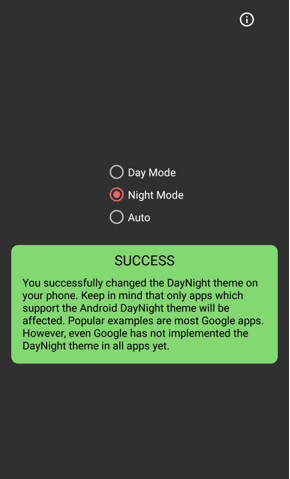
Untuk anda yang tidak memiliki versi Android versi 10. Kamu jangan khawatir dahulu, karna ada cara untuk mengaktifkan fitur mode gelap (dark mode) pada instagram anda. Ikuti langkah langkah berikut ini :

1. Pertama kamu harus men-Download aplikasi Dark Mode pada Playstore.

2. Lalu bukalah aplikasi yang telah di download, kemudian aktifkan Night Mode.

3. Kemudian Update atau Download Instagram versi terbaru yaitu versi 114.0.

4. Bukalah Instagram anda, maka anda telah mengaktifkan fitur mode gelap (dark mode) pada aplikasi instagram anda.

Bagaimana mudah sekali bukan?
Kalian lebih suka yang mana, yang mode biasa atau mode gelap? Ya semua tergantung dengan kalian, jika lebih suka mode gelap tinggal aktifkan saja mode gelap kamu, dan jika tidak suka nonaktifkan kembali mode gelap pada pengaturan perangkat mu.

Semoga bermanfaat dan Terimakasih.

Salam Dutormasi!!!

Savefrom IG, Cara Download Stori Instagram

0
Savefrom IG, Cara Download Stori Instagram

Instagram merupakan sebuah aplikasi berbagi foto dan video, yang sekarang ini banyak digunakan oleh orang. Intagram juga memungkinkan pengguna untuk mengambil foto, mengambil video, menggunakan filter digital, dan membagikan cerita/ story instagram kita pengguna lainnya.

Fitur stori instagram biasanya digunakan pengguna untuk berbagi aktivitas sehari-harinya.  Dan juga kita ketahui secara default stori instagram atau beberapa orang menyebutnya dengan snapgram akan menghilang setelah 24 jam. Sehingga membuat pengguna tidak dapat melihat lagi stori instagram tersebut setelah 24 jam.

Dikarenakan semakin hari, semakin banyak foto, video berupa stori instagtam yang menarik perhatian. Sehingga pengguna menginginkan menyimpannya tetapi terkendala dengan bagaimana cara menyimpan stori instagram tersebut. Karena instagram sendiri tidak menyediakan opsi “Save video/photo” pada stori instagram.

Maka kali ini, kami Dutormasi.com akan memberikan tips singkat menyimpan stori instagram teman atau pengguna lain menggunakan aplikasi dan lainnya.

Cara Download Stori Instagram

1. Menggunakan Aplikasi Story Saver for Instagram

Aplikasi ini merupakan salah satu aplikasi pihak ketiga yang digunakan untuk mempermudah pengguna instagram utuk mendownload foto, video, stori instagram pengguna lain.

Cara menggunakan aplikasi save story for instagram :

1. Langkah pertama yang harus di lakukan adalah mendownload aplikasi Story Saver for Instagram – Story Downloader di Playstore.

2. Setelah terpasang, bukalah aplikasi yang telah di download lalu login menggunakan akun instagram

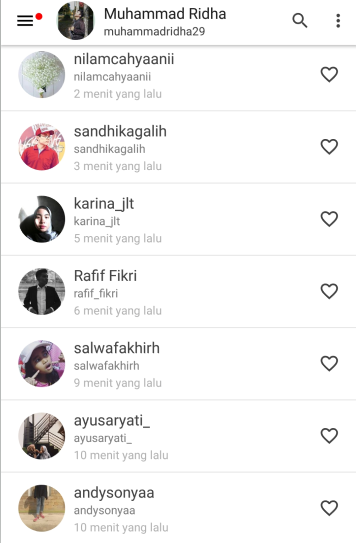
3. Setelah login, kamu akan melihat akun pengguna lain dari following kamu yang berbentuk list.

4. Kemudian klik salah satu akun yang ingin kamu download stori instagramnya.
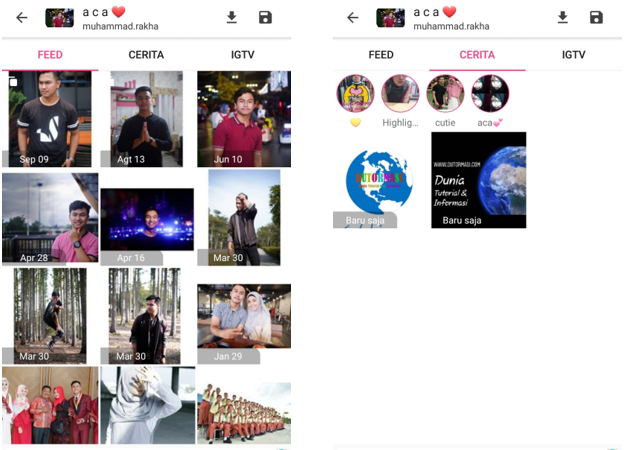
5. Setelah di klik kamu akan  melihat daftar feed, cerita, IGTV, maka pilihlah cerita, dan kamu akan melihat daftar stori instagram pengguna baik berupa foto dan video yang diunggah sebelum 24 jam.
6. Lalu pilih salah satu stori mana yang akan kita download, lalu klik save. Maka stori instagram yang kamu pilih akan tersimpan di galeri handphone kamu.
2. Menggunakan Website Instaview.me
 
Instaview.me merupakan sebuah situs web yang diperuntukkan untuk mendownload foto, video dan stori instagram. Cara download pada instaview.me ini dilakukan secara online, dapat dilakukan melalui perangkat apa saja baik smartphoneiphone, maupun komputer atau laptop.
Cara download stori instagram menggunakan web instaview.me:
1. Buka web browser, bisa menggunakan Google Chrome, Mozilla Firefox, dan lain lain.
2. Kemudian kunjungi situs https://instaview.me/id  .
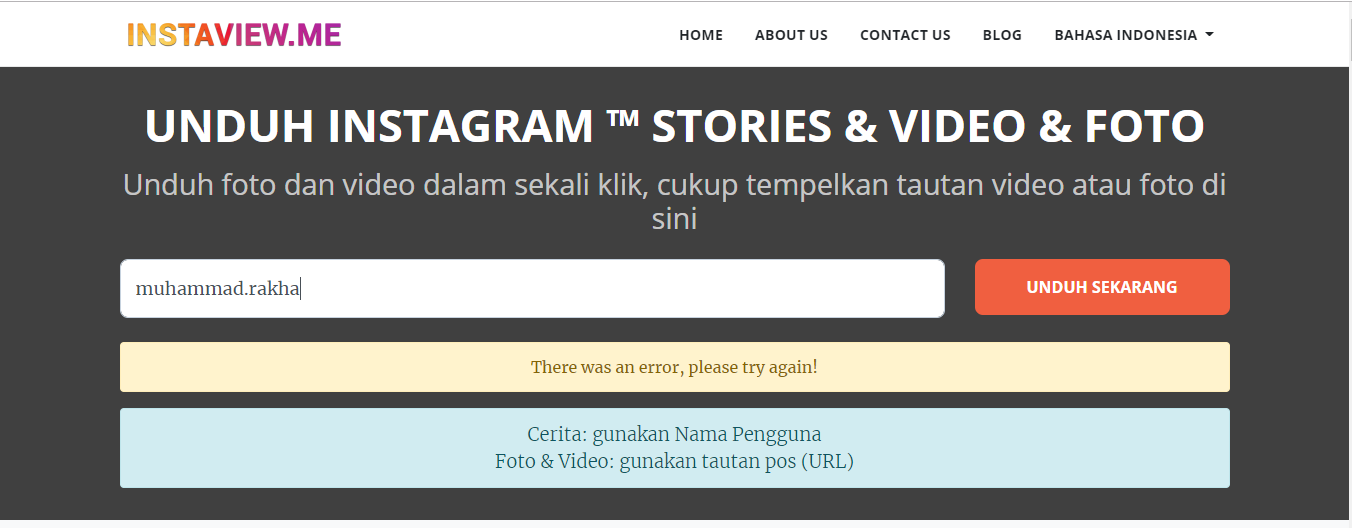
3. Setelah masuk  situs tesebut, masukkan nama pengguna atau username yang ingin di download stori instagramnya. Kemudian klik Unduh Sekarang.
4. Maka akan ada pilihan nama dan foto profil instagram pengguna berdasarkan pencarian nama yang kamu buat, lalu klik lah Unduh Sekarang sesuai dengan nama dan foto profil instagram yang kamu cari.
5. Kemudian kamu akan melihat stori instagram pengguna yang kamu klik sebelumnya, dan klik lah Unduh Sekarang, maka secara otomatis stori instagram tersebut akan tersimpan.
3. Menggunakan Screenshot (tangkapan layar)
 
Cara download stori instagram ini hanya bisa digunakan untuk menyimpan stori instagram atau snapgram berupa foto saja.
Cara menyimpan stori instagram menggunakan screenshot:
1. Lihatlah stori instagram pengguna yang ingin kita download.
2. Kemudian tekan tombol power dan volume down secara bersamaan hingga 2 atau 3 detik. Maka stori instagram berupa screenshot atau tangkapan layar telah tersimpan di galeri.
Cara download stori insagram menggunakan Story Saver for Insagram dan Instaview.me juga dapat digunakan untuk mendownload foto dan video postingan pengguna lain. Sedangkan Menggunakan Screenshot (tangkapan layar) hanya dapat digunakan untuk menyimpan snapgram berupa foto saja.  Maka itulah beberapa cara download stori instagram menggunakan aplikasi dan website. Semoga bermanfat dan Terimakasih.
Salam Dutormasi!!!

If Else Bertingkat dan Nested If Bahasa C

0
If Else Bertingkat dan Nested If Bahasa C

Seperti materi postingan  sebelumnya , dipostingan ini kita masih membahas mengenai percabangan if . Pada percabangan bahasa C biasanya ada yang namanya struktur if , struktur if ini terbagi bagi untuk berbagai kondisi . Kondisi tersebut biasanya digunakan jika kondisi berjumlah satu , kondisi berjumlah dua dan kondisi yang berjumlah lebih dari dua. Kondisi yang berjumlah lebih dari dua tersebut di sebut dengan if else bertingkat .

Ada juga yang namanya percabangan nested if , nested if disebut dengan if yang diidalam nya ada if juga . Nested if bisa digunakan untuk satu kondisi dan banyak kondisi , tergantung pada programming saja ingin memakai yang mana. Untuk awalan saya akan menjelaskan mengenai if else bertingkat terlebih dahulu .

AYOK JOIN KOMUNITAS UNTUK DAPATKAN SOURCE CODE GRATIS DAN INFO PEMROGRAMAN DI TELEGRAM KAMI

KLIK LINK GRUP : t.me/codedutormasi

If Else Bertingkat 

Pada if else bertingkat memiliki struktur nya sebagai berikut :

if (kondisi 1 ){
pernyataan1;   }
else if (kondisi 2){
pernyataan 2;      }

else if (kondisi 3){
pernyataan 3;      }
... //Anda bisa menambah kondisi 4
... //Anda bisa menambah kondisi 5 dan seterusnya
else{
pernayataan n;//pernyataan yang selain dari kondisi} 


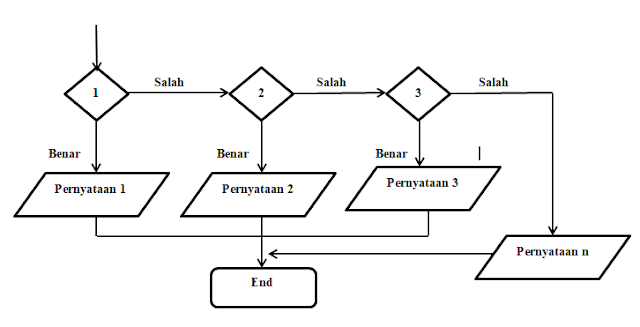
Memiliki flowchart sebagai berikut :


Penjelasan : Sesuai dengan struktur dan flowchart diatas , maka dalam hak satu ini jika kondisi 1 bernilai benar maka pernyataan 1 akan di kerjakan ( dicetak program ) dan apabila kondisi 1 salah maka kondisi2 yang akan dilihat atau di cek. Jika kondisi 2 benar maka pernyataan 2 yang akan dikerjakan dan apabila kondisi 2 salah maka kondisi 3 yang akan dilihat atau di cek. Jika kondisi 3 benar maka pernyataan 3 akan dikerjakan dan apabila jika kondisi 3 masih juga salah , maka pernyataan yerakhir yang dikerjakan yaitu pernyataan n .

Contoh program Menu makanan

#include
int main(){
int makanan;
printf("ttMenu Makanann");
printf("tt============n");
printf("1.Nasi Gorengn");
printf("2.Pecel Lelen");
printf("3.Ikan Bakarn");
printf("Masukkan pilihan anda (1-3)? ");
scanf("%d", &makanan);
if(makanan==1){
printf("Menu makanan pilihan anda adalah nasi goreng n");
              }
else if(makanan==2){
printf("Menu makanan pilihan anda adalah pecel lele n");
                   }
else if(makanan==3){
printf("Menu makanan pilihan anda adalah ikan bakarn");
                     }
else{
printf("Menu makanan tidak adan");
    }
}


Hasil running Program :
1.Jika pilihan anda adalah menu makanan nomor 1

2.Jika pilihan anda adalah menu makanan nomor 2.
>Jika pilihan anda adalah nomor 3 maka output nya adalah “Menu makanan pilihan anda adalah ikan bakar” .

3.Jika pilihan anda adalah nomor 4 ( pilihan yang tidak ada di menu)

Contoh Program angka integer lebih besar dari 0 dan lebih kecil dari 0

#include
int main(){
int angka;
printf("Masukkan angka integer yang anda inginkan : ");
scanf("%d" , &angka);
if(angka>0){
printf(" kamu memasukan angka besar dari 0", angka);
           }
else if (angka<0){
printf(" kamu memasukkan angka kecil dari 0", angka);
                 }
else{
printf("kamu memasukkan angka 0 ");
    }
}


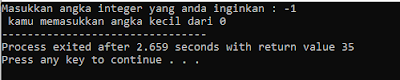
Hasil running program
1. Jika angka yang anda masukkan lebih besar dari 0 ( kondisi 1)

2.Jika angka yang anda masukkan lebih kecil dari (kondisi 2)

3.Jika angka yang anda masukkan 0 (selain kondisi 1 dan 2)

Jika ingin mengetahui penjelasan program 2 yang berada diatas  maka baca saja penjelasan flowchart dan struktur pada if else bertingkat .

Nested if
Selain if else bertingkat yang bisa digunakan dengan beberapa kondisi , nested if juga bisa juga bisa digunakan jika banyak kondisi. Tetapi nested if  berbeda dengan if else bertingkat , untuk nested if sendiri bisa disebut dimana memiliki if yang didalamnya if juga . Secara umum struktur bentuk dari pernyataan nested if adalah sebagai berikut :

if(kondisi 1){
  if(kondisi 2){
  .
  .
  if(kondisi n){
  pernyataan ;  }
  else if (  ) {
  pernyataan;  }
  
  else {
             }
  ...
  ...
else{
pernyataan;
    }


Penjelasan : Kondisi yang akan diseleksi pertama kali adalah yang terluar atau yang kondisi 1. Jika kondisi 1 bernilai salah , maka statement else yang diluar ( pasangan dari if kondisi 1) yang akan di proses. Tetapi jika kondisi 1 bernilai benar , maka kondisi berikut nya yang didalam yaitu kondisi 2 akan diproses atau dicek, jika kondisi bernilai salah , maka statement else pasangan if kondisi 2 akan diproses. Tetapi jika kondisi 2 bernilai maka penyelksian akan dilakukan sampai dengan kondisi  n .

Contoh Program seleksi tinggi penerimaan CAPASKA

#include 
int main(){
int jk,tinggi;
printf("ttProgram Seleksi tinggi Penerimaan CAPASKAn");
printf("tt=========================================n");
printf("==jenis kelamin==n");
printf("1.Laki-Lakin");
printf("2.Perempuann");
printf("Pilih jenis kelamin anda : ");
scanf("%d", &jk);
printf("nn==Tinggi badan==n");
printf("Masukkan tinggi badan anda :");
scanf("%d", &tinggi);
if(jk==1)
{
  if(175 <= tinggi)
  printf("Selamat anda lolos seleksi ");
  else if(175 > tinggi)
  printf("Maaf , anda tidak lolos seleksi");
  else("Data yang anda masukkan tidak sesuai");
}
else if(jk==2)
{
  if(165 <= tinggi)
  printf("Selamat anda lolos seleksi");
  else if(165 > tinggi )
  printf("Maaf, anda tidak lolos seleksi");
  else
  printf("Data yang anda masukkan tidak sesuai");
}
else
{
printf("Masukkan dengan benar");
}
}


Hasil running program :
1.Hasil running memilih jenis kelamin laki laki dan jika tinggi >= 175(lolos seleksi)
>Begitu juga dengan hasil running jenis kelamin perempuan  dan jika tinggi >=165 (lolos seleksi).

2.Hasil running memilih jenis kelamin laki laki dan jika tinggi < 175 ( tidak lolos seleksi).
> Begitu juga dengan hasil running jenis kelamin perempuan dan jika tinggi < 165 ( tidak lolos seleksi)

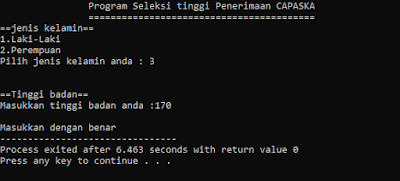
3.Hasil running jika memilih jenis kelamin yang tidak ada didata.


Keterangan sintak program if else bertingkat dan nested if :
1. #include<stdio.h> adalah header file. Include adalah salah satu jenis pengarah praposesor yang fungsinya untuk membaca file file header file itu sendiri.Stdio.h adalah singkatan dari standar input output header.
2. int main () adalah fungsi main.Jadi sebelum membuat statemen program harus membuat fungsi ini terlebih dahulu.
3. {} fungsinya memberi tahu komputer bahwa didalamnya merupakan satu kesatuan.
4. printf digunakan untuk mencetak atau menampilkan output.
5. scanf digunakan untuk menginput data yang akan dimasukkan.
6. int adalah tipe data untuk bilangan bulat.
7. %d adalah kode format untuk tipe data integer.
8. if , else if adalah sebuah kondisi percabangan untuk banyak kondisi.
9. >= , > , <= , < adalah sebua operator >= ( lebih besar atau sama dengan), > (lebih  besar), <=( lebih kecil atau sama dengan ) , < ( lebih kecil ).
10.nested if adalah if yang didalam nya if .
11. ; (titik koma) untuk mengakhiri sebuah data.

Itulah percabangan if else bertingkat dan nested if .Cobalah untuk mengetik source code nya , jangan di copy paste . Karena jika anda rajin mengetik program maka anda akan mudah menghapal sintak untuk bahasa C ini .

Semoga bermenfaat postingan ini . Salam dutormasi!!.
Pecabangan If Bahasa C

0
Pecabangan If Bahasa C

Berbeda dengan percabangan if else yang memiliki dua kondisi , percabangan if ini digunakan untuk satu kondisi saja . Percabangan if ini jika kondisi nya benar maka akan mencetak sesuai dengan kondisi if nya, tetapi jika kondisi bernilai salah maka program akan langsung menuju keluar kondisi.

Struktur percabangan if bisa dinyatakan seperti ini :

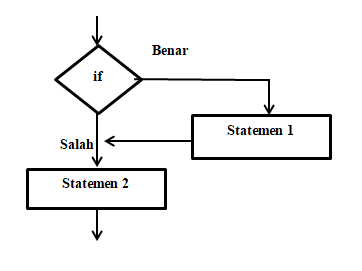
Dan memiliki flowchart seperti ini :

Keterangan flowchart : Dimana jika kondisi if bernilai benar maka program akan mencetak statemen 1 yang merupakan output kondisi nya jika benar, lalu program akan mencetak output statemen 2 yang merupakan lanjutan dari programnya. Tetapi jika kondisi bernilai salah , maka program akan langsung mencetak statemen 2 karena kondisi if  yang tidak benar , maka statemen 1 tidak akan di cetak.

DAPATKAN SOURCE CODE GRATIS DAN INFO PEMROGRAMAN DI TELEGRAM KAMI

t.me/codedutormasi

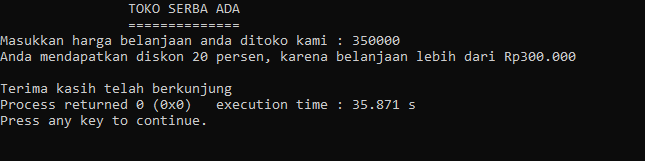
Contoh program diskon jika belanjaan lebih dari Rp.300.000 :

Hasil running program :
1.Jika kondisi bernilai benar ( jika harga belanjaan diatas Rp. 300.000 ).

2.Jika kondisi bernilai salah (jika harga belanjaan dibawah atau sama Rp. 300.000).

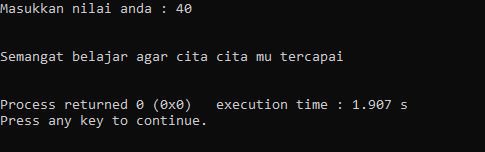
Contoh program lulus ujian jika nilai harus lebih besar atau sama 65 :

Hasil running program :
1.Jika kondisi bernilai benar (jika nilai ujian sama atau diatas 65 ).


2.Jika kondisi bernilai salah (jika nilai ujian dibawah 65 ).

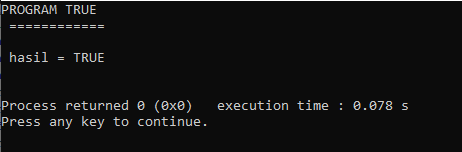
Contoh Program True dan false :
1.Hasil program True 

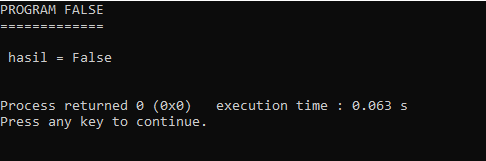
2.Hasil program False

Hasil running program True False :
1.Hasil program True

2.Hasil program False

Keterengan source code semua diatas  :
1. #include<stdio.h> adalah header file.Include adalah salah satu jenis pengarah praposesor yang fungsinya untuk membaca file file header itu sendiri. Stdio.h adalah singkatan dari standar input dan output header.
2.Int main() adalah fungsi main .Jadi sebelum membuat statemen program harus membuat fungsi main ini terlebih dahulu.
3.{} fungsinya memberi tahu komputer bahwa didalamnya itu merupakan satu kesatuan.
4.Printf digunakan untuk mencetak atau menampilkan output.
5.Scanf digunakan untuk menginput data yang akan dimasukkan .
6. int dan float adalah type data integer ( bilangan bulat ) dan float (bilang desimal atau bilangan pecahan ).
7. %d dan %f adalah kode format untuk type data integer dan float.
8.if adalah sebuah kondisi percabangan(satu kondisi) , jika kondisi nya benar akan mencetak output didalam kondisi.
9.< , > , >=  , && , || adalah sebuah opertor pembanding > ( lebih besar ), < (lebih kecil ), >= (lebih besar atau sama dengan ), && ( dan ) , || ( atau ).
10. ;  ( titik koma ) fungsi nya untuk mengakhiri dari sebuah data.

Itulah contoh contoh program yang menggunakan percabangan if , pada dasarnya percabangan if sama saja untuk dilakukan jika ada kondisi, tetapi sebelum menggunakan nya anda harus melihat berapa kondisi yang harus digunakan , jika hanya satu maka percabangan if bisa di pakai untuk pemograman yang anda buat.

Semoga bermenfaat postingan kali ini . Salam dutormasi !!.
Artikel Terbaru