Beranda blog Halaman 41

Cara Mudah Mengembalikan File dan Folder Terhapus Laptop atau Komputer Windows 7,8,10

0
Cara Mudah Mengembalikan File dan Folder Terhapus Laptop atau Komputer Windows 7,8,10

Dutormasi.com –Pada zaman dengan perkembangan teknologi sekarang ini, sangat terlihat sekali bahwa semua teknologi yang kita gunakan sudah serba canggih. Perkembangan pesat teknologi ini sangat berpengaruh pada kehidupan kita sehari-hari. Seperti halnya dalam bidang pekerjaan dan pendidikan, saat ini hampir semua di bidang pekerjaan dan pendidikan menggunakan komputer sebagai media pembantu dan permudah pekerjaan.

Cara Mudah Mengembalikan File dan Folder Terhapus Laptop atau Komputer Windows 7,8,10

Semua pekerjaan yang berurusan dengan komputer atau laptop biasanya memerlukan dokumen maupun file yang banyak, baik itu berupa soft copy dan hard copy. Belum lagi seperti file untuk presentasi biasanya akan dilengkapi dengan video untuk memperjelas materi dan aplikasi yang digunakan. Tentunya semua file dan dokumen itu sangatlah penting dan apabila terhapus pastinya kamu akan panik kan?

Kehilangan file atau tidak sengaja menghapus file penting tentunya memang bisa membuat kita panik. Dan kalian pasti pernah, baik secara sengaja atau tidak menghapus file penting yang ada di laptop atau komputer. Dan ada banyak asekali cara yang dapat kamu lakukan untuk mengembalikan file yang terhapus. Dan pada kali ini Dutormasi.com akan memberikan beberapa cara diantaranya.

File yang dihapus dengan tombol delete biasanya akan dipindahakan ke Recycle Bin dan kamu juga bisa mengembalikan dengan mudah hanya dengan beberapa klik saja. Jika tidak kita apa apakan, file akan terus berada di Recycle bin Laptop atau komuter kita selama 30 hari sebelum memang dihapus otomatis secara permanen oleh perangkat kita.

Jadi ada baiknya kamu mengembalikan file yang tidak sengaja kamu hapus tersebut sebelum 30 hari dari hari kamu menghapusnya. Dan pada kali ini dutormasi akan memberikan caranya yaitu melalui Recycle bin.

Baca Juga : 

Cara Mengembalikan File dan Folder yang Terhapus dengan Mudah 

Ini merupakan salah satu cara mengembalikan file yang telah dihapus pada komuter kita. Caranya cukuplah mudah, kamu dapat mengikuti langkah langkah di bawah ini :

1. Langkah Pertama yang harus kamu lakukan adalah, masuklah pada aplikasi bawakan dari Windows yaitu Recycle bin. Maka disitu kamu dapat menemukan sampah sampah atau file yang telah kamu hapus. Recycle bin ini bisa dianggap sebagai Tempat Pembuangan Akhir (TPA). Dan disana dapat didaur ulang dan dimanfaatkan lagi.

2. Kemudian carilah file yang kamu cari tersebut yang menurut kamu memang perlu atau penting, kalu klik dua kali pada file atau folder tersebut.

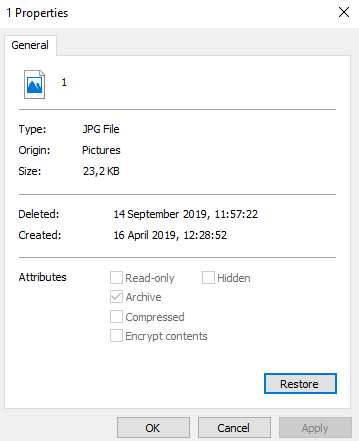
3. Setelah kamu akan mendapati halaman baru seperti dibawah ini, lalu kliklah Restore.

4. Lalu Carilah local disk atau folder yang sesuai pada tempat penyimpanan pada Recycle Bin tersebut.

5. Maka file yang terhapus sengaja atau tidak sengaja pun sudah dikembalikan dan dapat digunakan.

Jadi itulah cara sederhana cara mengembalikan recovery file yang terlah terhapus pada laptop atau komputer WIndows dengan mudah tanpa aplikasi. Sangat mudah sekali bukan?. Semoga dengan membaca artikel ini kamu tidak akan perlu khawatir lagi jika tidak sengaja menghapus file yang penting, karena kamu dapat mengembalikan file tersebut dengan cara di atas ini.

Semoga bermanfaat dari artikel ini. Jangan bosan untuk mendatangai Dutormasi.com yaaa. Apabila kamu suka dengan artikel ini, kamu dapat membagikannya ke teman teman kamu agar mereka dapat mengetahuinya jugaa. Sekian dan terimakasih !!

Salam Dutormasi

Cara Menghapus Riwayat/History Pencarian Youtube dengan Mudah pada Smartphone Android

0
Cara Menghapus Riwayat/History Pencarian Youtube dengan Mudah pada Smartphone Android

Dutormasi.com –Pada era digital ini, bisa kita bilang hampir semua yang kita lakukan di dunia maya pasti akan terekam ataupun tersimpan dalam riwayat kunjungannya. Sudah tidak asing lagi bagi kita ketika ingin melakukan pencarian pada intenet menggunakan sebuah web browser pasti alamat situs yang kamu buka akan terdaftar secara otomatis. Begitu pula dengan aplikasi Youtube yang merupakan situs berbagi video paling populer dan paling banyak digunakan tentunya akan begitu pula.

Cara Menghapus Riwayat History Pencarian Smartphone Android

Dengan adanya youtube ini, semua orang dapat mencari dan berbagi video apapun sesuka mereka, baik iru dari video film terbaru, trailer, musik, tutorial, lucu dan lain sebaginya. Maka dari itu, dengan adanya youtbe ini sangat membantu berbagai aktivitas yang dilakukan manusia.

Tidak hanya dapat diakses di website saja, youtube juga dapat di buka melalu aplikasi android yang sudah secara default ada pada smartphine kamu loo. Di dalam aplikasi youtube ini, terdapat fitur pencarian yang memudahkan kita dalam mencari berbagai video yang kita inginkan, tentunya sesuai dengan kata kunci yang kamu masukin. Pencarian yang kamu masukin tersebut akan tersimpan secara otomatis oleh youtube, begitu pula dengan video yang kamu buka atau jalankan.

Hal ini dilakukan oleh youtube agar mempermudah proses kunjungan atau pencarian selanjutnya karena dengan begitu youtube memberikan gambaran sebuah apa yang kita inginkan. Selain itu, youtube juga dapat dengan mudah merekomendasikan video secara akurat dengan melihat riwayat tontonan kita.

Baca Juga : 

Namun hal ini malah menjadi suatu kendala karena orang lain juga dapat tagu kegiatan kita melalu histroy dan ribwayat pencarian kita. Sesekali menghapus riwayat youtube pun sebenarnya juga akan berdampak baik untuk memberikan rekomendasi yang lebih optimas saat kita sudah banyak menyaksiskan variasi video.

Nah, maka dari itu pada kali ini Dutormasi.com akan memberikan tutoroal cara menghapus riwayat pencarian di youtube pada androis secara langsung dari smartphone kamu. Dengan melakukan penghapusan riwayat pencarian video ini, maka kamu tidak perlu khatawir lagi orang lain akan mengetahui video video yang pernah kamu buka atau tonton sebelumnya.

Cara Menghapus Riwayat/History Pencarian Youtube pada Smartphone


Untuk cara menghapus riwayat pencarian youtube pada smartphone kamu, kamu dapat mengikuti langkah langkah di bawah ini :

1. Langkah pertama yang harus kamu lakukan adalah bukalah aplikasi youtube di smartphone android kamu. Kemudian klik lah Profil akun kamu pada bagian atas kanan.

2. Kemudian kamu akan mendapat beberapa pilihat, dan pilihlah Setelan pada bagian bawah sekali.

3. Setelah itu anda akan masuk pada menu setelan, pilihlah History & Privasi.

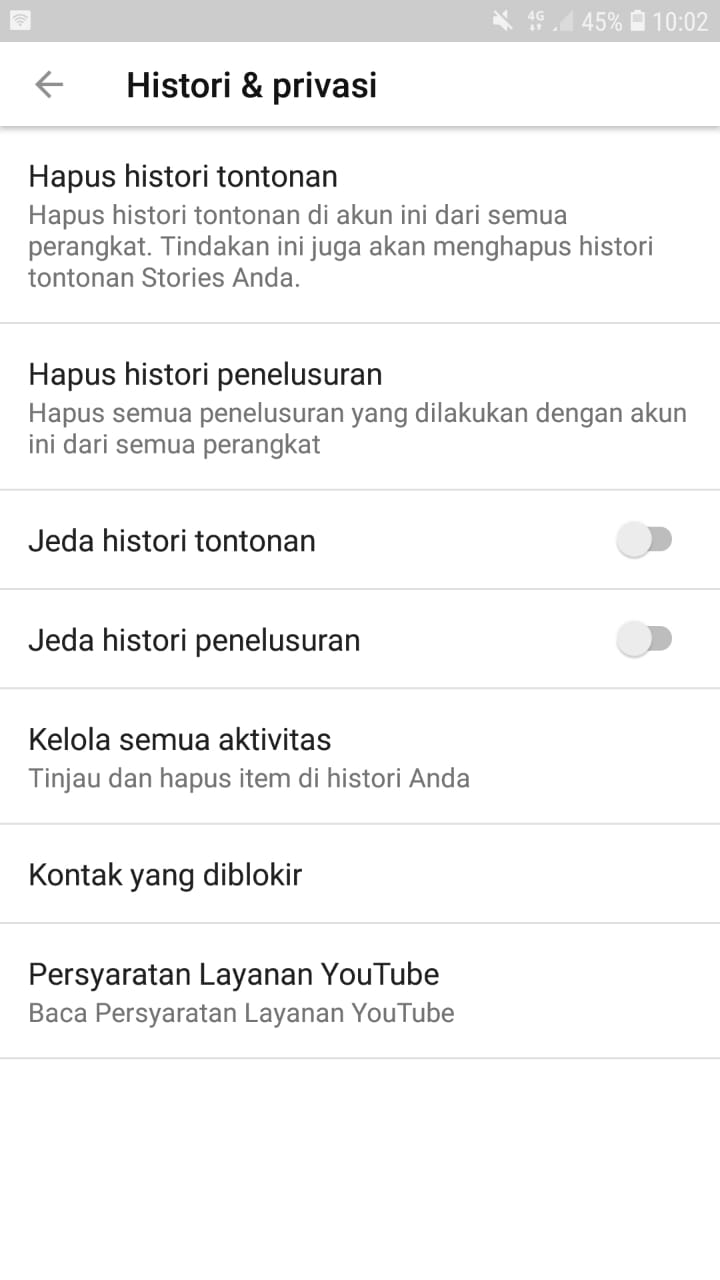
4. Lalu pada bagian di bawah ini, kamu diberikan 2 pilihan. Jika kamu memilih Hapus History Tontonan berarti kamu berniat untuk menghapus riwayat dan stories tontonan anda. Dan apabila kamu memilih Hapus History Penelusuran berarti kamu berniat untuk menghapus semua penelusuran atau pencarian sesuai dengan akun yang kamu gunakan.

5. Karena kita ingin menghapus riwayat pencarian, maka pilihlah  Hapus History Penelusuran.

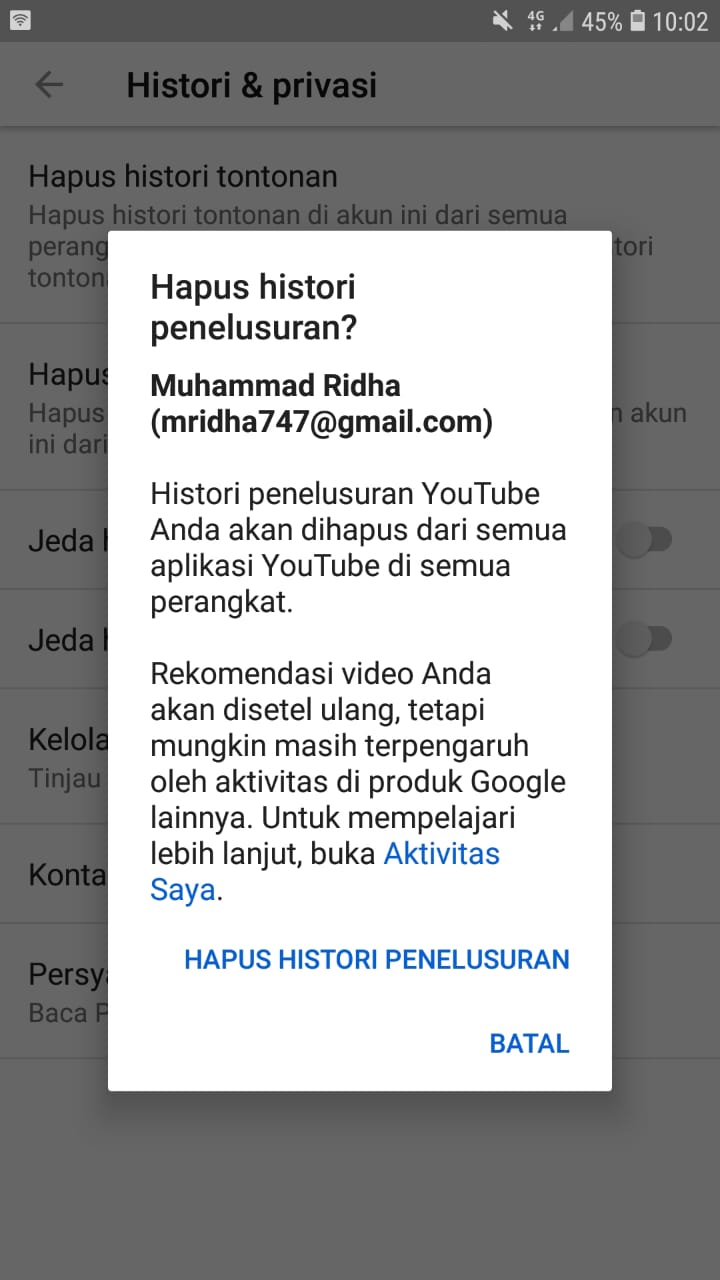
6. Lalu klik kembali Hapus History Penelusuran.

7. Maka proses penghapusan riwayat atau history pencarian pada youtube pun berhasil. Dan lihatlah pada pencarian kamu, maka sudah tidak ada lagi.

Perlu diketahui, apabila kamu menginginkan riwayat pencarian video anda tidak di simpan secara otomatis, kamu dapat memilih Jeda History Penelusuran . Dengan mengaktifkan fitur ini, maka secara otomatis pencarian video youtube kamu dengan kata kunci yang kamu ketikkan tidak akan tersimpan oleh akun youtube kamu.

Begitu pula jika kamu menginginkan riwayat history tontonan kamu tidak ingin tersimpan , kamu dapat mengaktifkan Jeda History Penelusuran akun kamu, maka secara otomatis riwayat tontonan kamu juga tidak akan tersimpan.

Nah jadi itulah artikel tutorial dari Dutormasi.com tentang Cara menghapus riwayat/history pencarian Youtube pada Smartphone Android kamu, semoga dengan membaca artikel ini dapat membantu kamu dalam menyembunnyikan privasi kamu yaa. Semoga bermanfaat dan terimakasih!!

Salam Dutormasi!!

(PDF) Modul Praktikum Input dan Output Bahasa Pemrograman C/C++ || LAB 5

0
(PDF) Modul Praktikum Input dan Output Bahasa Pemrograman C/C++ || LAB 5

Dutormasi.com -Saat anda mempelajari bahasa pemrograman ,tentunya anda tidak akan lepas dengan yang namanya input dan output. Input merupakan suatu masukan dari keyboard, yang masukkan nya tersebut dimasukan oleh pengguna program itu sendiri.  Input ini bisa berupa sebuah karakter, angka dan string, yahhh sebenarnya tergantung variabel anda harus menggunakan operator alamat apa dam kode penentu format apa.

Sedangkan output merupakan sebuah statemen statemen yang dibaca oleh komputer sehingga menghasilakan hasil output berupa karakter, string ataupun angka. Jadi jika anda membutuhkan output anda bisa menggunakan syntax cout <<  untuk mencetak hasil output. Sedangkan jika anda ingin menginput sebuah data anda bisa menggunakan syntax cin >> untuk menginput.
Untuk bisa lebih memahami tentang input dan output pada bahasa C++ ini. saya sudah menyediakan sebuah modul untuk anda, sehingga bisa anda download dan jadikan pelajaran anda pada waktu luang kosong sehingga anda bisa dapat mengerti dan paham tentang input dan output bahasa pemrograman C++ ini.

DOWNLOAD MODUL DIBAWAH INI

Silahkan anda download modul diatas ini dengan mengklik bacaan LAB 5 INPUT DAN OUTPUT.  Semoga saja modul diatas bisa bermanfaat dan bisa membuat anda mengerti tentang input dan output bahasa pemrograman C++ ini. Jangan lupa jika anda merasa postingan ini bermanfaat, silahkan anda share keteman teman, kerabat dan keluarga anda sehingga mereka juga mendapatkan manfaat dari postingan saya ini.
Sekian dan Terima kasih ! Salam Dutormasi !

Cara Mematikan Notifikasi (Pemberitahuan) Pesan Grup WhatsApp (WA) di Andoid dan iOS

0
Cara Mematikan Notifikasi (Pemberitahuan) Pesan Grup WhatsApp (WA) di Andoid dan iOS

Dutormasi.com –WhatsApp sekarang ini menjadi sebuah aplikasi perpesanan online yang paling banyak digunakan di Indonesia. Seperti yang kita ketahui, kalau whatsApp juga menyediakan fitur grup yang mana bisa menampung banyak orang sekaligus. Dan fitur inilah salah satu yang membuat aplikasi WhatApp ini banyak

Grup WhatsApp ini bisa digunakan sebagai tempat berkumpulnya orang orang dengan maksud untuk memudahkan komunikasi secara massal. Seperti contohnya grup komunitas, keluatga, kelas, hobi ataupun yang lainnya.

Cara Mematikan Notifikasi (Pemberitahuan) Pesan Grup Whatsapp

Namun dengan banyaknya jumlah peserta yang bisa ditampung, tentu chat yang masuk akan dikirimkan lebih banyak. Yaa hasilnya pun notifikasi pesan pun akan bermunculan tak ada henti-hentinya.

Banyaknya chat grup di aplikasi WhatsApp yang masuk, tentunya kita terkadang akan merasa terganggu sehingga banyak orang ingin tahu Cara atau tips dalam mematifkan notifikasi pada aplikasi WhatsApp ini.

Cara dan Tips dalam mematikan notifikasi WhatApp ini tidak hanya berguna untuk menghinadi chat grup yang berisik saja, namun juga dari gangguan gebetan dan mantan kamu yang ngajak balikan juga loo. Hehehe

Cara dan tips dalam mematikan notifikasi Whatapp ini akan sangat berguna bagi kamu yang ingin menghindari beberapa orang tanpa harus memblokir mereka. Jadi memang tak salah, kalau dutormasi membahas artikel cara dan tips nennatikan notifikasi WhatsApp dilihat dari penjelesan yang ada diatas.

Baca Juga : 

Cara Mematikan Notifikasi (Pemberitahuan) Pesan Grup WhatsApp

Saat ini jumlah anggota grup maksimal yang bisa ditampung oleh whatsApp adalah 256 orang . Bisa dibayangkan bukan kalau dalam satu orang saja mengirimkan satu pesan setiap harinya, seberapa sering notifikasi WhatsApp pada smartphone yang akan masuk dan berbunyi? Tentunya kalian tak ingin terganggu dari kondisi seperti itu kan. Solusi terbaiknya adalah kamu dapat mematikan notifikasi (pemberitahuan) dari grup WhatsApp tersebut tanpa harus keluar dari grup. Sehingga dengan kondisi tersebut smartphone kamu akan silent (diam) meski pesan grup whatsapp tetap masuk.

Ingin segera keluar dari kebisingan notifikasi WhatsApp tanpa perlu keluar (left) dari grup atau [un memblokir kontak?

Yuk simak cara mematikan notifikasi (Pemberitahuan) Pesan Grup WhatsApp yang telah Dutormasi.com rangkum berikut ini :

1. Langkah pertama yang harus kamu lakukan adalah tentunya membuka aplikasi WhatAapp kalian. Kemudian pilihlah salah satu grup WhatsApp yang ingin kamu matikan notifikasinya atau dibisukan.

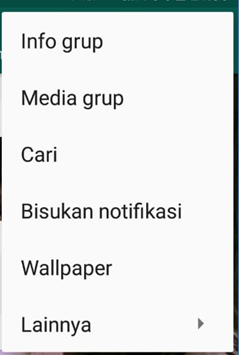
2. Nah sudah dipilih. tap lah pada ikon titik tiga pada pojok kanan atas pada halaman seperti dibawah ini.

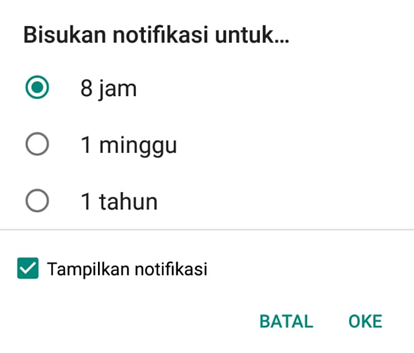
3. Dan kamu akan mendapatkan beberapa pilihan, dan kliklah menu Bisukan Notifikasi. Kemudian akan muncul beberapa pilihan waktu yang dapat kamu pilih seberapa lama grup tersebut akan disilent (bisukan).

4. Jangan lupa untuk mencentang (ceklis) checkbox pada Tampilan Notifikasi. Lalu kliklah Oke.

5. Maka proses mematikan notifikasi atau silent-kan grup pun berhasil. Hal ini ditandai dengan adanya ikon speaker yang di silang pada grup yang kamu pilih tersebut.

Bagaimana sobat dutormasi? Sangat mudah sekali bukan?.

Semoga dengan membaca artikel ini dapat membantu kamu dalam mematikan notifikasi chat Grup WhatsApp baik itu di Android maupun iOS. Dan apabila kamu menyukai artikel ini, jangan lupa di share atau dibagikan ke teman teman kamu yaaa.

Sekian dan terimakasih!!

Salam Dutormasi!!

(PDF) Modul Praktikum Merancang Flowchart || LAB 3

0
(PDF) Modul Praktikum Merancang Flowchart || LAB 3

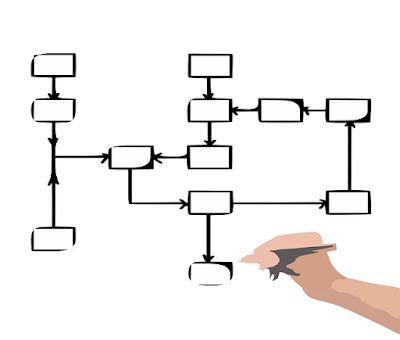
Dutormasi.com –Seperti judul postingan diatas, maka pada postingan kali ini kita akan membahas mengenai flowchart pada bahasa pemorgraman C++. Flowchart adalah sebuah diagram aliran kerja yang digunakan untuk menampilkan langkah langkah proses pada sebuah sistem menggunakan simbol simbol grafis yang akan dihubungkan dengan tanda panah.

Flowchart sendiri bukan hanya digunakan untuk sebuah bahasa pemrograman saja. Melainkan flowchart banyak jenis dan memiliki fungsi yang berbeda beda. Contohnya saja flowchart diagram alir sistem. flowchart diagram alir dokumen dan flowchart diagram alir skematik.

Untuk membuat flowchart anda harus mengetahui terlebih dahulu tentang simbol simbol grafis yang memiliki fungsi berbeda beda. Seperti persegi panjang digunakan untuk memproses dan jajar genjang digunakan untuk input atau output. Jika anda ingin membuat flowchart, anda bisa menggunakan aplikasi microsoft word. office atau yED Graph Editor yang lebih memudahkan anda membuat flowchart.

Untuk lebih memahami mempelajari flowchart dan cara merancang flowchart dari sebuah sistem  pada bahasa Pemrograman C++. Anda bisa mendownload modul dibawah ini secara gratis.

DOWNLOAD MODUL DIBAWAH INI

LAB 3 MERANCANG FLOWHART

Silahkan anda download modul link atas tersebut dengan cara mengklik bacaan LAB 3 MERANCANG FLOWCHART .Semoga modul diatas bermanfaat dan bisa membantu anda mempelajari flowchart pada bahasa pemrograman C++. Selain itu jika anda merasa postingan ini bermanfaat silahkan anda share ke teman teman, kerabat dan keluarga anda agar mereka juga mendapat manfaat dari postingan ini.

Baca Juga :

Sekian dan Terima kasih. Salam Dutormasi !

Demokrasi Berselebungkan Otoriter

0
Demokrasi Berselebungkan Otoriter

Dutormasi.com –Indonesia meruupakan salah satu Negara yang menganut sistem demokrasi, yang pada dasarnya demokrasi merupakan sebuah kebebasan untuk berpendapat, menyuarakan keadilan, serta bebas melakukan hal-hal yang sudah diatur dalam undang-undang. Pada tahun 1998 dimulailah era reformasi baru yang dinamakan dengan demokrasi, dimana kekuasan tertinggi ada ditangan rakyat, yang sistem pemerintahannya diselenggarakan dari rakyat, oleh rakyat, dan untuk rakyat. Dengan adanya demokrasi rakyat lebih berperan dalam menentukan kebijakan. Sebagai bentuk pemerintahan demokrasi bertolak belakang dengan monarki, yang dalam pemerintahannya dipegang oleh raja,ratu, atau kaisar.

Sedangkan otoriter adalah bentuk organisasi yang ditandai dengan adanya penyerahan kekuasaan. Otoriter juga disebut sebagai paham politik otoriter, yaitu bentuk pemerintahan yang bercirikan penekanan kekuasaan hanya pada Negara atau pribadi tertentu, tanpa melihat drajat kebebasan setiap individu. Kekuasaan suatu factor yang penting dalam kehidupan, dengan menggunakan kekuasaan dengan baik dan tepat, maka akan banyak hal yang dapat diselesaikan dan berbagai prestasi dicapai. Namun, dengan adanya otoriter menyebabkan kesalahan yang memandang kekuasaan bukan sebagai saranam, melainkan untuk tujuan dan kepentingan sendiri. Dengan adanya otoriter menyebabkan hidup hanya sebatas tanggung jawab dan wewenang, komunikasi satu arah, dan permainan kekuasaan merajalela.

Pada saat ini realita yang dapat dilihat menunjukkan seolah-olah demokrasi tidak terlihat dan tidak bekerja. Adanya persepsi buruk bahakn kekecewaan rakyat terhadap pilar – pilar politik seperti partai politik (parpol) dan berbagai instansi Negara yang dianggap tidak mampu menjalankan fungsinya. Hal ini merujuk pendapat Mahmud MD (1998), pertentangan antara demokrasi normative dan demokrasi empiris menjelaskan, bahwa sistem politik suatu Negara dapat saja dikatakan demokrasi, namun pada dasarnya otoriter, karena demokrasi justru disalahgunakan hanya demi kepentingan pribadi atau kelompok. Begitu juga sebaliknya, bahkan Negara – Negara yang sangat otoriter dapat mengklaim dirinya dirinya sebagai Negara demokrasi, karena pemerintahannya yang otoriter justru dibangun untuk melindungi kepentingan rakyat.

Seperti halnya Pemilihan Umum ( pemilu ) merupakan suatu mekanisme yang diterapkan di Indonesia yang dilakukan untuk memilih seorang pemimpin. Namun ironisnya, tidak semua pemilu berlangsung secara demokratis, hal ini terbukti dengan adanya beberapa kecurangan – kecurangan yang ditemukan oleh Badan Pengawas Pemilu (Bawaslu) pada pemilu 2014, yang dimana kecurangan – kecurangan itu dilakukan oleh peserta pemilu seperti kampanye gelap, money politics, kampanye tidak sesuai dengan jadwal dan bahkan menggunakan fasilitas Negara.

Parpol yang seharusnya menjadi alat untuk memperjuangkan kepemtingan rakyat dan membela kepentingan rayat kin justru hanya sebatas kendaran politik hanya untuk sekelompok elite politik yang berkuasa. Sejak adanya pengrekrutkan, parpol hanya membuka pintu atau kesempatan bagi mereka yang memiliki modal financial untuk diberi kesempatan untuk maju mendaji calon pemimpin. Hal ini menunjukkan bahwasannya demokrasi tak lagi menjadi dasar dalam sistem pemerintahan dinegara kita melainkan hanya sebatas simbol yang pada dasarnya merujuk pada bentuk keotoriteran yang hanya mementingkan kepentingan individu dan kelompok.

Muhammad Hafis
Ilmu Pemerintahan
Fakultas Ilmu Sosial dan Politik
Universitas Abdurrab

Perbedaan RAM dan ROM di Laptop, Komputer dan Smartphone | Lengkap 2020

0
Perbedaan RAM dan ROM di Laptop, Komputer dan Smartphone | Lengkap 2020

Dutormasi.com- Saat kamu ingin membeli perangkat seperti komputer, laptop maupun smarthone, kapasitas dari RAM dan ROM merupakan menjadi salah satu kriteria spesifikasi yang harus kamu lihat. Namun sudah tahukah kamu apa perbedaan keduanya antara RAM dengan ROM ?

Mungkin tidak banyak dari kita yang mengerti perbedaan antara kedua hal tersebut, namun bagi kamu yang telah lam berkecimpungan di dunia teknologi informasi, kedua item tersebut tentunya bukan suatu yang hal membingungkan lagi bukan? Tapi untuk orang awam mungkin meganggap item tersebut sama saja.

Perbedaan RAM dan ROM Lengkap

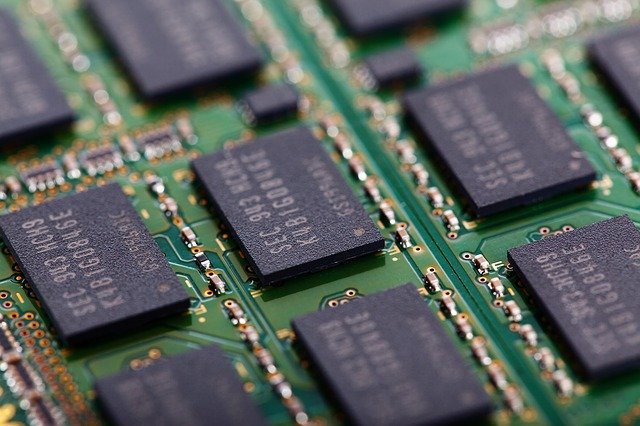
RAM dan ROM merupakan suatu jenis memori yang digunakan dalam suatu perangkat untuk melakukan proses komputasi seperti komputer, laptop dan smartphone. Lalu diantara kedua memori tersebut mana yang lebih penting dan apa perbedaannya?

Untuk menjawab pertanyaan tersebut, ada baiknya kita harus mengetahui terlebih dahulu pengertian RAM dan ROM tersebut.

Pengertian dari RAM


RAM singakatan dari Random Access Memory yang merupakan suatu komponen penyimpanan dari data program dalam komputer yang digunakan ketika komputer dalam keadaan hidup. RAM hadir dalam 2 bentuk besaran yaitu besaran MB (Megabyte) dan GB (Gigabyte) dengan sama sama kecepatan nanodetik. Memori ini merupakan media penyipanan yang bisa digunakan unutk menyimpan data secara real-time saat CPU (Central Processing Unit) menjalan sebuah aplikasi atau suatu program di komputer mauapun smatrphone.

RAM ini dapat diibaratkan sebagai ruang yang digunakan untuk menajalan aktifitas dari sebuah aplikasi yang kita buka di komputer/smartphone. Dengan prinsip semakin banyak aplikasi yang kita buka atau gunakan, maka semakin kecil pula ruang RAM dan semakin melambat pula kinerja perangkat. Namun saat perangkat dalam keadaan mata, maka otomatis pula RAM akan kembali kosong.

Pengertian dari ROM

ROM singkatan dari Read Only Memory yang merupakan sebuah komponen memori yang berfungsi dalam menyimpan berbagai program yang terdapat pada komputer, laptop dan smartphone. ROM ini dapat kamu gunakan untuk menyimpan banyak jenis file, seperti musik, video dan termasuk gambar.

Berbeda dari RAM, bila perangkat mati, maka data data yang tersimpan pada ROM tidak akan hilang. Dengan prinsip semakin besar kapasitas ROM, maka semakin besar pula ruang yang tersedia untuk diinstal aplikasi maupun program lainnya. Kapasitas ROM sebenarnya bisa dibilang terbatas, jadi apabila kamu membutuhkan tambahan untuk mendampingi ROM maka kamu dapat menggunakan memori eksternal.

Dari penjelasan diatas, dapat kita pastikan bahwa kedua komponen yaitu RAM dan ROM ini sangat penting terhadap perangkat yang kamu gunakan. Tanpa adanya RAM dan ROM, tentunya kamu akan merasa kesulitan dalam mengoperasi perangkat.

Perbedaan dari RAM dan ROM

RAM (Read Access Memory) merupakan suatu komponen penting perangkat yang membutuhkan aliran listrik untuk bisa menjalankan datanya, seperti contoh saat komputer kamu dalam keadaan menyala atau hidup. Sedangkan ROM (Read Only Memory) juga termasuk komponen penting perangkat namun akan tetap menyimpan data meskipun tanpa adanya aliran listrik, seperti contoh saat komputer, laptop, smartphone kamu dimatikan, maka data dalam ROM tetap tersimpan dan tidak hilang.

Perbedaan lainnya terdapat pada data yang disimpan, terlihat pada RAM adalah suatu jenis memori dimana data yang ada di RAM tidak tersimpan secara permanan. Contohnya saat kamu mematikan komputer maka data yang disimpan di RAM akan langsung dihapus.

Sedangkan pada ROM adalah jenis memori yang secara permanen akan tetap tersimpan. Contohnya ketika kamu mematikan komputer, maka terlhiat data pada memori tidak akan terhapus.

Kemudian perbedaan lainnya antara komponen RAM dan ROM meliputi sebuah chip dari ROM biasanya digunakan pada proses start-up komputer, sedangkan pada chip RAM biasanya digunakan dalam operasi normal ketika kita menjalankan laptop atau komputer setelah masuk dari sistem operasi.

Baca Juga : 

Di saat kamu menjalankan data melaui ROM biasanya data akan melalui proses yang lambat, sedangkan ketika menjalankan data melalui RAM maka proses akan cukup cepat. Kenapa? Ya karena jika kita lihat bahwa chip ada RAM dapat menyimpan data dalam satuan Gigabyte(GB) sementara pada chip ROM hanya dapat menyimpan data dalam satuan Megabyte (MB) saja.

Jenis-jenis RAM dan ROM

Terdapat dua jenis RAM yang diketahui, yaitu DRAM dan SRAM. DRAM singkatan dari Dynamic Random Access Memory merupakan memori yang dapat menyimpan setiap bit data yang terpisah secara kapasitor dalam sebuah sirkuit terpadu. Sementara SRAM singkatan dari Static Random Access Memory merupakan memori yang didesain menggunakan item transistor tanpa adanya kapasitor. Letak perbedaannya juga dapat dilihat dari desainnya, SRAM didesauin dengan desain cluster enam transistro agar dapat menyimpan setiap bit informasi.

Sementara ROM terdapat 3 jenis memori, pertama ada PROM (Programmable Read-Only Memory) yang dagunakan untuk produksi memori, yang kedua  EPROM (Erasable Programmable Read-Only Memory) dan terakhir adalah EEPROM (Electrically Erasable Programmable Read-Only Memory).

Fungsi dari RAM dan ROM

Dari penjelasan diatas dapat kita ketahui bahwa ROM ini merupakan tempat yang bisa kita gunakan menyimpan data internal agar dapat menjalankan sistem operasi dan sistem lainnya pada perangkat kamu komputer, laptop maupun smartphone.

Sementara pada RAM adalah bentuk penyimpanan data yang dapat kita akses secara acak setiap saatnya. Kita dapat untuk mengakses di lokasi yang berbeda pada perangkat penyimpanan yang berbeda pula. RAM ini biasanya diukur dengan satuan kapasitas adalagGigabyte ataupun Megabyte dan untuk kecepatannya biasa dikur dengan satuan waktu nanodetik. Data chip RAM pun membaca lebih cepat dibandingkan RAM.

Manfaat Kita Mengenal RAM dan ROM

Dengan banyaknya penjelasan dari definisi, fungsi dan jenisnya RAM dan ROM maka akan membuat kita lebih mudah untuk menentukan Laptop, komputer, Smartphone sesuai kebutuhan. Dan juga pada penjelasan perbedaan ROM dan RAM akan membantu kita agar tidak keliru saat memilih Laptop, komputer, Smartphone berdasarkan speifikasinya.

Semoga dengan membaca artikel ini kamu dapat memahami perbedaan dari kedua komponen tersebut, dan dapat membantu kamu saat menentukan ataupun memutuskan membeli gadget , laptop dan komuter sesuai kebutuhan dan tepat.

Sekian dan terimakasih!!

Salam Dutormasi!!

(PDF) Modul Praktikum Flowchart Bahasa Pemrograman C/C++ || LAB 2

0
(PDF) Modul Praktikum Flowchart Bahasa Pemrograman C/C++ || LAB 2

Dutormasi.com –Seperti judul postingan diatas, maka pada postingan kali ini kita akan membahas mengenai flowchart pada bahasa pemorgraman C++. Flowchart adalah sebuah diagram aliran kerja yang digunakan untuk menampilkan langkah langkah proses pada sebuah sistem menggunakan simbol simbol grafis yang akan dihubungkan dengan tanda panah.

Flowchart sendiri bukan hanya digunakan untuk sebuah bahasa pemrograman saja. Melainkan flowchart banyak jenis dan memiliki fungsi yang berbeda beda. Contohnya saja flowchart diagram alir sistem. flowchart diagram alir dokumen dan flowchart diagram alir skematik.

Untuk membuat flowchart anda harus mengetahui terlebih dahulu tentang simbol simbol grafis yang memiliki fungsi berbeda beda. Seperti persegi panjang digunakan untuk memproses dan jajar genjang digunakan untuk input atau output. Jika anda ingin membuat flowchart, anda bisa menggunakan aplikasi microsoft word. office atau yED Graph Editor yang lebih memudahkan anda membuat flowchart.

Untuk lebih memahami mempelajari flowchart pada bahasa Pemrograman C++. Anda bisa mendownload modul dibawah ini secara gratis.

DOWNLOAD MODUL DIBAWAH INI

LAB 2 FLOWHART

Silahkan anda download modul link atas tersebut dengan cara mengklik bacaan LAB 2 FLOWCHART .Semoga modul diatas bermanfaat dan bisa membantu anda mempelajari flowchart pada bahasa pemrograman C++. Selain itu jika anda merasa postingan ini bermanfaat silahkan anda share ke teman teman, kerabat dan keluarga anda agar mereka juga mendapat manfaat dari postingan ini.

Sekian dan Terima kasih. Salam Dutormasi !

2 Cara Menghapus Histrory atau Riwayat Pencarian Google Chrome dengan Mudah

0
2 Cara Menghapus Histrory atau Riwayat Pencarian Google Chrome dengan Mudah

Dutormasi.com –Dewasa ini bisa dibilang setiap hari kita selalu memanfaatkan internet dalam mencari berbagai informasi yang ada di mesin pencarian atau browser. Browser sangat membawa pengaruh yang besar terhadap banyak orang orang, dengan adanya browser kita dapat menjelajah internet dan menambah ilmu kita. Terdapat banyak browser yang dapat kamu temukan seperti di antaranya Google Chrome, Mozilla Firefox, Internet Explorer , Safari, Opera dan lain lain.

Cara Mengahpus History dan Riwayat Pencarian pada Google Chrome

Semakin lama dan semakin banyak kamu menelusuri berbagai informasi di internet melalu Google di browser, maka semakin besar pula data browser yang tidak kamu hapus.  Data tersebut berupa riwayat pencarian kamu selama memakai browser menggunakan internet. Salah satu data browser tersebut adalah history yang berisi URL-URL yang telah kamu buka dan kamu browsing.

Apabila kamu mencari dengan kata kunci yang lebih bersifat pribadi dan sensiti, maka ada baiknya history atau jejak jejak itu dihapis. Karena bisa dibilang riwayat tersebut merupakan salah satu privasi yang harus kamu perhatikan dan sembunyikan lantaran bisa saja perangkat kamu dipinjam orang lain sehingga bisa di intip ataupun dilihatnya.

Maka dari itu pada kali ini dutormasi akan memberikan tutorial cara menghapus History atau jejak pencarian pada Google Chrome. Kenapa hanya Google Chrome yang akan dijelaskan oleh dutormasi? Karena sesuai dengan data, bahwa pengguna dari Google Chrome merupakan yang terbesar dibandingkan dengan browser lainnya. Tetapi tenang saja, mungkin dilain waktu dutormasi akan memberikan pembahasan pada browser lainnya.

Baca Juga : 

Untuk itu bagi kamu yang sudah penasaran dan pengen tahu bagaimana cara menghapus history di Google Chrome pada Laptop atau Komputer,  maka ikutilah tutorial dari dutormasi di bawah ini :

Cara Menghapus History atau Riwayat Pencarian pada Google Chrome

Terdapat 2 cara yang telah dirangkum oleh dutormasi, kamu dapat memilih untuk memakai cara yang terbaik dan tepat sesuai dengan keperluan kamu.

Cara 1 Menghapus History Satu Persatu pada Google Chrome

1. Langkah pertama yang harus kamu lakukan adalah membuka aplikasi browser Google Chrome kamu di lapto ataupun komputer.
2. Kemudian klik lah menu setting atau icon hamburger atau garis 3 pada pojok kanan atas halaman browser.
3. Setelah itu kliklah riwayat atau history.

Note : Cara mudah untuk langsung masuk pada halaman riwayat atau history, kamu dapat menekan kombinasi tombol Ctrl + H pada halaman Google Chrome yaa, jangan diluar , heheh

4. Setlah mengklik pilihan riwayat , kamu akan memasuki halaman history kamu seperti dibawah ini :

5. Lalu centanglah atau ceklis pencarian yang ingin kamu hapus, seperti dibawah ini :

6. Terus apabila kamu telah memilih URL atau pencarian yang ingin dihapus, maka kliklah Hapus pada bagian pojok kanan atas halaman browser.

7. Maka akan keluar notif atau sebuah alert , lalu kliklah hapus.

8. Maka Secara otomatis URL dan pencarian yang kamu ceklis atau pilih akan terhapus.

Dan apabila kamu hanya ingin menghapus satu history atau riwayat pencarian saja pada browser kamu, kamu dapat melakukannya seperti di bawah ini :

1. Pada halaman History atau riwayat pencarian Google Chrome, kamu akan mendapatkan icon hamburger atau garis 3 di samping URL pencarian kamu.

2. Dan klilah tombol pada panah tersebut, maka akan terdapat 2 pilihan. Maka Pilihlah Hapus dari Histori.

Secara otomatis satu histori atau jejak pencarian yang kamu pilih tersebut akan secara otomatis terhapus. Sangat mudah sekali bukan ?

Cara 2 Menghapus Semua History atau Riwayat Pencarian di Google Chrome

1. Sama seperti sebelumnya, langkah pertama yang harus dilakukan adalah membuka aplikasi browser Chrome.

2. Kemudian lakukanlah kombinasi tombol Ctrl + H agar dapat langsung masuk ke History atau Riwayat Pencarian kamu di browser.

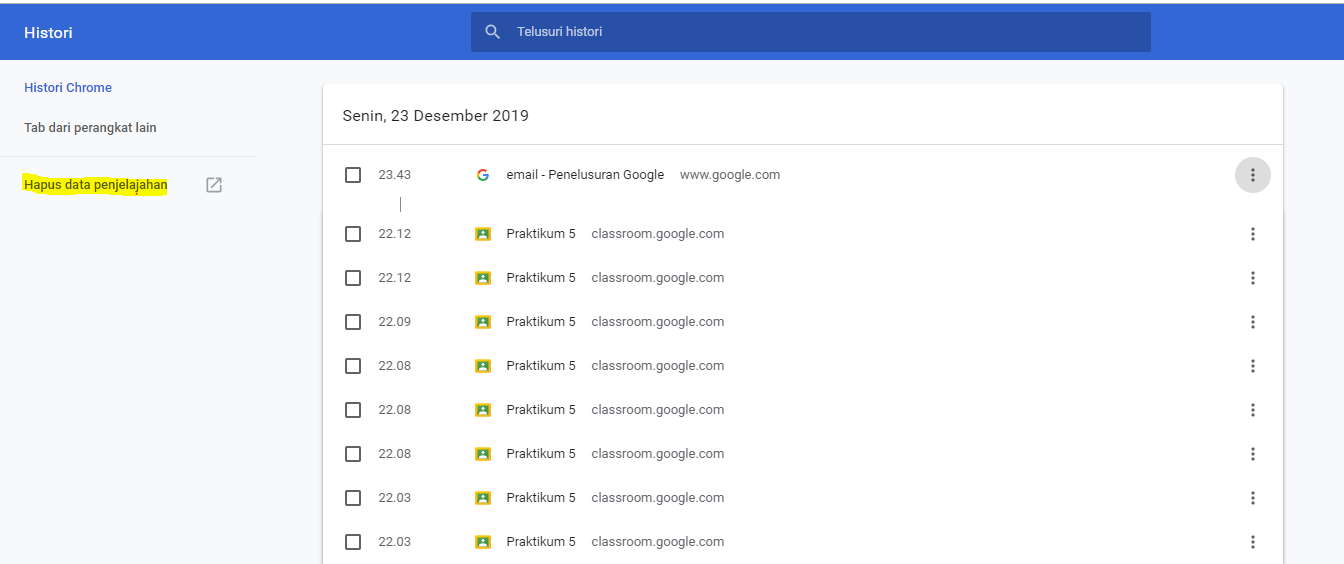
3. Pada bagian samping halaman history atau riwayat pencarian Google Chrome, kamu akan mendapati 3 pilihan pada samping kiri halaman tersebut. Pilihlah Hapus Data Penjelajahan.

Note : Tombol dengan Stabilo Kuning

4. Lalu kamu akan mendapatkan halaman baru untuk menghapus riwayat pencarian kamu. Seperti di bawah ini :

Catatan : Pada cara kedua untuk menghapus seluruh atau semua riwayat pencarian Google Chrome ini, kamu dapat memilih Rentang waktu History Pencarian yang ingin kamu hapus, terdapat 5 pilihan yaitu 1 jam terakhir, 24 jam terakhir, 7 hari terakhir, 4 minggu terakhir/ 1 bulan terakhir, dan terakhir adalah semuanya. Kamu dapat memilih sesuai dengan keinginan dan keperluan kamu.

Dan pada 3 centang tersebut, kamu juga dapat memilih bentuk apa saja yang ingin kamu hapus. Apabila kamu hanya ingin menghapus history penjelajahan saja, maka hapuslah centang pada cookie dan cachenya. Tetapi jika ingin semuanya dihapus maka centanglah ke tiganya.

5. Kemudian jika sudah memilih maka Tekan atau kliklah button Hapus Data pada bagian bawah.

6. Dan tunggulah prosesnya, maka secara otomatis kamu telah menghapus history penjelajahan kamu sesuai dengan rentang waktu dan bentuk file yang kamu pilih sebelumnya.

Bagaimana teman teman, sangat mudah bukan? Semoga dengan membaca artikel ini dapat menambah wawasan kamu dan dapat membantu kamu  menghapus history atau riwayat pencarian kamu di Google Chrome. Apabila kamu suka dengan artikel ini, kamu dapat membagikan artikel ini ke teman teman dekat kamu yaa, agar mereka juga bisa tahu cara menghapus histroy penjelajahan pada Google Chrome.

Sekian dan terimakasih!

Salam Dutormasi!!

Cara Membuat Share Link Google Drive Lengkap 2020 | Default dan Link Direct Download

0
Cara Membuat Share Link Google Drive Lengkap 2020 | Default dan Link Direct Download

Dutormasi.com-Sebagai pengguna internet pastinya kamu sudah tahu dengan Google Drive bukan? . Google Drive bisa dibilang sama seperti dropbox yang merupakan sama sama aplikasi milik google yang digunakan untuk menyimpan segala file secara online, sehingga file yang disimpan akan akan aman dan mudah diakses kapanpun dan dimanapun yang penting harus terhubung dengan jaringan internet.

Cara Membuat Share Link di Google Drive

Aplikasi Google Drive ini menjadi salah satu media pilihan terbaik untuk menyimpan semua file secara online di internet karena selain gratis juga apabila kamu menggunakan akun Gmail, kamu dapat memakai penyimpanan file yang diinginkan disana, dengan kapasitas 15 Gigabyte (GB). Sangat besar bukan?. Namun apabila kamu menjadi pengguna Google Drive Premium, maka kapasitas penyimpanannya pun akan melebihi dari pengguna gratis.

Untuk menggunakan atau mengakses Google Drive ini pun terbilang cukup mudah, karna syaratnya kamu hanya perlu membuat akun Email Google, maka setiap email google yang ada secara otomatis akan langsung dapat memiliki penyimpanan Google Drive ini untuk menyimpan segala file kamu.

Namun selain digunakan untuk menyimpan file maupun dokumen, Google Drive sebenarnya jga dilengkapi dengan fitur share Link atau Sharing Data, dengan adanya fitur ini pengguna Email Google akan lebih mudah mebagikan atau meng-share file yang ada di dalam Google Drive kamu  kepada pengguna Google Drive lainnya dalam bentuk Link File. Bahkan kamu juga dapat membuat direct Link download yang sangat bermanfaat untuk menyediakan file download yang tersimpan di Google Drive kamu.

Sebenarnya ada banyak sekali fitur Google Drive yang telah disediakan Google untuk penggunanya, namun pada artikel ini Dutormasi hanya akan membahas bagaimana cara membuat share link atau bagikan link file yang tersimpan pada Google Drive. Jika sudah penasaran terus pantau artikelnya sampai habis yaa. Selamat Menyimak sobat Dutormasi!!

Cara Membuat Share Link Google Drive

Terdapat 2 cara yang telah dirangkum oleh dutormasi yang bisa kamu gunakan untuk membuat atau menyajikan share link file di google drive kamu, cara pertama yaitu dengan menyajikan share link Google drive bentuk default, dan cara kedua adalah dengan cara menyajikan direct link downlod atau link untuk mendownload file langsung.

Daru kedua cara tersebut perbedaannya hanya terletak pada proses kerjanya saja, jika kamu membuat share link google drive dalam bentuk default, maka kamu bertujuan membuat file tersebut hanya bisa diperoleh atau dilihat oleh orang lain yang harus sama sama memiliki akun Google Drive. Sedangkan jika kamu membuat share link Google Drive dalam bentuk direct Link Download, maka kamu bertujuan membuat file yang terdapat di Google Drive kamu bisa langsung didownload secara langsung oleh siapapun pengguna internet tanpa harus memiliki atau login ke Google Drive sebelumnya.

1. Cara Mudah Membuat Share Link Google Drive Default

Seperti pada penjelasan sebelumnya, bahwa share link google drive default ini merupakan bentuk share link yang disajikan oleh google drive tanpa harus kamu modifikasi. Jenis Share Link Default ini apablia kamu klik maka kamu akan langsung menuju ke halaman Google Drive dimana file atau dokumen yang dibagikan tersebut tersimpan. Namun untuk mengaksesnya kamu harus terlebih dahulu memiliki akun Google Drive atau sudah login ke Google Drive menggunakan email yang terdaftar.

Caranya pun cukup mudah, kamu hanya harus mengikuti langkah langkah di bawah ini :

1.Langkah pertama yang harus kamu lakukan adalah, login  ke akun Email Google punya kamu. Setelah login bukalah situs My Google Drive

2. Pada halaman situs tersebut, terdapat Button atau tombol +Baru , Kliklah tombol tersebut.

3. Kemudian akan terdapat banyak opsi pilihan , Pilihlah Upload File.

4. Lalu kamu akan diperintahkan untuk menguplod file yang diinginkan, dan tunggulah prosesnya beberapa saat.

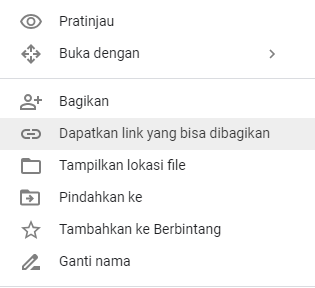
5. Setelah di upload, klik kanan mouse pada file yang berhasil di upload. Dan kamu akan mendapatkan banyak opsi lagi, dan pilihlah Dapatkan Link yang Bisa dibagikan.

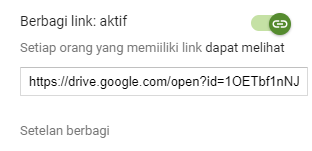
6. Kemudian Aktifkanlah Tombol Berbagi. Dengan begitu share link Google Drive secara otomatis telah terbuat. Maka salinlah link tersebut untuk dibagikan.

Pada penjelasan diatas, file yang di bagikan hanyalah satu. Namun sebenarnya kamu juga dapt membuat folder dan mengirim banyak file sekaligus pada Google Drive. Caranya hampir sama dengan sebelumnya yaitu:

1. Pertama login ke Akun Email Google kamu, dan masuk ke situs My Google Drive.

2. Lalu Klik tombol +Baru, dan pilihlah opsi Folder pada bagian atas sekali.

3. Lalu berilah nama folder yang kamu inginkan, dan usahakan nama folder sesuai dengan file yang ada di dalamnya.

4. Selanjutnya lakukan double klik pada folder yang baru dibuat untuk membukanya, kemudian kamu sudah dapat mengupload atau memindahkan file file secara langsung dari komputer ke google drive. Cara mengupload file ke folder Google Drive cukup mudah yaitu:

  • Drag atau seret langsung file yang berada di komputer menuju ke folder kosong Google Drive yang baru kamu buat.
  • Dan juga bisa dengan klik kanan pada halaman folder yang baru di buat, lalu pilihlah opsei menu Upload Files.
5. Untuk mendapatkan linknya, dapat kamu lakukan seperti cara sebelumnya dengan mengikuti langkah ke 5 dan 6 . Namun yang kamu klik kanan haruslah foldernya.
Link ataupun URL yang telah terbuat dapat kamu bagikan atau share ke Blog kamu, Facebook, WhatsApp dan media sosial lainnya. Dan kamu juga dapat memanfaatkan link ini untuk digunakan pada kode HTML yang bisa diklik dengan kalimat yang menarik dan kamu ingingkan.
Contoh Link Share Google Drive Default yang telah terbuat :

LAB 1 Pengenalan Bahasa C++

Silahkan coba klik link tersebut, maka kamu akan dibawa pada halaman google drive untuk melihat  dan juga dapat kamu simpan file yang dishare dari lin tersebut.

2. Cara Mudah Membuat Share Link dengan Bentuk Tipe Direct Link Download

Sharelink dengan bentuk tipe direct link download ini adalah sebuah link yang apabila diklik maka kamu akan langsung dapat melakukan download dari Google Drive Secara langsing. dan jenis share link ini dapat siapapun meskipun pengguna yang belum memiliki akun Email Google dan Google Drive.

Cara membuat Share Link Direct ini pun cukup mudah, kamu hanya harus memodifikasi dari format URL Sharelink yang sudah kamu dapat kan pada Cara Share Linkk Google Drive Default Sebelumnya dengan format khusus.

Sebagai contoh, link Google Drive sebelumnya :

https://drive.google.com/open?id=1OETbf1nNJCQoVc9QLnZtVPG4AJAYWRI9

Dan Apabila URL atau link tersebut ingin dijadikan Link Direct Download atau link untuk melakukan download secara langsung, maka kamu dapat memodifikasinya menjadi sebagai berikut :

https://docs.google.com/uc?export=download&id=ID

Dan ID pada link diatas dapat kamu gantu dengan ID Google Drive yang kamu punya, misal dari contoh ID Google Drive sebelumnya menjadi :

https://docs.google.com/uc?export=download&id=1OETbf1nNJCQoVc9QLnZtVPG4AJAYWRI9

Maka URL atau link Direct Download dari Google Drive pun sudah dapat dibagikan ke media sosial seperti Facebook, WhatsApp, Telegram dan lainnya. Dan kamu juga bisa meletakkan link tersebut pada halaman Blog kamu.

Contoh Dari Link Direct Download tersebut, adalah seperti ini :

Contoh Link Direct Download LAB 1 Pengenalan C++

Demikianlah artikel ini dibuat, semoga dapat membantu kamu dalam membuat share link dari Google Drive baik secara default maupun dalam bentuk Link Direct Download. Sekian dan Terimakasih!!

Salam Dutormasi!!

Artikel Terbaru