Beranda blog Halaman 42

(PDF) Modul Praktikum Pengenalan Bahasa C/C++ || LAB 1

0
(PDF) Modul Praktikum Pengenalan Bahasa C/C++ || LAB 1

Dutormasi.com – Seperti judul postingan ini maka pada kali ini saya akan membahas mengenai pengenalan bahasa C++ dan nantinya kalian bakal bisa mendownload modul yang saya buat di akhir postingan ini. Untuk itu sebelum anda download lebih baiknya anda mengetahui tentang sejarah pengenalan bahasa C ++ ini dan bagian bagian didalamnya.

Ā 

Pengenalan bahasa C++

Bahasa pemrograman C++ ini merupakan perkembangan dari bahasa pemrogram C yang dikembangkan oleh Bjarne Stroistrup di AT & TĀ  bell Laboratirues pada awal tahun 1980 an berdasarkan C ANSI. Bahasa ini termasuk bahasa pemrograman tingkat menengah jadiĀ  bagi orang awam yang baru ingin mempelajari bahasa pemrograman , bahasa pemrograman ini direkomendasikan untuk di pelajari.

Jika anda ingin mempelajari tentang mengenai bahasa pemrograman bahasa C yang merupakan edisi sebelum perkembangan bahasa C++ ini, anda bisa mengklik DISINI. Pada link itu sudah saya bahas secara lengkap mengenai bahasa pemrograman C dan cara membuat hello world yang merupakan tampilan awal bagi orang awam yang baru mulai belajar bahasa pemrograman.

Baca Juga :Ā (PDF) Modul Praktikum Pembahasan variabel Bahasa Pemrograman C/C++ || LAB 4

Alasannya karena bahasa ini dapat membantu pemula untuk bisa mengerti algoritma dan logika dalam mempelajari bahasa pemrograman . Sehingga jika sudah menguasai bahasa ini maka untuk mempelajari bahasa pemrograman lain akan terasa mudah.

Bagian bagian yang ada pada bahasa C++

1.Header file

Header fili ini termasuk yang paling penting pada bahasa C++.Ā  Header file ini berisi deklarasi fungsi yang biasanya didefinisikan dalam pembuatan suatu program dan biasanya terletak diawal program.

2.Fungsi main

Fungsi ini sangat penting karena untuk membuat program akan di awali dengan fungsi main . Fungsi main dibuka dengan tanda buka kurung kurawal dan ditutupĀ  dengan tutup kurawal {}.Untuk isi pada kurung kurawal , akan diisi dengan statment statment yang diisi oleh programming.

3.Deklarasi

Deklarasi digunakan bila kita menggunakan identifier atau pengenal pada program .

4.Variabel

Variabel ini berhubungan dengan deklarasi , saat mendeklarasikan biasanya akan menggunakan tipe data , lalu tipe data akan di berikan nama variabel .

5.Insialisasi

Insialisasi ini memberikan nilai konstanta pada deklarasi yang telah dimasukkan oleh programming.

Nah begitulah pengenalan mengenai bahasa C++ ini. Untuk memahami secara luas mengenai bahasa pemrograman C++ ini anda bisa mendownload modul dibawah ini.

DOWNLOAD MODUL DIBAWAH INI :

LAB 1 PENGENALAN BAHASA C++

Silahkan download modul diatas ini dengan mengklik tulisan LAB 1 PENGENALAN BAHASA C++ diatas. Semoga modulnya bisa bermanfaat untuk anda dan bisa membantu anda dalam mempelajari bahasa pemrograman bahasa C++ ini dengan mudah.

Sekian dan Terima kasih. Salam Dutormasi !!.

Begini Cara Membuat Pesan Otomatis Di Whatsapp

0
Begini Cara Membuat Pesan Otomatis Di Whatsapp

Dutormasi.com –Whatsapp adalah sebuah aplikasi sosial media yang favorit dizaman sekarang . Kenapa ? ini dikarenakan aplikasi ini bisa digunakan untuk berkirim pesan , gambar dan video. Bahkan aplikasi ini bisa digunakan untuk video call atau telponan yang bisa melihat wajah lawan telfonan kita.

Walaupun aplikasi whatsapp ini sudah canggih ,tetapi terkadang disaat kesibukan kita yang banyak , pesan pesan yang masuk diwhatsapppun tidak bisa dibalas . Bagaimana cara mengatasinya ?Ā  Cara mengatasinya yaitu menggunakan auto reply.

Apa itu auto reply ? auto reply adalah balasan otomatis . Jadi jika anda lagi sibuk sibuknya , sampai tidak bisa membalas whatsapp , maka cara ini bisa mengatasinya . Bagi anda yang mempunyai toko bisnis , cara ini bisa anda gunakan pada pelayanan toko bisnis anda. Tetapi bagimana cara agar whatsapp kita bisa auto reply ? Maka dipostingan ini akan saya beri tahu agar whatsapp yang anda gunakan bisa memakai auto reply .

Untuk bisa menggunakan auto reply diwhatsapp , anda harus mendownload aplikasi lain terlebih dahulu .Untuk mendapatkan aplikasinya , anda bisa mendownload diplaytore pada android anda.

Baca Juga :

Cara menggunakan auto reply diwhatsappĀ 

1.Anda bisa mendownload aplikasi WhatsAuto ini pada playstore android anda.

2.Anda buka aplikasi whatsAuto tersebut.

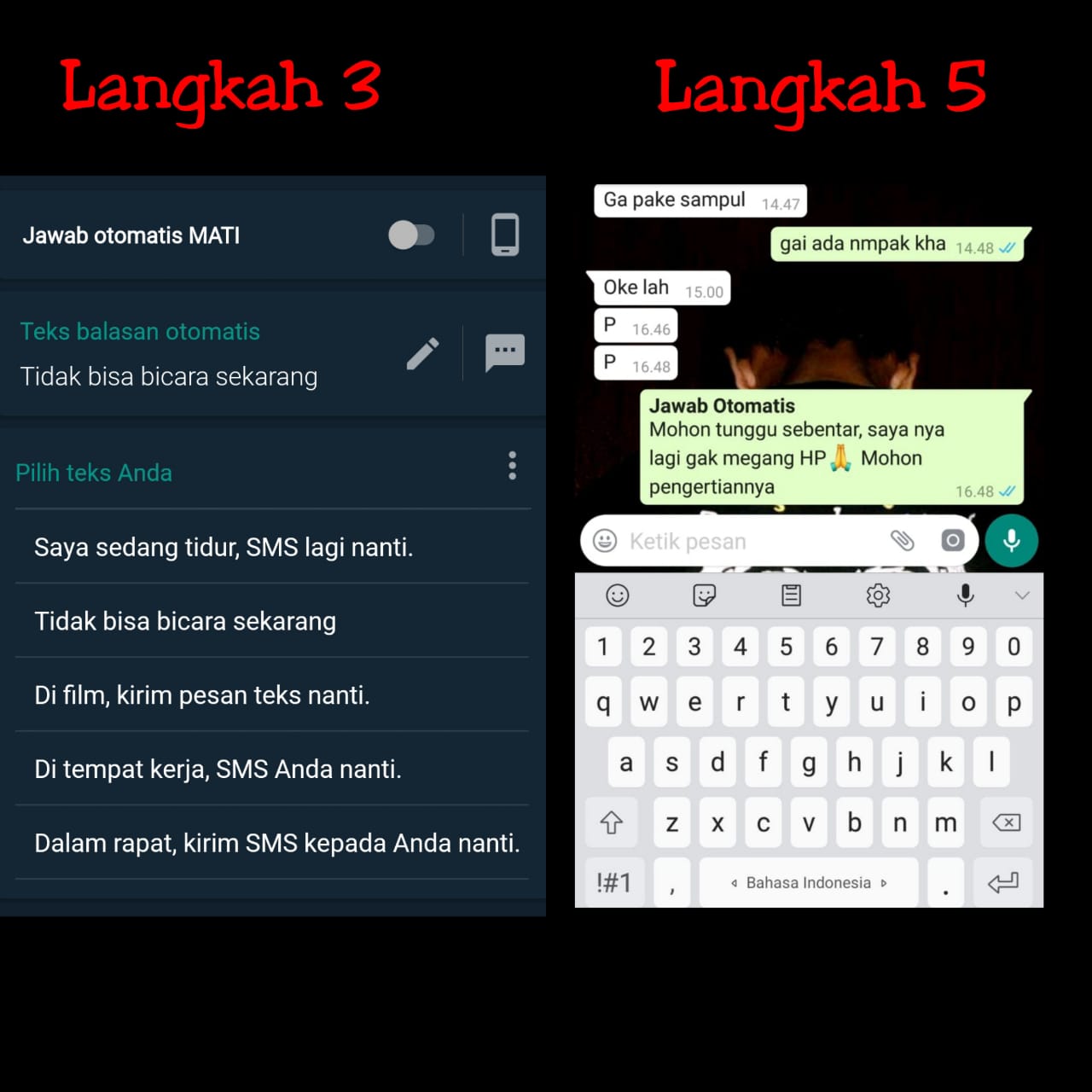
3.Lalu anda bisa aktifkan “Jawab Otomatis” dan pilih teks yang anda mau gunakan .
Keterangan : Pilih lah teks yang sesuai dengan kesibukan anda sekarang. Jika tidak ada yang sesuai dengan kegiatan anda , anda bisa mengklik bentuk pena , lalu anda bisa memasukkan teks apa yang ingin anda masukkan jika ada yang mengrimkan pesan whatsapp ke anda. *Disini saya memasukkan teks “Mohon tunggu sebentar,saya nya lagi gak megang HP, Mohon pengertiannya “.

4.Saat anda mengklik “Jawab Otomatis” , maka akan ada notofikasi untuk memperbolehkan aplikasi whatsauto untuk digunakan pada handphone anda.

5.Maka aplikasi WhatsAuto anda sudah aktif dan bisa digunakan.
>Cobalah meminjam HP teman atau HP saudara untuk mencoba , apakah aplikasi ini bisa berfungsi atau tidak .

6.Selesai !!!.
>Anda bisa melakukan pesan otomatis
>Jika ingin menonaktifkan pesan otomatis ,anda bisa kembali ke aplikasi WhatsAuto , lalu menonaktifkan “Jawab Otomatis “.

Bagaimana mudah bukan ? Whatsapp emang sudah canggih dan banyak memberi kemudahan , oelh karena itu bagi anda yang mempunya toko bisnis atau membuat bisnis kecil kecilan , anda bisa menggunakan aplikasi WhatsAuto ini untuk membalas otomatis , pesan pelanggan anda .

Baca Juga :Ā Cara Menghapus Riwayat/History Pencarian Youtube dengan Mudah pada Smartphone Android

Dengan mengaktifkan aplikasi ini , anda akan mempermudah mengelola chat harian anda , anda bisa melakukan kegiatan anda tanpa harus memegang Handphone untuk membalas chat satu satu .Jadi anda bisa lebih fokus untuk mengerjakan pekerjaan pekerjaan yang bagi anda penting untuk dikerjakan.

24 Fungsi Tombol Keyboard yang jarang diketahui

0
24 Fungsi Tombol Keyboard yang jarang diketahui

Dutormasi.com- Laptop ataupun komputer merupakan benda teknologi yang sudah sangat akrab bagi banyak orang di Indonesia, bahkan di dunia. Laptop maupun komputer menjadi barang teknologi yang banyak dimiliki oleh orang, karena fungsinya yang sangat berguna dalam mempermudah pekerjaan-pekerjaan yang ada, baik itu di kantor, administrasi, sekolah, seni dan berbagai jenis pekerjaan lainnya.

24 Fungsi Tombol Keyboard yang jarang diketahui

Namun, walaupun menjadi benda sangat akrab dan banyak digunakan, tapi masih banyak orang belum paham mengenai fungsi tombol keyboard satu persatu di keyboard dan laptop tersebut. Dilihat dari pengertiannya, keyboard adalah perangkat keras (hardware) komputer dan laptop yang berbentuk papan ketik dengan berisi tombol-tombol yang sering digunakan untuk mengetik tulisan. Keyboard sendiri menjadi salah satu perangkat masukan (input) yang ada pada komputer atau laptop kamu.

Di keyboard kamu akan menemukan banyak tombol termasuk tombol angka dan tombol alphabet. Namun dari banyaknya tombol tombol yang terdapat di komputer tersebut, apakah kamu telah mengetahui semua kegunaan dari tombol tombol tersebut? Jika kamu belum mengetahuinya, maka pada kali ini dutormasi akan mencoba membahasnya dengan lengkap dan jelas.

Jika dilihat sebenarnya perangkan inputan keyboard ini memiliki beberapa jenis, seperti keyboard DVORAK, keyboard KLOCKENBERG, Keyboard Alphabetik dan lain lain. Namun jenis keyboard yang paling banyak dan sering digunakan adalah keyboard berjenis QWERTY. Alasannya karena jenis keyboard ini terbilang memang lebih simpel dan bersifat universal. Baik kita langsung saja, masuk ke pembahasan kita tentang berbagau macam fungsi dari tombol pada keyboard yang perlu kamu ketahui, agar dapat lebih dalam memasukkan perintah atau inputah pada keyboard.

Fungsi Masing-masing Tombol Keyboard pada Komputer atau Laptop

Jika kita lihat sebenarnya keyboard memiliki banyak sekali tombol tombol dengan fungsi yang berbeda-beda. Namun dalam penggunaan komputer dan laptop tersebut masih banyak dari kita yang belum mengetahui fungsi fungsi tersebut. Kebanyakan hanya masih memanfaatkan cursor dan tombol navigasi yang tentunya akan memakan waktu yang cukup lama. Jadi disini dutormasi mencoba membahas apa saja fungsi dari tombol tombol pada keyboard komputer atau laptop tersebut, untuk itu selamat membaca dan menyimak ya teman teman šŸ™‚

Baca Juga :Ā Fungsi Tombol F1 Hingga F12 Keyboard Komputer yang Jarang diketahui

Fungsi Tombol Alphanumeric

Berfungsi dalam melakukan inputan beruapak kartakter huruf dan juga angka yang ada pada komputer maupun laptop.

Fungsi Tombol Asterisk

Tombol asterisk ini berguna untuk melakukan inputan berupa karakter asterisk, seperti titik, koma, tanda seru dan lain lain. Tombol asterisk ini dalam bahasa indonesia merupakan tanda baca.

Fungsi Tombol Tab (Tabulator/tabulation)

Tombol ini berada diatas tombol Capslock yang berfungsi untuk memindahkan kursor ke arah kanan atau salam satu jeda (tabulasi. Maka jika kamu mengetik dan menekan tombol Tab ini, maka kursor akan bergeser ke kananĀ  dengan jarak 1 tabulasi dari posisi awal.

Fungsi Tombol Caps Lock (Capitals Lock)

Tombol Caps Lock ini berada di sebelah kiri papan ketik (keyboard) berada di bawah tombol Tab atau berada di atas tombol shift. Tombol Caps Lock ini berfungsi untuk membuat tulisan menjadi huruf kapital atau huruf besar. Setelah kamu menekan tombol Caps Lock ini biasanya akan ada indikator lampu menyala pada keybioard kamu,Ā  yang artinya tombol ini aktif. Dan apabila indikator lampu tidak menyala, artinya tulisan kamu akan menjadi huruf kecil atau normal seperti biasa.

Fungsi Tombol Esc (Escape)

Tombol Esc ini betada di ujung kiri atas yang digunakan untuk membatalkan semua perintah yang telah diberikan atau dilakukan. Artinya apabila kamy telah terlanjur memberikan perintah, dan kamu ingin membatalkannya maka kamu dapat menekan tombol Esc ini. Dengan begitu perintah kamu akan dibatalkan.

Fungsi Tombol Delete

Fungsi tombol dari keyboard yaitu tombol Delete ini adalah berfungsi untuk menghapus file ataupun menghapus satu karakter yang berada di belakang kursor kamu. Namun apabila kamu menekan Ctrl + delete maka secara otomatis kamu telah memberikan perintah menghapus satu kata yang ada.

Fungsi Tombol Backspace

Tombol Backspace ini digunakan atau berfungsi apabila kamu ingin menghapus satu huruf atau sata kataĀ  yang berada di di sebelah kiri kursor pada halaman kamu. Bagi kamu yang ingin menghapus satu huruf pada bagian kiri, maka kamu cukup menekan langsung tombol Backspace ini. Namun apabila kamu ingin mengahpus satu kata di sebelah kiri kursor , kamu dapat melakukan kombinasi tombol dengan Ctl + Backspace. Sangat mudah bukan? dari pada harus menekan backspace sebanyak huruf yang ada.

Fungsi Tombol Ctrl (Control)

Tombol Control atau Ctrl ini digunakan untuk membantu kamu dalam menyisipkan perintah perintah yang ada secara cepat atau disebut dengan Shortcut. Seperti contohnya jika kamu ingin meng-copy file , kamu dapat menekan kombinasi tombol Ctrl + C. Dan apabila kamu ingin menebalkan huruf atau kata pada tulisan, kamu dapat menekan Ctrl + B pada keyboard dan secara otomatis akan menjadi huruf Bold.

Fungsi Tombol Alt (Alternate)

Tombol Alt atau altenate ini hampis sama dengan fungsi dari Ctrl (control) yaitu membantu kamu dalam menyisipkan perintah secara tepat dan cepat. Sebagai contoh jika kamu ingin keluar dari program atau aplikasi yang berjalan, maka dari pada mengklik close (X) lebih baik kamu melakukan kombinasi Alt + F4 dengan begitu secara otomatis kamu akan keluar dari program yang sedang dibuka tersebut.

Fungsi Tombol Enter

Tombol Enter ini sebenarnya memiliki fungsi yang sangat beragam. Dan bisa dibilang bahwa tombol enter ini sangatlah penting pada keyboard. Tetapi fungsi utama dari keyboard ini adalah memindahkan kursor ke baris selanjutnya dan sebagai suatu perintah setuju dalam suatu program yang berjalan pada komputer atau laptop kamu.

Fungsi Tombol Home

Fungsi tombol home pada keyboard adalah memindahkan kursor ke ujung sisi kiri pada satu baris ketika kamu sedang mengetik. Tombol ini sangat berguna dan mempercepat kamu dalam proses pengetikan. Dan apabila kamu ingin memindahkan kursor ke halaman baris pertama paling atas pada lembar kerja, kamu dapat menekan kombinasi tombol Ctrl + Home ini.

Fungsi Tombol End

Funsgi tombol ini merupakan kebalikan dari tombol home sebelumnya.Artinya fungsi tombol End ini adalah memindahakn kursor kamu ke sisi kanan paling akhir pada satu baris tulisanmu. Dan jika kamu melakukan kombinasi tombol Ctr; + End secara bersamaan, maka secara otomati kamu telah memberikan perintah agar memindahkan kursor kamu pada sisi paling kanan dari akhir lembar kerja kamu.

Fungsi Tombol Page Up

Dari bahasanya saja kita sudah dapat mengerti dari fungsi tombol ini Page Up (Lembar atas) yang artinya tombol Page Up ini berfungsi untuk menggerakan baris satu layar ke arah atas.

Fungsi Tombol Page Down

Sedangan tombol ini merupakan kebalikan dari tombol Page Up. Dari bahasanya Page Down (lembar bawah) juga kita dapat mengerti fungsi tombol ini, yaitu digunakan untk menggerakkan dari satu layar ke arah bawah.

Fungsi Tombol Scroll Lock

Fungsi dari tomboll Scroll lock ini adalah mengunci fungsi glidder dari sebuah mouse scroll yang biasanya berada pada bagian atas di sebelah kanan tombol Print Screen. Dan biasanya kalau di keyboard external komputer, apabila tombol ini aktif maka akan ada lampu yang menyala pada keyboard.

Fungsi Tombol Print Sceen

Tombol Print Screen ini juga di salah satu keyboard dengan kata PrtScrSysRq. Tombol Print Screen ini digunakan untuk Screen Capture pada komputer atau laptop yang kamu gunakan. Kamu dapat menggunakannya dengan menekan tombol Print Screen ini, lalu bukalah aplikasi Paint danĀ  kemudian klik lah kombinasi tombol Ctrl + V.

Fungsi Tombol Pause Break

Tombol ini berada di bagian atas keyboard tepatnya di sebelah kanan tombol Scroll Lock. Fungsi dari tombol Pause Break dini adalah untuk mengubah kondisi komputer menjadi kondisi Stand By.

Fungsi Tombol Insert

Tombol Insert ini pada keyboard biasanya berada pada bagian tengah keyboard tepat nya disebelah kiri tombol home dan diatas tombol Delete. Fungsi dari tombol insert ini adalah untuk menyisipkan katekter pada posisi kursor halaman.

Fungsi Tombol Space

Kalau tombol ini sepertinya tidak perlu dijelaskan lagi, karena bisa dibilang tombol ini paling sering digunakan. Tombol ini berada di bawak tombol Alphabetic yang befungsi untuk memberikan spasi atau satu jarak pada kata atau karakter yang ada.

Fungsi Tombol Num Lock (Numeric Lock)

Dari bahasa nya saja kita telah mengetahui pengertian dari tombol ini yaitu Numeric Lock artinya Mengunci Angka. Fungsi dari tombol Numerci Lock ini adalah mengaktifkan atau menonaktifkan area numerik yang ada pada keyboard komputer. Tombol ini biasanya terletak di bagian kanan keyboard. Apabila kamu menggunakan keyboard external, jika kamu mengaktifkan tombol ini maka akan ada lampu yang menyala pada keyboard yang artinya Numeric Lock sedang aktif.

Fungsi Tombol Shift

Tombol shift ini memiliki fungsi yang beragam. Bisa dibilang fungsi ini seperti tombol Ctrl dan Alt yaitu sebegai fungsi komplimenter dari setiap tombol. Dan fungsi dari tombol ini untuk membantu menjadikan huruf kapital dan membantu menyisipkan tanda baca. Sebagai contoh apabila kamu menekan Tombol kombinasi Shift + b maka akan menjadi “B” kapital, dan apbila kamu ingin memasukkan tanda baca % atau simbol lainnya , kamu dapat menekan tombol kombinasi Shift + 5 dan seterusnya.

Fungsi Tombol PanahĀ 

Tombol panah ini terdiri dari 4 arah yaitu atasb, kiri, kanan dan bawah. Fungsi dari tombol ini untuk memindah kursor ke arah yang dingingkan dan juga dapat digunakan untuk memilih file yang akan dipilih.

Fungsi Tombol Fn (Function)

Tombol Fn ini merupakan kependekan dari Tombol Function. Tombol ini biasanya berada pada di bagian bawah di sebelah kanan tombol Ctrl. Tombol ini juga digunakan sebagai komplementer yang apabila kita kombinasi tombol ini Fn + F2 maka kita ingin menaikkan tingkat kecerahan pada layar laptop merek HP. Dan setiap kombinasi berbeda beda sesuai dengan merek dari laptopnya.

Baca Juga :Ā Cara Mengatur Tingkat Kecerahan/Brightness Laptop (Cepat, Mudah dan Lengkap)

Fungsi Tombol Windows

Tombol ini berada di bagian bawah keyboard berada disebelah kiri tombol alt ataupun disebelah kanan tombol Fn. Fungsi utama dari tombol Windows ini adalah untuk membuka Star Menu pada Windows.

Baca Juga :Ā Cara Install Windows 10 dengan Virtual Box

Jadi itulah beberapa Fungsi Tombol Keyboard yang perlu kamu ketahui, semoga dengan membaca artikel ini dapat menambah wawasan kamu. Dan apabila kamu suka dengan artikel ini jangan lupa share atau bagikan ke teman terdekat kamu, agar mereka juga dapat mengetahui fungsi beberapa tombol yanga ada pada keyboard. Semoga bermanfaat dan terimakasih!!

Salam Dutormasi!!

(PDF) Modul Praktikum Pembahasan variabel Bahasa Pemrograman C/C++ || LAB 4

0
(PDF) Modul Praktikum Pembahasan variabel Bahasa Pemrograman C/C++ || LAB 4

Dutormasi.com – Sebelum anda mempelajari bahasa pemrogram tentunya kalian harus paham mengenai variabel dan cara mendeklarasikan variabel. Untuk itu perlulah kalian mengetahui terlebih dahulu apa itu pengertian variabel dan hal hal yang berkaitan dengan variabel pada bahasa pemrograman C++.

Pengertian variabel

Variabel adalah sebuah identitas yang bisa anda gunakan untuk menampung suatu nilai pada sebuah bahasa pemrograman. Nilai yang saya maksud disini adalah sebuah nilai yang akan di insialisasikan pada sebuah program. Nilai tersebut akan dirujuk kepada sebuah alamat memory komputer dan diberi nama variabel yang berbeda beda atau pun sama.
Baca juga:
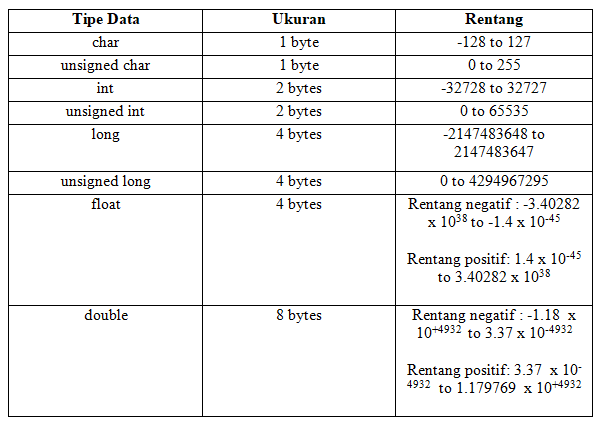
Selain itu variabel juga harus disertakan dengan tipe data. Apa itu tipe data? Tipe data adalah seperangkat nilai atau data bersama dengan serangkaian operasi yang memproses data tersebut. Contoh tipe data sederhana dalam C ++ adalah huruf, bilangan bulat, dan bilangan desimal. Atau kalian bisa lihat gambar dibawah ini untuk memahami tentang tipe data:
Seperti yang saya sebutkan sebelumnya nilai pada suatu variabel akan diinsialisasikan sehingga akan dirujuk pada sebuah alamat pada memory komputer. Insialisasi adalah di mana nilai disebelah kanan operator yang mewakili sama dengan (=) diberikan atau ditugaskan ke variabel di sebelah kiri operator, dengan sintaks berikut :

Tipedata nama_Variabel=nilai ;

Nah seperti yang anda lihat diatas begitulah struktur untuk meninsialisasikan nilai pada sebuah variabel. Atau lebih jelas seperti dibawah ini:
  • int size = 10;
  • float ukuran = 5;
Agar anda lebih mudah memahami tentang variabel pada sebuah pemrograman. Anda bisa download Modul LAB 4 tentang Variabel dibawah ini:

DOWNLOAD MODUL DIBAWAH INI :

MODUL LAB 4 VARIABELĀ Ā 

Mungkin itu saja postingan pada kali ini , semoga modulnya bermanfaat dan bisa membantu anda memahami tentang variabel pada bahasa pemrogram C++. Jika anda merasa postingan ini bermanfaat silahkan anda share keteman teman, keluarga dan kerabat anda agar mereka manfaat dari postingan ini.

Sekian dan Terima kasih . Salam dutormasi !!

Cara Membandingkan String pada Java dengan equals(), equalsIgnoreCase(), compareTo() dan compareToIgnoreCase()

0
Cara Membandingkan String pada Java dengan equals(), equalsIgnoreCase(), compareTo() dan compareToIgnoreCase()

Dutormasi.com –Perbandingan String pada program merupakan suatu yang cukup sering ditemukan dan dilakukan. Kelas String pada bahasa pemrograman java memiliki beberapa method yang berfungsi untuk membandingkan sebuah String secarah utuh maupun potongan String. Di java, String merupakan kelas yang spesial dengan sifat turunan atau immutable dan dipakai diberbagai banyak jenis aplikasi mulai dari program Hello World sampai kepada program besar seperti perusahaan. Kamu juga dapat mempelajariĀ Tipe Data String JavaĀ sebagai referensi dibawah ini.

Pada kali ini dutormasi akan memberikan beberapa cara dalam membandingkan dua buah String pada bahasa permorgraman java sekaligus belajar dalam menggunakan method compareTo(), equals(), equalsIgnoreCase(), dan compareToIgnoreCase().

Membandingkan Dua Buah String Bahasa Pemrograman Java

Menggunakan dan Membandingkan Dua String Menggunakan Method equals() di Java

Method atau fungsi equals() ini berguna dalam membandingkan dua String berdasarkan dari kontennya. Maksudnya adalah membandingkan konten secara orisinil dari String tersebut, Sehingga equals() ini digunakan untuk membandingkan dua buah string yang memiliki huruf-huruf yang sama, urutan yang sama, dan besar-kecil huruf yang sama. Sebagai contoh seperti kata “Dutormasi” dan “Dutormasi” akan bernilai True karena memilki urutan dan huruf besar-kecil yang sama, sedangkan apabila kata “dutormasi” dan “DUTORMASI” akan bernilai False karena berbeda dari besar-kecil hurufnya.

Menggunakan dan Membandingkan Dua String dengan equalsIgnoreCase() di Java

Berbeda dengan membandingan dua buah String menggunakan equals, method equalsIgnoreCase ini berguna dalam membandingak dua buah String dengan mengabaikan huruf kapital atau besar kecilnya huruf. Sehingga apabila kita membandingka kata “DUTORMASI” dengan “dutormasi” maka akan mengembalai nilai True menurut method equalsIgnoreCase().

Menggunakan dan Membandingkan Dua String dengan compareTo() di Java

Method compareTo() ini berbeda dari dua method sebelumnya karena method ini compareTo() ini berguna dalam membandingkan dua buah String berdasarkan dari urutan posisi kamus (leksikografisnya). Dengan method ini kamu akan mengembalikan nilai berupa integer yang menjelaskan apakah String awal yang dibandingkan lebih kecil. sama atau setara, maupun lebih besar dari string kedua. Dalam artian bisa kamu mengerti adalah sebagai berikut :

1. Apabila nilai yang dikembalikan dari perbandingan String kurang dari 0 (nol), maka String yang pertama memiliki leksikografis (posisi kamus) yang lebih besar dibandingkan dengan String kedua.
2. Apabila nilai yang dikembalikan dari perbandingan dua buah String tersebut sama dengan 0 (nol) maka akan dipastikan bahwa kedua String tersebut memilki leksikografis (posisi kamus) yang sama.
3. Apabila nilai yang dikembalikan dari perbandingan dua buah String lebih dari 0 (nol) maka akan dipastikan bahwa String kedua yang berada didalam parameter method compareTo(String 2) memiliki leksikografis (posisi kamus) lebih dahulu dibandingkan dari String pertama.

Menggunakan dan Membandingkan Dua String menggunakan compareToIgnoreCase() di Java

Method compareToIgnoreCase() ini hampir serupa dengan equalsToIgnoreCase(), namun yang membedakannya adalah method ini mengembalikan nilai yang sama dengan method compareTo() tanpa melihat besar kecil dua buah String yang dibandingkan.

Contoh Penggunaan dari Method equals(), equalsIgnoreCase(), compareTo(), dan compareToIgnoreCase()


Berikutlah contoh program java yang membandingkan dua buah String menggunakan method di atas:

public class Perbandingan {
 public static void main(String args[]) {
       String kalimat1 = "Mendapatkan Informasi Teknologi dan Tutorial bisa di blog Dutormasi";
       String kalimat2 = "Mulai dari Sekarang belajar pemrograman Java itu cukup mudah";
       String kalimat3 = "Mendapatkan Informasi Teknologi dan Tutorial bisa di blog Dutormasi";
       // Contoh perbandingan Duah Buah String dengan compareTo()
       int banding1 = kalimat1.compareTo(kalimat2 );
       System.out.println("Perbandingan kata1 & kata2 : "+banding1);
 
       int banding2 = kalimat1.compareTo(kalimat3 );
       System.out.println("Perbandingan kata1 & kata3 : "+banding2);
 
       int banding3 = kalimat2.compareTo("Mulai dari Sekarang belajar pemrograman Java itu cukup mudah");
       System.out.println("kata2 & perbandingan kata argument: "+banding3);
       
        String kalimat4 = "Dutormasi";
        String kalimat5 = "Dutormasi";

        // Contoh perbandingan Duah Buah String dengan equals()
        if (kalimat4.equals(kalimat5)) {
            System.out.println("Benar");
        }
        String kalimat6 = "DUTORMASI";

        // Contoh perbandingan Dua Buah String dengan equalsIgnoreCase()
        if (kalimat4.equalsIgnoreCase(kalimat6)) {
            System.out.println("Benar");
        }

        // Contoh perbandingan String dengan compareToIgnoreCase()
        if (kalimat4.compareToIgnoreCase(kalimat6) == 0) {
            System.out.println("Benar");
        }
   }
}

Kesalahan Programmer dalam Menggunakan dan Membandingkan Dua Buah String Menggunakan “==”

Setelah kamu membaca artikel ini, jangan sekaliĀ  kali lagi melakukan kesalahan dalam membandingkan dua buah String pada Java. Karena masih banyak diluar sana Programmer Java pemula yang membuat kesalahan dengan menggunakan “==” untuk membandingkan dua buah String. Sebenarnya simbol “==” ini digunakan untuk membandingkan dua variabel tersebut menunjuk pada objek yang sama pada java atau tidak. Oleh karena itu mulai sekrang, gunakanlah salah satu method diatas untuk membandingkan dua buah String pada Java Yaa.

Semoga bermanfaat dan Terimakasih!!!

Salam Dutormasi!!

Kumpulan Soal Perulangan For Java serta Jawabannya | Penjelasan Lengkap dan Terbaru

0
Kumpulan Soal Perulangan For Java serta Jawabannya | Penjelasan Lengkap dan Terbaru

Dutormasi.com –Pada artikel sebelumnya, dutormasi sudahĀ  menjelaskan tentangĀ Struktur Perulangan (Looping) Bahasa Pemrograman JavaĀ danĀ Contoh Perulangan (Looping) Bahasa Pemrograman Java. Seperti pada artikel tersebut bahwa untuk merancang sebuah perulangan kita memerlukan beberapa komponen, yaitu :

  1. Kondisi awal mulai perulangan
  2. Kondisi akhir pada saat perulangan
  3. Kondisi yang harus dipenuhi agar perulangan dapat berhenti
Tiga komponen tersebut, harus ada setiap perulangan yang kita buat. Dan juga sebelumnya dutormasi telah memberikan artikelĀ Ā 7 Soal Perulangan For pada Java, namun pada artikel tersebut belum terdapat penjelasan jawabannya, maka pada kali ini dutormasi akan memberikan penjelasan dan membahas soal tersebut. Sudah penasaran kan? Simak terus sampai habis yaa:)
Namun sebelum masuk penjelasan, ada yang perlu kalian ketahui tentang Break dan Continue.

Break

Break digunakan pada bahasa pemrograman java untuk mengakhiri sebuah eksekusi dalam statement, maka dengan menggunakan Break ini, pernyataan yang di dalam statement akan otomasi langsung berhenti, walaupun kondisi awalnya masih betul ataupun benar. Sedangkan Continue

Continue

Continue pada Java berbeda sekali dengan yang sebelumnya yaitu break, Continue ini digunakan untuk menghentikan eksekusi yang sesuai dengan kondisinya, namun tidak akan menghentikan program saat dieksekusi. Maksud dari continue ini sama dengan Melewati sajaĀ atau Mengskip.

Contains

Merupakan sebuah method atau fungsi pada java, yang artinya adalah mengandung atau Memiliki.

Jawaban Soal Nomor 1

Penjelasannya :Ā 

Seperti pada soal tersebut, kita memiliki dua variabel yaitu i dan a. Variabel a dengan tipe data integer memiliki nilai 0 (nol). Sedangkan variabel i memiliki nilai dengan tipe data interger yaitu 1. Varibel iĀ menjadi sebuah kondisi awal perulangan, dengan kondisi akhirnya yaitu lebih kecil sama dengan 5. Terus kenapa jawabannya 6, karena :
Pada saat i = 1, maka kita akan menjalankan nilai a, dikarenakan nilai a = 0, jadi a = 0 + 1 = 1.
Pada saat i = 2, nilai a akan bertambah menjadi, a = 1 + 2 =3.
Pada saat i = 3, nilai a akan berubah menjadi a = 3 + 3 = 6.
Kemudian saat i = 4, dikarenakan ada sebuah kondisi percabangan if ( i ==4) break;. Maka eksekusi akan secara otomatis berhenti , karena seperti pada penjelasan sebelumnya, bahwa break digunakan untuk mengakhiri sebuah eksekusi dalam statement. Sehingga hasil program tersebut atau output dari program tersebut adalah nilai terakhir a yaitu a = 6.

DAPATKAN SOURCE CODE GRATIS DAN INFO PEMROGRAMAN DI TELEGRAM KAMI

t.me/codedutormasi

Jawaban Soal Nomor 2Ā 

Penjelasannya :Ā 

Pada soal nomor terdapat 4 variabel dengan tipe data integer, yaitu a, b, i , dan j. Terdapat 2 variabel yang menjadi sebuah kondisi awal sebuah perulangan yaituĀ Ā i = i dan j = 1. Dan juga variabel b = 0 dan a = i x j. Terus kenapa hasil atau output perulangan tersebut adalah 10. karena :
(1)Pada saat i = 1 benar , maka dilanjutkan perulangan kedua j = 1 benar, maka a = 1 x 1 = 1, dan nilai b = 0 + 1 = 1.
Kemudian dilanjutkan j = 2, karena ada percabangan if (j==2)Ā break, maka hentikan eksekusi.
(2)Pada saat i =2 benar sesuai kondisi dan j =1 sesuai kondisi, maka nilai a = 2 x 1, dan nilai b berubah menjadi b = 1 + 2 = 3.
Dilanjutkan j = 2 adalah break, hentikan kondisi.
(3)Pada saat i = 3 benar sesuai kondisi, dan perulangan kedua j =1 benar. Maka nilai a = 3 x 1 =3. Dan nilai b = 3 + 3 = 6.
Seperti sebelumnya j = 2 break.
(4)Pada saat i = 4Ā benar sesuai dengan kondisi, dan perulangan kedua j = 1 benar. Nilai a = 4 x 1 = 4. Dan nilai b = 6 + 4 = 10.
Kemudian j = 2 break.
Jadi begitulah penjelasannya, kenapa hasil output perulangan Java soal nomor 2 tersebut adalah 10.

Jawaban Soal Nomor 3Ā 

Penjelasannya :Ā 

Pada soal tersebut terdapat 3 variabel dengan 2 variabel kondisi awal dan masing masing memiliki tipe data integer. Variabel total memilki nilai 0 (nol), a = 1, dan b= 1. Pada soal tersebut mendapatkan nilai atau output adalah 6 , karena :
(1)Pada saat a = 1 benar sesuai kondisi, maka akan dilanjutkan perulangan keduaĀ Ā b = 1 benar sesuai kondisi, lanjutkan pertambahan nilai total = 0 + 1.
Kemudian lanjutkan dengan perulangan kedua b= 2 benar sesuai kondisi, maka nilai total = 1 + 1 = 2.
Terus lanjutkan perulangan kedua lagi b=3, dikarenakan salah dari kondisiĀ maka lanjutkan lagi perulangan pertama.
(2) Tambahlah lagi nilai a , dengan nilai a =2 benar sesuai kondisi dan nilai b = 1 benar, maka nilai total = 2 + 2 = 4.
Dilanjutkan lagi perulangan kedua b = 2, nilai total = 4 + 2 = 6.
Dikarenakan nilai b = 3 salah, maka akan dilanjutkan pada perulangan pertama lagi dengan ditambahkan nilainya sehingga a = 3. Pada kondisi perulangan pertama a = 3Ā salah dari kondisi, maka perulangan terhenti dan didapatkan hasil atau output dari total yaitu 6.

Jawaban Soal Nomor 4

Penjelasannya:Ā 

Terdapat 2 variabel yaitu a dan i dengan tipe data integer. Variabel i memiliki nilai 1 yang merupakan sebuah kondisi awal. Dan variabelĀ a memilki nilai 0 (nol). Kemudian kenapa output program tersebut adalah 16, karena :
Pada saat i = 1 benarĀ sesuai kondisi, maka nilai a = 0 + 1 = 1.
Pada saat i = 2 benar, maka nilai a = 1 + 2 = 3.
Pada saat i = 3 benar, maka nilai a = 3 + 3 = 6.
Pada saat i = 4 benar, maka nilai a = 6 + 4 = 10.
Pada saat i = 5 benar, maka nilai a = 10 + 5 = 15.
Dan pada saat perulangan i = 6 salah dari kondisi, maka eksekusipun berhenti. Dan dilanjutkan pada System.out.println(++a).
Dikarenakan terdapat incrementĀ atau (++) . Maka nilai a tersebut ditambah dengan 1 , sehingga hasil dari program tersebut adalah a = 15 + 1 = 16.

Jawaban Soal Nomor 5

Penjelasannya :Ā 

Terdapat 1 variabel dengan nama peliharaan dan tipe datanya integer. Agak berbeda dari sebelumnya, variabel ini memiliki sebuah Array 1 dimensi. Dengan memiliki banyak bobot adalah 5, sesuai banyak nama peliharaannya. Terus kenapa output nya hanya ada dua yaitu fish dan dog saja, karena terdapat sebuah method contains (“a”) yang artinya mengandung “a” , maka akan di continue kan. Maksudnya :
Pada saat peliharaan [0] yaitu “fish”Ā  masuk pada perulangan , maka akan masuk pada percabangan if (value.contains (“a”)) continue , dikarenakan fish tidak memiliki huruf “a” maka fish dapat dijalankan dan merupakan output.
Sama seperti peliharaan [2] = “dog“, tidak memiliki hurufĀ  “a” maka dog pun masuk menjadi output atau hasil dari program tersebut.
Seperti pada penjelasan sebelumnya, bahwa continue tersebut sama dengan mengskip atau melewati, sehingga pada saat peliharaan [1] , peliharaan[3] dan peliharan [4] memiliki huruf “a“, membuat nilai string pada program tersebut tidak menjadi sebuah output.

Jawaban Soal Nomor 6Ā 

Penjelasannya :Ā 

Pada soal tersebut terdapat hanya 2 variabel yaitu a dan i. Terdapat sebuah perulangan for dengan kondisi awal i = 8. Dan memilki variabel a dengan nilai 0. Pada program ini terdapat increment (penambahan) dan decrement (pengurangan). Terus kenapa hasil dari program tersebut 15, karena :
(1)Pada saat perulangan dengan variabelĀ i = 8 benar sesuai dengan kondisi, maka akan dijalan nilai a = 0 + 8 = 8, dan nilai i = 8 – 2 = 6.
(2)Kemudian dijalankan decrement dari i– , awalnya i =Ā 6 menjadi i = 6 – 1 = 5. Dikarenaka i = 5 benar sesuai kondisi maka dijalankan nilai a = 8 + 5 = 13, kemudian nilai i = 5 – 2 = 3.
(3)Lalu jalankan lagi decrementĀ  sehingga nilai i = 2, dan nilai a = 13 + 2 = 15 dan nilai i = 2 – 2 = 0.
Dikarenaka nilai i = 0, maka nilai a tidak akan mengalami penambahan nilai. Sehingga hasil terakhir dari program tersebut adalah 15 yang berasalah dari nilai a.

Jawaban Soal Nomor 7

Penjelasannya :Ā 

Pada soa tersebut memiliki 4 variabel dengan tipe data integer yaitu total, b, i dan j. Dua variabel i dan j merupakan sebuah variabel dengan kondisi awal. Nilai variabel total adalah 0 (nol ) dan variabel b juga memilki nilai 0 (nol). Terlihat pada statement perulangan, bahwa nilai b didapatkan dari penjumlahan antara variabel i dan j. Dan nilai dari variabel total berasal dari penjumlahan dari variabel b sebelumnya dan nilai dari total sebelumnya. Terus kenapa hasil dari program tersebut adalah 54, karena :
(1)Pada saat i = 1 benarĀ sesuai kondisi, maka dilanjutkan pada perulangan kedua j =1 benar, akan mendapatkan nilai b = 1 + 1 = 2, Dan nilai total = 0 + 2 = 2.
Dilanjutkan lagi perulangan kedua j = 2 benar, nilai dari variabel b = 1 + 2 = 3, akan mendapatkan nilai total = 2 + 3 = 5.
Kemudian perulangan j = 3 benar, variabel b = 1 + 3 = 4, maka akan mendapatkan nilai total = 5 + 4 = 9.
Dan pada saat j = 4 salah dari kondisi, maka ekseskusi dihentikan.
(2) Dilanjutkan dengan increment (penambahan), Dan i pun berubah menjadi i = 2, dilanjutkan pada perulangan kedua dengan j = 1, akan mendapatkan nilai b = 2 + 1 = 3, dan nilai total = 9 + 3 = 12.
Dilanjutkan lagi perulangan kedua j =2 benar, nilai b = 2 + 2 = 4, dan nilai total = 12 + 4 = 16.
Kamudian perulangan j = 3, nilai b = 2 + 3 = 5Ā  dan nilai total = 16 + 5 = 21.
Untuk j = 4 dikarenakan salah dari kondisi, maka eksekusi dihentikan.
Perulangan di atas akan berulang terus sampai nilai i = 4 sesuai dengan kondisi i < = 4. Sehingga didapatkan :
(3) Pada Saat i = 3 benarĀ dan j = 1 , nilai b = 3 + 1 = 4 dan nilai dari variabel total = 21 + 4 = 25.
Saat perulangan kedua j = 2, nilai b = 3 + 2 = 5Ā  dan nilai dari variabel total = 25 + 5 = 30.
Saat perulangan kedua j = 3, nilai b = 3 + 3 = 6 dan nilai dari total = 30 + 6 = 36.
Dan saat j = 4Ā salah dari kondisi, maka eksekusi dihentikan.
(4) Dan pada saat i = 4 benar dan j = 1 , nilai b = 4 + 1 = 5 dan nilai dari total = 36 + 5 = 41.
Masuk perulangan kedua j = 2 , nilai b = 4 + 2 = 6 dan nilai dari variabel total = 41 + 6 = 47.
Masuk perulangan kedua j = 3 , niali b = 4 + 3 = 7 dan nilai dari variabel total = 47 + 7 = 54.
Kemudian saat j = 4 salah dari kondisi, maka eksekusi dihentikan.
Dikarenakan i = 5 salah dari kondisi, maka akan ditampilkan nilai terakhir dari variabel total tersebut. Terlihat dari penjelasan diatas, bahwa nilai total yang terakhri adalah 54.
Bagaimana teman teman? Sangat mudah bukan? Semoga dengan membaca artikel ini, kamu dapat memahami dan mempelajarinya di rumah dan dimanapun. Dan Apabila kamu dapat soal dari dosen atau guru kamu semacam ini, kamu dapat menjadikan soal ini menjadi referensi kamu. Dan apabila kamu suka dengan artikel ini, jangan lupa untuk membagikan ke teman teman, agar mereka juga dapat mengerti dan memahami soal dari perulangan for tersebut.
Semoga bermanfaat dan terimakasih šŸ™‚
Salam Dutormasi!!
Program Menghitung Selisih Hari Menggunakan Bahasa C/C++ Serta Keterangan Program !

0
Program Menghitung Selisih Hari Menggunakan Bahasa C/C++ Serta Keterangan Program !

Dutormasi.com –Perlu anda ketahui setiap waktunya tentu memiliki waktu hari, bulan dan tahun. Oleh karena itu jumlah selisih hari tentunya sangat berguna dan sering digunakan dalam kegiatan atau aktifitas sehari sehari. Contohnya saja saat anda ingin menginap disebuah hotel, tentunya untuk menghitung total biaya nginap anda harus menghitung berapa hari anda akan menginap dihotel tersebut.

Untuk itu kalau anda merasa untuk menghitung selisih hari tersebut hanya bisa di microsoft excel maka saya pastikan anda mempunyai pemikiran yang salah. Karena pada dasarnya untuk menghitung selisih hari yang memiliki jarak yang jauh itu malah lebih mudah dan akurat menggunakan pemrograman.

Yahh walaupun sebenarnya untuk membuat sebuah pemrograman, anda harus mempunyai ilmu mengenai bahasa pemrograman. Contoh nya saja seperti yang akan saya bahas pada postingan kali ini yaitu membuat program selisih hari menggunakan bahasa C. Untuk membuat selisih hari menggunakan bahasa pemorgaman sebenarnya itu gampang gampang susah yaaa, tetapi kalau anda tahu cara berfikir logika dan algoritmanya, saya pastikan anda akan mudah membuat program selisih hari tersebut.

Nah bagaimana, apakah kalian penasaran dengan program selisih hari ini? baiklah langsung saja kita ke langkah langkah pembuatan programnya. Silahkan anda simak langkah langkah dibawah ini dan pahami lah syntax nya agar anda lebih mudah memahaminya.

Baca Juga:Ā Program Membuat Tabel Perkalian Menggunakan Bahasa C/C++ | DIJAMIN PAHAM

Program Selisih Hari Menggunakan Bahasa C

1.Silahkan anda buka aplikasi codeblock atau aplikasi Dev C++

2.Klik shortcut CTRL+N untuk membuat halaman kosong pada aplikasi Dev C++

3.Savelah lah terlebih dahulu halaman kosong tersebut dengan mengklik shortcut CTRL+S. Ini bertujuan agar file program anda tersebut akan bisa dicompile secara langsung.

4.Pastikan file anda diberi nama sesuka anda dan simpan file dengan format .C

5.Ketiklah Source Code dibawah ini

DAPATKAN SOURCE CODE GRATIS DAN INFO PEMROGRAMAN DI TELEGRAM KAMI

t.me/codedutormasi

#include<stdio.h>
#include <stdlib.h>
int main(){
int d1, d2, m1, m2, y1, y2;
int total;
printf(“nMasukkan Tanggal = “);
scanf(“%d, %d, %d”, &d1, &m1, &y1);
printf(“nMasukkan Tanggal kedua = “);
scanf(“%d, %d, %d”, &d2, &m2, &y2);
total = abs((y1-y2)*365 + (m1-m2)*30 + (d1-d2));
printf(“nSelisih hari = %dn”, total);
}

KETERANGAN: Pastikan anda tidak menyalin source code diatas terlebih dahulu. Cobalah untuk mengetik program yang diatas karena anda akan beransur ansur memahami maksud dari source code diatas.
6.Compile and run program diatas
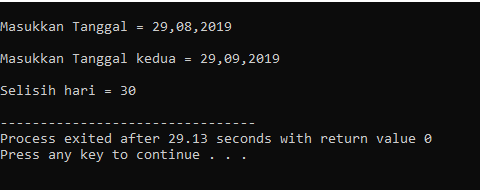
7.Maka hasil output program anda akan menjadi seperti dibawah ini
KETERENGAN : Program diatas pengguna akan diminta memasukan tanggal,bulan dan yang mereka inginkan, lalu selanjutnya pengguna diperintahkan memasukkan tanggal,bulan dan tahun yang ingin dihitung selisih harinya. Setelah itu program akan secara otomatis menghitung selisih hari dari tanggal,bulan dan tahun yang dimasukkan pengguna.
8.Kalau anda sudah mendapatkan hasil output seperti gambar diatas, maka untuk membuat program selisih hari menggunakan bahasa C telah selesai !!.

Keterangan Source Code diatas :

  1. #include <stdio.h> : berfungsi sebagai library nya
  2. #include <stdlib.h> untuk beberapa fungsi rutin umum (konversi dll) dan untuk operasi matematika.
  3. int main : Mendeklarasikan variabel dengan tipe data integer dan sebagai fungsi utama
  4. ( ) : Merupakan tanda yang digunakan untuk mengapit argument
  5. { } : Disebut tubuh fungsi, dan berfungsi untuk menyatakan awal eksekusi dan akhir eksekusi program.
  6. int d1, d2, m1, m2, y1, y2; : mendeklarasikan variabel d1, d2, m1, m2, y1, y2, dalam bentuk integer
  7. int total; = deklarasi rumusnya
  8. printf(“nMasukkan Tanggal = “); dan printf(“nMasukkan Tanggal kedua = “); : mengoutput kata yang ada di dalam tanda petik dua, kata masukkan tanggal dan masukkan tanggal kedua yang akan tampil di program.
  9. scanf(“%d, %d, %d”, &d1, &m1, &y1); dan scanf(“%d, %d, %d”, &d2, &m2, &y2); : %d disitu berfungsi sebagai kode format bahwa nilai inputan berupa integer. Dan di scanf itulah diinput atau terjadi proses pembacaan data didalamnya.
  10. ; : Merupakan tanda yang berfungsi untuk menandakan akhir dari instruksi.
  11. t : sebagai tab biar letaknya lebih rapi
  12. n : sebagai enter
  13. total = abs((y1-y2)*365 + (m1-m2)*30 + (d1-d2)); : merupakan rumusnya yang telah dideklarasikan diatas tadi
  14. printf(“nSelisih hari = %dn”, total); : akan mengoutput tulisan jumlah selisih hari dan hasilnya
Begitulah program untuk menghitung selisih hari menggunakan Bahasa C. Semoga bermanfaat dan bisa membantu anda dalam menyelesaikan studi kasus membuat program menghitung selisih hari. Jika ada yang belum anda mengerti atau belum anda pahami bisa anda berkomentar pada halaman contact dibawah ini. Sekian dan Terima kasih !
Salam Dutormasi !!.

Cara Mengaktifkan Mode Layar Terpisah (Split Screen) Android di Semua Smartphone

0
Cara Mengaktifkan Mode Layar Terpisah (Split Screen) Android di Semua Smartphone

Dutormasi.com –Kalian pastinya pernah melakukan multitasking di ponsel atau laptop kamu kan?. Multitasking adalah sebuah pekerjaan yang menjalankan dua jenis aplikasi bahkan lebih di smartphone dan laptop. Namun proses multitasking di smartphone biasanya akan cukup merepotkan dibandingkan dengan laptop. Ya dikarenakan layar smartphone terbilang sangat kecil dibandingkan dengan laptop dan komputer.

Kebanyakan dari pengguna smartphone harus berpindah tampilan dari satu aplikasi ke aplikasi lainnya untuk melakukan multitasking. Dan terkadang kita juga tidak sengaja menutup salah satu aplikasi yang penting. Dan hal itu pastinya merepotkan dan membuat kesal banyak pengguna smatphone.

Tapi tahukah kamu kalau smartphone atau ponsel pintar sekarang ini sudah memiliki fitur bisa melihat dua tampilan sekaligus? Kalau belum, berarti kamu sekarang berada di artikel yang tepat, Karena dengan membaca artikel ini kamu akan lebih mudah membuka 2 aplikasi sekaligus tanpa harus repot repot berpindah tampilan. Jadi bagi kamu yang suka menggunakan dua aplikasi pada ponsel Android seperti Google Chrome dan WhatsApp secara bersamaan, maka mode layar terpisah atau split screen tepat untuk kebutuhan tersebut.

Baca Juga :Ā 3 Cara Melihat Status/Story WhatsApp Tanpa Ketahuan Pemiliknya : Teman, Pacar, Mantan & Orang Lain

Sekilas Mengenai Mode Layar Terpisah atau Split Screen

Sebenarnya android telah mengeluarkan atau menghadirkan fitur mode layar terpisah ini pada tahun 2016 sejak dirilis Android 7.0 Nougat. Namun banyak metode yang dihadirkan tidak berfungsi dengan baik. Karena hadirnya Android Nougat dengan mode layar terpisah ini ternyata hanya berfungsi pada sebagian smartphone. Dan juga ada sejumlah tema pada tampilan pada layar yang menganggu mode layar terpisah atau split screen ini.

Maka dari itu, melalui artikel ini dutormasi akan mencoba menunjukkan cara-cara terbaik dan standar dalam menggunakan mode layar terpisah (split screen) di Android. Namun perlu diketahui juga bahwa tidak semua aplikasi dapat bekerja pada mode layar terpisah. Apabila aplikasi tidak kompatibel dengan mode layar terpisah, maka akan ada pesan atau altert di layar yang memberi tahu mengenai hal tersebut.

Cara Mengaktifkan Mode Layar Terpisah Android

Terdapat dua cara yang telah dutormasi rangkum untuk mengaktifkan mode layar terpisah di smartphone Android. Sebenarnya kedua cara ini menberikan hasil yang sama saja, Namun letak bedanya di cara mengaktifkannya, jadi kamu dapat memilih salah satu cara yang terdapat di bawah ini.

Dengan Drag and Drop

Melakukan metode drag and drop ini cukup mudah, yaitu dengan cara :
1. Pertama bukalah aplikasi yang ingin dibuka pada mode layar terpisah pada Smartphone anda.
2. Lalu bukalah atau akseslah halaman Recent Apps pada smartphone.

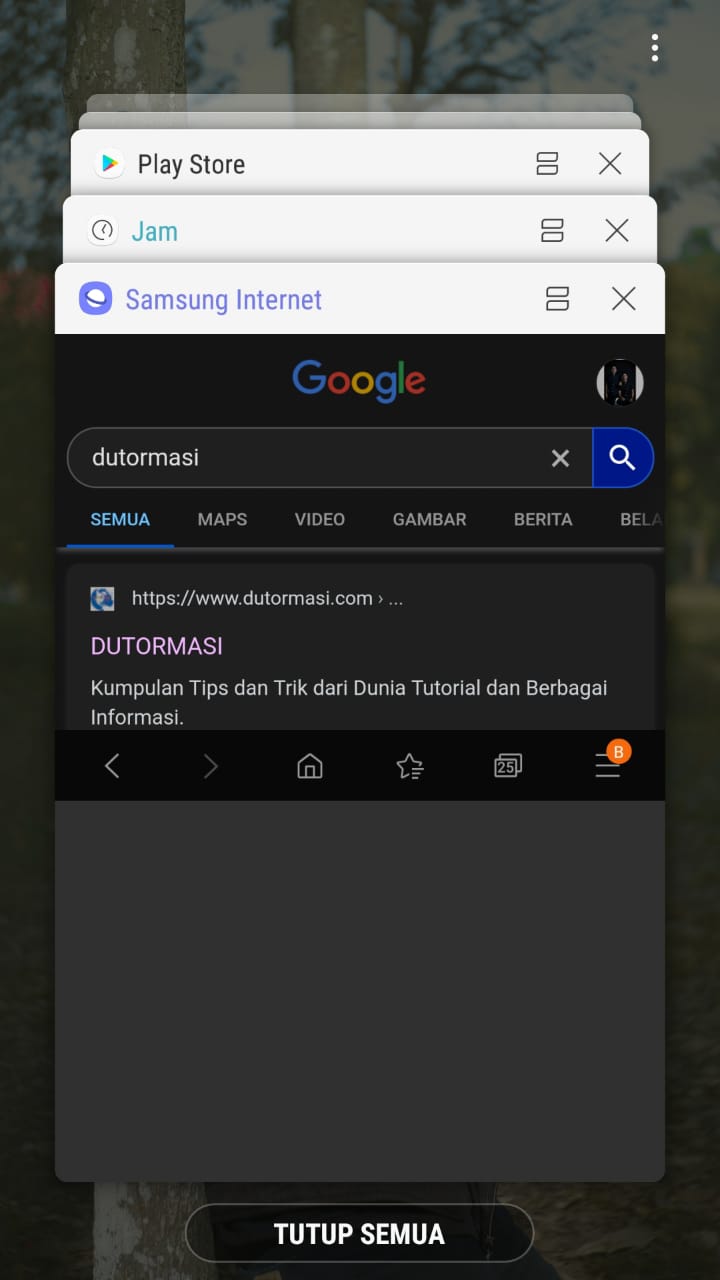
Aplikasi yang sudah kita buka sebetulnya belum ditutup total. Karena kita masih bisa mengakses aplikasi sebelumnya lewat halam Recnet Apps. Caranya yaitu Tekan tombol Recent Apps yang biasanya terletak di ujung paling kanan atau paling kiri pada smartphone kamu, karena setiap merek smartphone memiliki susunan tombol yang berbeda beda. Maka tampilannya akan menjadi sebagai berikut :

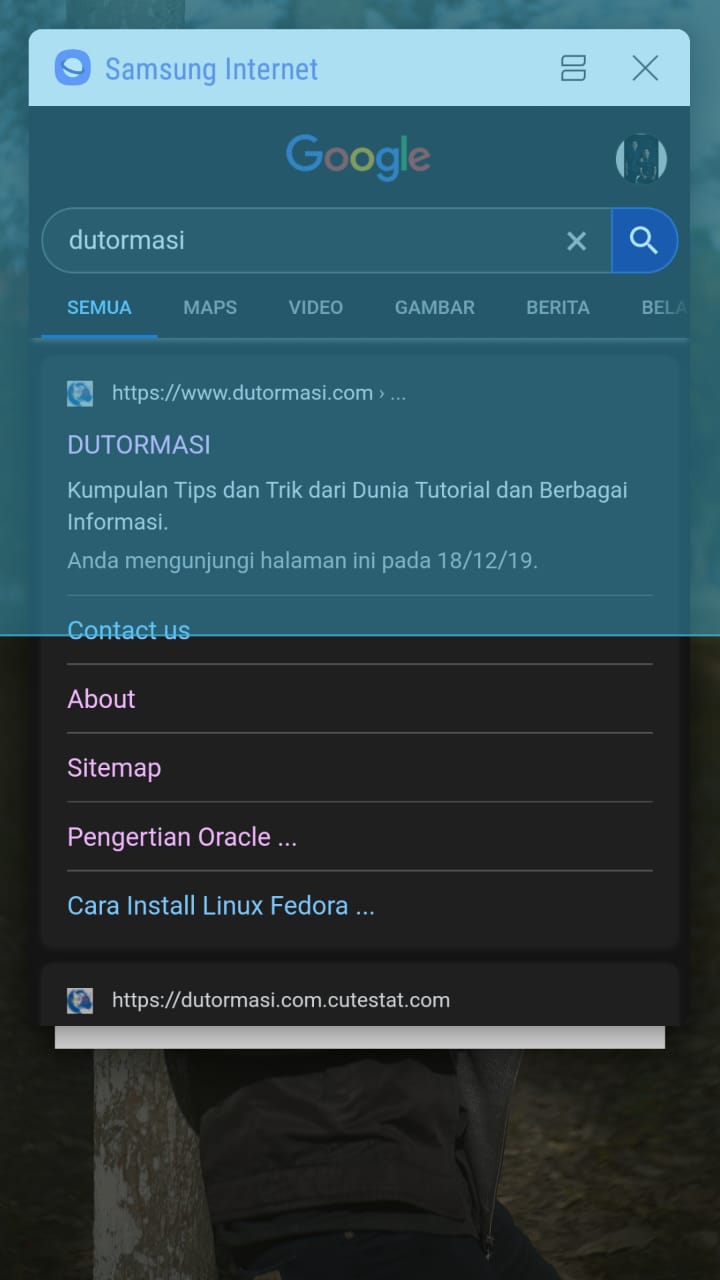
3. Setalah di buka halaman Recent Apps, Drag atau seretlah ke atas aplikasi yang ingin kamu tampilkan dengan mode layar terpisah. Kemudian drop atau letakkan pada layar hijau diatas tersebut. Dapat kamu lakukan dengan cara seperti dibawah ini :

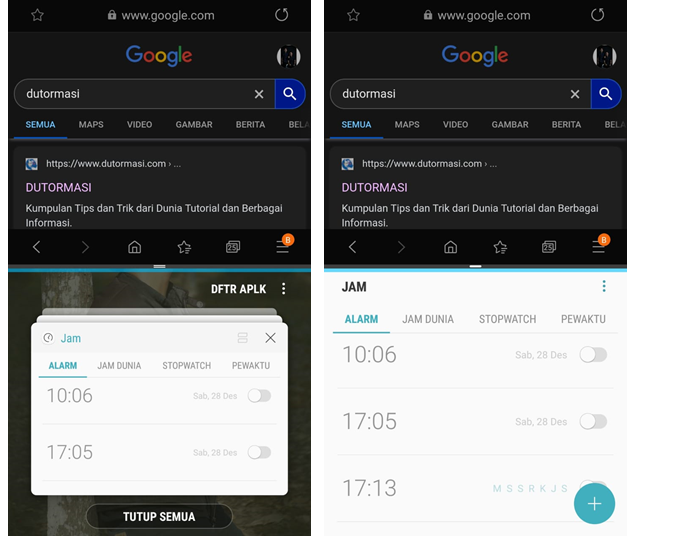
4. Maka mode layar terpisah pun akan aktif. Dan pada tampilan layar di bawahnya, kamu dapat memilih aplikasi yang ingin kamu lihat secara sekaligus.

Dengan Tombol Fitur Split Screen di Recent Apps

Cara ini hampir sama dengan sebelumnya, hanya saja pada cara ini kita memanfaatkan fitur split screen pada Recent Apps. Dan cara ini terbilang sangat mudah dibandingkan dengan sebelumnya. Yaitu sebegai berikut :

1. Seperti sebelumnya, kita harus membuka aplikasi yang ingin kita tampilkan pada mode layar terpisah.
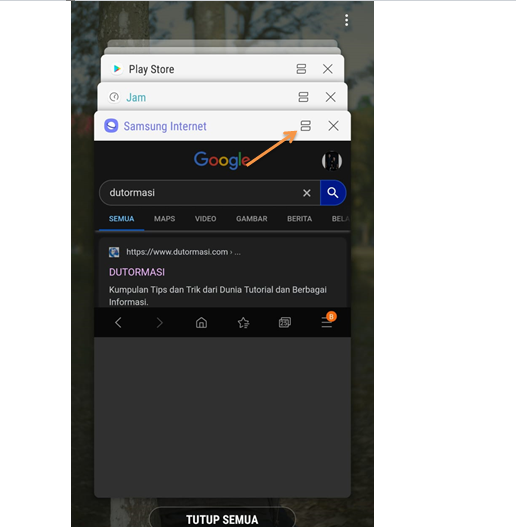
2. Kemudian bukalah halaman Aplikasi yang sudah pernah dibuka dengan menekan tombol Recent Apps pada smartphone.
3. Kemudian pada tampilan dibawah ini, kamu akan mendapatkan icon 2 balok di sebelah kanan atau disebelah icon close (x). Maka tekanlah icon tersebut.

4. Maka secara otomatis kamu akan memasuki mode layar terpisah, dan pada tampilan layar dibawah kamu juga dapat memilih aplikasi yang ingin kamu lihat secara sekaligus pada layar smartphone kamu.

Baca Juga :Ā Cara Melacak HP di Android dengan Menggunakan Aplikasi Cari Perangkat

Cara Menyesuaikan Ukuran Tampilan Mode Layar Terpisah

Setelah kamu berada pada mode layar terpisah, kamu juga dapat mengatur ukuran layar dari salah satu aplikasi yang ditampilkan dalam mode split screen tersebut. Caranya cukup mudah yaitu dengan menggeser garis pembatas atau pembagi diantara kedua tampilan aplkasi tersebut, yaitu geser ke atas maupun ke bawah.

Bagaimana Cukup mudah bukan ? Namun kalian pasti bertanya tanya, Setelah saya masuk ke mode layar terpisah, bagaimana saya mengembalikan tampilan layar seperti normal semula? Caranya kamu dapat mengikuti dibawah ini!!

Cara Mengakhiri Mode Layar Terpisah (Split Screen)

Fitur Mode layar terpisah atau disebut dengan split screen ini memanglah sangat berguna, namun mode ini bukanlah sesuata yang digunakan setiap saat. Karena kita memerlukan fitur ini, disaat kita membutuhkannya saja. Seperti cara mengaktifkan mode ini, Cara mengakhiri mode layar terpisah ini juga terdapat 2 cara yaitu :

Cara Pertama yaitu dengan cara menggeser garis pembatas atau pembagi antara kedua tampilan aplikasi tersebut keatas sekali atau kebawah sekali. Dengan cara ini secara otomatis akan menutup aplikasi sekunder yang ada dibagian bawah layar smartphone kamu.

Cara Kedua yaitu mengclose atau menutup Multi Window atau mode layar terpisah tersebut di halaman Home. Saat kamu mengaktifkan mode layar terpisah tersebut, maka kembalilah langsung pada halaman Home. Kemudian akan ada tampilan seperti di bawah ini:

Lalu tekanlah icon close atau silang (X) tersebut, maka secara otomati akan mengakhiri mode layar terpisah pada smartphone kamu.

Bagaimana teman teman? Sangat mudah sekali bukan? Semoga dengan membaca artikel ini dapat membantu kamu ketika menonton dan menggunakan 2 aplikasi sekaligus di smartphone. Dan apabila kamu suka dengan artikel ini, jangan lupa di share ke teman teman kamu ya, biar mereka juga tahu bagaimana cara menggunakan mode atau fitur layar terpisah (split screen) pada smartphone.

Sekian dan Terimakasih!!

Salam Dutormasi!!

Program Membuat Tabel Perkalian Menggunakan Bahasa C/C++ | DIJAMIN PAHAM

0
Program Membuat Tabel Perkalian Menggunakan Bahasa C/C++ | DIJAMIN PAHAM

Dutormasi.com –Pada kesempatan kali ini dutormasi akan membahas cara membuat program tabel perkalian menggunakan bahasa C. Yahhh sebenarnya sih bagi kalian yang mahasiswa jurusan teknik informatika, saya rasa untuk membuat program seperti pastinya sudah mudah lah kan šŸ˜€ hehe. Namun kalau masih kesusahan juga, anda sangat tepat sekali sudah singgah di postingan saya ini.

Sebenarnya jika anda kesusahan dalam mempelajari mata kuliah matematika, saran saya sih anda harus mencoba menggunakan pemrograman. Karena dari pengalaman saya sendiri, untuk belajar matematika anda harus paham algoritma dan logikanya. Yahhh begitu juga pemrograman anda harus memiliki logika yang kuat dan harus memiliki pemahaman algoritma dengan cepat.

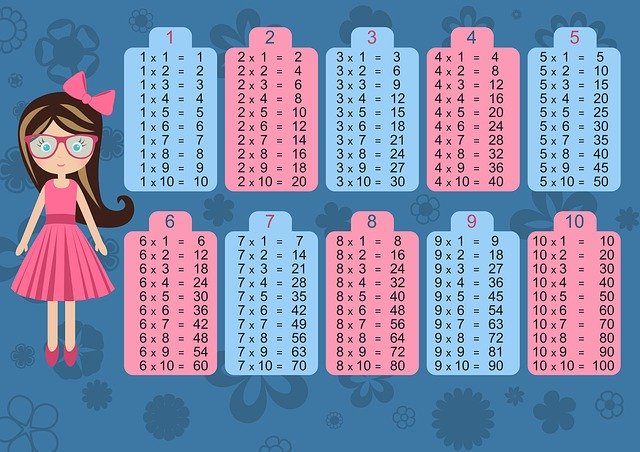
Kalau kalian sudah mencobanya, saya pasti deh anda bakal merasakan perubahannya seperti apa. Hehe :D. Okee. kita lanjut kepembahasan kita sebelumnya yaitu membuat tabel perkalian menggunakan bahasa C. Apakah kalian tahu tabel perkalian itu apa? tentunya kalian tahu sudah pada tahu semua lah yaa. Karena pada dasarnya kalian pernah merasa masa kanak kanak yang belajar tentang matematika menggunakan tabel perkalian. Kalau kalian masih bingung tabel perkalian itu seperti apa, maka lihat saja gambar dibawah ini.

Bagaimana sudah pada tahu kalian kan? kalau sudah, langsung saja kita ke cara pembuatan pemrogramannya. Silahkan simak langkah langkah dibawah ini secara teliti agar kalian mudah memahaminya.

Baca Juga :

Program Tabel Perkalian Bahasa C

1.Silahkan anda buka aplikasi codeblock atau aplikasi Dev C++

2.Lalu klik shortcut CTRL + N, maka otomatis aplikasi akan membuat halaman kosong

3.Lalu anda Save atau simpan dengan mengklik shortcut CTRL+S.

4.Jangan lupa berilah nama file sesuai yang anda inginkan, selain itu perhatikan baik baik format file karena file yang anda simpan harus memiliki format .C

5. Ketiklah source code dibawah ini

DAPATKAN SOURCE CODE GRATIS DAN INFO PEMROGRAMAN DI TELEGRAM KAMI

t.me/codedutormasi

#include <stdio.h>
int main(){
printf(“APLIKASI TABEL PERKALIANn”);
printf(“=========================n”);
int m,n,i;
for (m=1; m<=10; m++){
for (n=i; n<=10; n++){
int o=m*n;
printf(“%d x %d = %dn”, m,n,o);
}
printf(“n”);
}
}

KETERANGAN : Cobalah terlebih dahulu untuk mengetik program yang ada diatas. Usahakan untuk mengetiknya terlebih dahulu agar anda beransur ansur memahami maksud dari coding diatas.

6.Ā Compile and run program anda tersebut

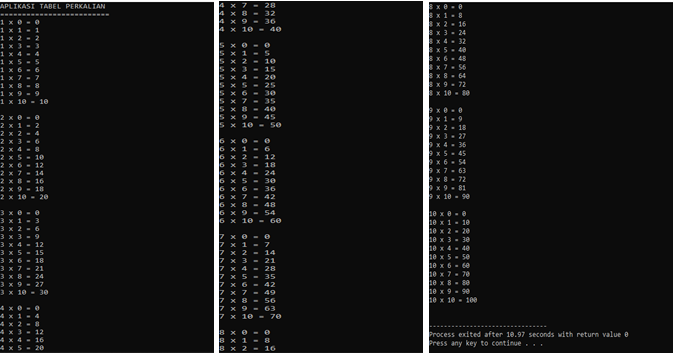
7.Hasil output dari program diatas akan menjadi seperti dibawah ini

KETERENGAN : Hasil output program diatas akan langsung menghasilkan tabel perkalian secara otomatis. Bisa anda lihat dari hasil output diatas program akan menampilkan tabel perkalian dari perkalian angka 1 sampai angka 10.

8. Jika anda sudah mendapatkan hasil output seperti gambar diatas maka membuat program tabel perkalian menggunakan bahasa C telah selesai !

Keterangan Source Code Di Atas:

  1. #include <stdio.h> : #include berfungsi untuk mengimpor fungsi yang sudah didefinisikan pada header file stdio.h. Dan juga untuk mengaktifkan fungsi input dan output saat program dieksekusi.
  2. int main : Mendeklarasikan variabel nilai dengan tipe data integer.
  3. ( ) : Merupakan tanda yang digunakan untuk mengapit argument
  4. { } : Disebut tubuh fungsi, dan berfungsi untuk menyatakan awal eksekusi dan akhir
  5. eksekusi program.
  6. ; : Merupakan tanda semicolon yang berfungsi untuk menandakan akhir dari instruksi.
  7. printf : sebagai output an statement didalamnya yang akan ditampilkan pada program.
  8. Menggunakan tanda kurung ( ā€œā€) dan petik didalamnya agar statement terbaca.
  9. for (m=1; m<=10; m++): berisi m=1 maksudnya sebagai start untuk memberikan nilai awal pada variabel yang digunakan untuk mengontrol perulangan. jika variabel m telah mencapai nilai 10, ini menunjukkan condition, maksudnya ini berfungsiuntuk apabila kita ingin menghentikan perulangan, maka kita buat m<=10. Dan yangterakhir m++ untuk menunjukkan pengulangan pada statement.
  10. %d : untuk menampilkan data dalam bentuk integer .
  11. printf(“%dx %d = %dn”, m,n,o): maksudnya untuk menampilkan hasil dari variabel 1 dikali dengan varibel yang kedua sama dengan %d x %d = %d.
Baiklah mungkin sampai situ saja postingan kali ini. Semoga bermanfaat dan semoga bisa membantu anda dalam menyelesaikan studi kasus membuat tabel perkalian dengan bahasa C. Upssss jangan lupa jika anda merasa postingan ini bermanfaat silahkan anda share keteman teman anda agar mereka juga mendapatkan manfaat dari postingan ini.
Sekian dan Terima Kasih. Salam Dutormasi !!

Fungsi Tombol F1 Hingga F12 Keyboard Komputer yang Jarang diketahui

0
Fungsi Tombol F1 Hingga F12 Keyboard Komputer yang Jarang diketahui

Dutormasi.com –Komputer merupakan salah satu teknologi modern yang sangat memnudahkan banyak orang dalam berbagai hal baik itu urusan pekerjaan, urusan akademik maupun urusan bisnis. Perangkat komputer juga memilki berbagai macam fungsi yang bisa dibilang sangat komplit dalam menunjang banyak aktivitas. Dan salah satu fitur yang bisa digunakan terdapat pada keyboard. Tahukah kamu apa itu keyboard?

Keyboard merupakan salah satu perangkat hardware yang utama pada komputer maupun laptop, pada keyboard kita dapat menemukan banyak tombol dengan fungsinya masing masing, seperti ada yang digunakan untuk menginputkan sebuah angka, sebuah kata alfabet, tanda baca, dan lain sebagainya.

Fungsi F1 hingga F12 Keyboard Komputer

Jadi bisa dibilang sih fungsi keyboard pada komputer atau laptop itu sangatlah penting, tanpa adanya keyboard tentu kita sebagai user atau penggunapun tidak bisa melakukaan apa apa, mesukpun bisa sih dengan mouse. Namun bagaimana bila laptop dan komputer yang kamu gunakan meminta password sebelum login ke windows? Ya pastinya gak bisa kan tanpa adanya keyboard. Dengan itu terbukti kalau kita sangat terbantu karena adanya keyboard.

Seperti halnya massa/berat, keyboard umumnya juga memiliki jenis keyboard standar internasional saat iniĀ  yaitu keyboard jenis QWERTY. Keyboard jenis ini dalam penulisan hurufnya dimulai dengan huruf qwerty dan diakhiri dengan huruf vbnm. Seperti halnya laptop dan komputer yang kamu gunakan, pastinya menggunakan keyboard jenis ini. Karena di indonesia menjadikan keyboard qwerty ini menjadi jenis standar keyboard. Terpikir tidak kalau kamu menggunakan keyboard jenis yang lain? Pastinya kamu kesusahan bukan? Hal itu karena kita sudah terbiasa dengan jenis keyboard yang lama, jadi apabila mencoba yang lain pastinya akan terasa aneh.

Banyak orang selama ini membanggakan bisa mengetik dengan 10 jari tanpa melihat keyboatd. Tapi kebanyakan dati mereka hanya mengenal dan paham pada huruf-huruf di keyboard dan beberapa tombol lainnya seperti Ctrl. Alt dan Enter. Padahal pada bagian atas keyboard terdapat dan berjajar beberapa tombol yang sering dilupakan oleh banyak orang. Ya tombol tersebut adalah tombol F1, F2, F3 hingga F12.Ā  Tombol tombol ini sebenarnya mempunya fungsi penting dan khusus, namun dikarenakan jarangnya tombol ini digunakan, membuat banyak orang belum mengetahui fungsi tombol tersebut.

Hal tersebutlah yang membuat Dutormasi membuat artikel ini, meskipun memang ada dari kita sudah mempelajari fungsi dari tombol tersebut, namun tidak ada salahnya kalau dutormasi mengulas kembali mengenai fungsi-fungsi ini dikarenakan masih banyaknya orang belum mengerti sepenuhnya mengenai fungsi fungsi tombol-tombol tersebut.

Fungsi Tombol F1 hingga F12

Jadi inilah beberapa fungsi dari tombol F1 sampai F12 yang telah dirangkum oleh dutormasi. Semoga bisa menambah wawasan dan ilmu kamu yaa. Perlu di ketahui, bahwa tombol ini juga bisa tidak berfungsi pada laptop kamu, karena pada dasarnya setiap komputer memiliki fungsi tombol yangĀ  sesuai dengan merk laptonya. Selamat menyimak sobat dutormasi !!

Fungsi Tombol F1

  • Dapat kamu gunakan untuk membuka Microsoft Windows Help and Supporct center, caranya cukup mudah yaitu dengan melakukan variasi tombol dengan menekan windows key + F1.
  • Membisukan suara perangkat komputer.
  • Dapat digunakan untuk membuka task bar Help, ini merupakan kegunaan mendasar dari tombol F1 dan dapat berfungsi di semua aplikasi.
  • Dapat menampilkan task panel pada Microsoft Office pada Komputer dengan menekan Ctrl + F1.

Fungsi Tombol F2

  • Mengurangi kecerahan layar pada perangkat komputer.
  • Mengurangi volume suara pada laptop.
  • Dapat digunakan untuk me-rename sebuah file atau folder dengan cepat.
  • Membuka dokumen pada Microsoft Word yang baru dengan cara menekan Ctrl + Alt + F2.
  • Menampilkan menu print preview pada Microsoft Word dengan menekan Ctrl + F2.

Fungsi Tombol F3

  • Menaikkan kecerahan layar pada perangkat komputer atau laptop yang kamu gunakan.
  • Menaikkan volume suara pada laptop atau komputer.
  • Mengaktifkan fitur pencarian pada windows.
  • Dapat digunakan untuk mematikan/mengaktifkan Wi-Fi.
  • Dapat mengubah teks dari huruf kecil ke besar pada Microsoft Word dengan menekan Shift + F3.

Fungsi Tombol F4

  • Dapat digunakan untuk mempermudah kamu dalam melakukan presentasi karena adanya pilihan PC Screen only, Extend, Duplicate dan Second Screen Only.
  • Untuk mengembalikan perintah sebelumnya pada komputer atau dikenal dengan istilah Undo.
  • Menghidupkan dan mematikan volume suara.
  • Menutup jendela yang aktif pada Windows dengan menekan Ctrl + F4.
  • Menutup program yang sedang aktif atau berjalan pada Microsoft dengan menekan Alt + F4.

Fungsi Tombol F5

  • Dapat juga digunakan untuk Mengembalikan perintah atau Undo.
  • Menayangkan Slide show pada Microsoft PowerPoint.
  • Menurunkan tingkat kecerahan layar pada Laptop yang digunakan.
  • Untuk menjalankan perintah, find , replace atau go to windows pada Microsoft Word.
  • Dan Fungsi yang biasa digunakan pada F5 ini adalah mereload/ refresh pada halaman komputer atau laptop.

Fungsi Tombol F6

  • Membisukan atau muteĀ suara laptop atau komputer.
  • Mengarahkan kursor pada address bar yang terdapat dalam browser pada Firefox dan Internet Explorer.
  • Mematikan kursor pada laptop agar tidak bergerak.
  • Meningkatkan tingkat pencahayaan layar pada laptop.
  • Membuka dokumen lain pada Microsoft Word dengan menekan Ctrl + Shift + F6.

Fungsi Tombol F7

  • Mengurangi volume suara pada laptop.
  • Mengaktifkan layar monitor pada Proyektor sehingga mempermudah presentasi atau nonton.
  • Menjalankan fitur Thesaurus pada Microsoft Word dengan menekan Shift + F7.
  • Mengaktifkan spell check dan grammar pada Microsoft Word, outlokk dan lain lain dengan cara menekan F7.
  • Mengaktifkan Mode Pesawat atau Airplane Mode.

Fungsi Tombol F8

  • Menaikkan volume suara pada laptop.
  • Menghentikan tampilan layar monitor dari proyektor agar lebih cepat.
  • Mengakses boot//bios menu pada laptop.
  • Untuk dapat masuk ke Windows Startup menu
  • UntukĀ  mengakses atau masuk windows safe mode.

Fungsi Tombol F9

  • Mematikan atau mengunci layar laptop.
  • Menunjukkan informasi pada sistem operasi yang digunakan.
  • Membuka Tollbar Measurement pada Quark 5.0
  • Merefresh atau mereload dokumen pada Microsoft Word.

Fungsi Tombol F10

  • Mengaktifkan layar monitor pada proyektor dengan beberapa pilihan yaitu PC Screen Only, Duplicate, Extend, dan Second Screen Only.
  • Memeriksa atau mengecek kotak masuk pada email.
  • Menunjukkan icon yang diseret pada file / link Internet dengan cara menekan Shift + F10.
  • Mengaktifkan Menu Bar dari aplikasi yang terbuka pada Windows.

Fungsi Tombol F11

  • Menjadikan atau menampilkan layar penuh (Full Screen) pada browser internet.
  • Mengembalikan Tampilan menjadi normal pada layar browser internet dari tampilan Full Screen Sebelumnya.
  • Mengurangi tingkat kecerahan layar laptop.

Fungsi Tombol F12

  • Mengaktifkan Mode Pesawat atau Airplane Mode.
  • Meningkatkan tingkat kecerahan layar pada laptop yang digunakan.
  • Menyimpan dokumen (save as) pada Microsoft Word dengan menekan Shift + F12.
  • Mencetak dokumen atau Print pada Microsoft Word dengan menekan Ctrl + Shift + F12.
  • Menjalankan Firebug pada aplikasi.
Nah jadi itulah beberapa fungsi dari tombol F1 hingga F12 pada Keyboard yang dapat kamu gunakan, semoga dengan membaca artikel ini dapat menambah ilmu dan wawasan bagi kita semuanya. Dan apabila artikel ini kamu menyukainya dan berguna bagi kamu, jangan lupa di share juga keteman teman kamu yaa. Sehingga mereka juga dapat mengetahui Fungsi tombol F1 hingga F12 pada Keyboard.
Sekian dan Terimakasih!!
Salam Dutormasi!!

Artikel Terbaru