Beranda blog Halaman 10

Ini Jawaban Hitung 2 Digit Jawaban Berdasarkan Gambar dari Brain Out

0

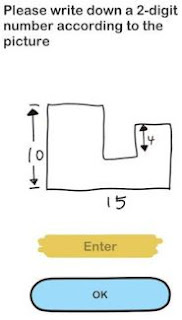
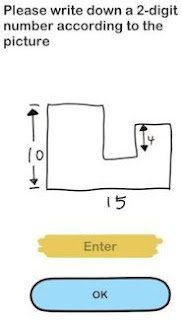
Dutormasi.com – Hitung 2 Digit Jawaban Berdasarkan Gambar Brain Out. Untuk yang kali ini dutormasi akan bagikan kunci jawaban dari brain out. Kali ini kunci jawaban hitung 2 digit berdasarkan gambar brain out yang akan dutormasi jelaskan kepada kamu. Soal ini memang sulit. kamu akan melihat gambar bangun ruang namun tidak sempurna dan kamu harus hitung 2 digit jawaban berdasarkan gambar. Jangan khawatir karena dutormasi akan paparkan jawabannya untuk kamu.

Jika kamu merasa bingung tentang game brain out, maka sering-sering datanglah kemari karena dutormasi akan paparkan untuk kamu terkait dengan kunci jawaban game brain out di setiap levelnya. Misalnya saja seperti hari ini yaitu hitung 2 digit jawaban berdasarkan gambar brain out.

Jawaban Hitung 2 Digit Jawaban Berdasarkan dari Gambar Brain Out

Adapun kunci jawaban hitung 2 digit jawaban berdasarkan gambar brain out ini maka kamu harus bisa membayangkan secara penuh gambar persegi panjang kemudian di tambah 4 + 4 dari sisi kelengkungannya. Maka kamu akan menemukan jawabannya.

Namun dari pada kamu harus susah-susah mencari jawaban hitung 2 digit jawaban berdasarkan gambar brain out maka alangkah lebih baik jika langsung melihat jawabannya di situs dutormasi. Jawabannya dapat kamu lihat di bawah ini.

Berikut Kunci Jawaban Hitung 2 Digit Jawaban Berdasarkan dari Gambar Brain Out

Adapaun jawaban hitung 2 digit jawaban berdasarkan gambar brain out adalah 58. Dengan rincian sebagai berikut 10 + 15 + 10 + 15 + 4 + 4. Jawabannya menjadi 58.

Kini kamu sudah menemukan jawaban hitung 2 digit jawaban berdasarkan gambar dari brain out. Semoga saja angka 58 bisa membantu kamu naik level ke berikutnya. Semoga bermanfaat.

Salam Dutormasi!!

Like Share Apk, Download Aplikasi Penghasil Banyak Uang 2022

0

Dutormasi.com – Like Share Apk || Di era sekarang ini sudah banyak sekali apk penghasil uang di internet yang sangat banyak. Mulai dari Cashzine, Buzzbreak, Vtube, GoIns apk, dan yang terakhir ini adalah Like Share Apk serta masih banyak lagi lainnya. Yang mana sebenarnya cara kerja dari apk penghasil uang ini terbilang mirip. Oleh karena itu, kita akan coba fokuskan pada Like Share saja.

Ada yang bilang bahwa cara kerja like share apk ini sedikit berbeda dengan GoIns. Dimana sih letak perbedaannya? Padahal kalau dilihat dari sistem pendaftaran akun Like Share apk juga menggunakan kode undangan yang valid. Kode undangan ini menurut dutormasi semacam MLM. Jadi dalam tutorial kali ini kita hanya review saja tentang aplikasi Like Share.

Detail lebih tentang like share apk bisa kamu ulas di bawah ini sampai tuntas. Semoga saja kamu paham dengan cara mendapatkan uang dengan like share apk. Perlu dicatat, like share ini tidak ada di Play Store makanya kamu tidak bisa mencarinya. Untuk memasangnya pun kamu harus kasih ijin dulu dari sumber tidak dikenal di smartphone kamu.

Like Share Apk, Aplikasi Apa itu?

Tidak sedikit orang yang menanyakan tentang apa itu like share apk. Oleh sebab itu kita akan coba beri definisi sekilas. Like Share apk merupakan aplikasi penghasil uang yang dibuat oleh orang Malaysia yang mana cara kerjanya adalah kamu diminta untuk like, share dan subscribe channel YouTube mereka, kemudian kamu screenshot untuk dijadikan sebagai bukti penyelesaian tugasnya. Kamu akan dibayar jika ketentuan tersebut sudah kamu selesaikan dengan benar.

Apk Share Like ini mirip dengan GoIns. Jadi memang kaitannya dengan menonton, like, dan share video YouTube. Kalau dari dutormasi sendiri mungkin ini juga sebagai trik saja untuk mempopularkan channel YouTube mereka sedangkan bayaran yang kamu terima tidak begitu banyak. Hahaha iya gak?

Untuk itu, Dutormasi punya sedikit saran saja dalam menggunakan Like Share Apk. Misalnya saja cari uang dengan yang halal saja misalnya kerja di sawah, kantor atau jaga toko. Kalau mau merambah ke dunia digital mending jadi YouTuber, streamer di Facebook ataupun menjadi Blogger.

Download Like Share Apk Di Bawah Ini

Silahkan kamu klik download apk share like untuk bisa mencobanya di hp kamu. Tentu saja setelah kamu download maka kamu bisa install atau pasang. Namun ingat, pemasangannya harus memberikan ijin dari sumber tidak dikenal.

DOWNLOAD

Apakah sudah berhasil? Jika belum lakukan pelan-pelan. Jika sudah selamat dan segera coba pahami bagaimana cara kerja untuk mendapatkan uang dari like share apk tersebut.

Kamu bisa mulai daftar Like Share di laman website http://likeid567.com/. Klik Milikku > lalu pilih Daftar. Dari sini kamu bisa memasukkan nomor hp. Masukkan nomor kode SMS. Lanjut, dengan memasukkan kode sandi dan konfirmasi sekali lagi. Kamu bisa mengisi kode undangan lalu ketuk Daftar Segera.

Dengan begitu maka beres sudah proses daftar akun like share ini. Jika kamu melihat kode angka di laman tersebut maka salin saja nanti kamu gunakan juga soalnya.

Cara Mendapatkan Uang dengan Like Share Apk

Untuk mendapatkan uang di Like Share begini caranya :

  1. Tentu saja kamu harus sudah login ke dalam akun Like Share kamu.
  2. Kamu bisa memilih untuk menjalankan misi, kemudian kamu pilih sosmed contohnya Facebook, TikTok, atau YouTube.
  3. Kamu bisa like dan share sesuai dengan misi dalam akun kamu tersebut.
  4. Kamu harus lakukan screenshot dari misi yang sudah kamu jalankan. Nantinya kamu harus upload sebagai bukti bahwa kamu sudah menyelesaikannya.
  5. Kamu akan dibayar IDR 3600 setiap misi dan kamu bisa WD jika saldo kamu minimal IDR 50000.

Dengan begitu maka kamu sudah berhasil mendapatkan uang dengan aplikasi Like Share tersebut. Jadi coba saja kalau tertarik. Tapi dutormasi lebih tidak menyarankan hehe. Karna lebih baik mencari uang yang pasti-pasti saja.

Demikian apa yang bisa dutormasi bahas terkait dengan Like Share Apk. Semoga saja apa yang kita bahas ini bisa dimengerti dan dapat digunakan sebaik mungkin. Semoga bermanfaat.

Salam Dutormasi!!!

Cara Mengubah Kuota Belajar Menjadi Kuota Utama. Cuma Pakai 1 Aplikasi!

0
Cara Mengubah Kuota Belajar Menjadi Kuota Utama. Cuma Pakai 1 Aplikasi!

Kuota belajar yang diberikan pemerintah hanya bisa digunakan untuk mengakses situs tertentu. Tenang, kamu bisa mengubahnya menjadi kuota utama, lo. Yuk, ikuti cara berikut ini mengubah kuota belajar menjadi kuota utama lewat artikel dutormasi buat ini!

Selama pandemi Covid-19, pemerintah melalui Kemendikbud memberikan bantuan bagi siswa-siswi untuk melakukan pembelajaran daring.

Salah satunya yakni dengan pembagian kuota belajar.

Hal ini dilakukan dalam rangka mendukung kegiatan belajar online dan diharapkan bisa menunjang kegiatan pembelajaran di rumah.

Namun, kuota belajar tersebut hanya dapat mengakses situs yang berhubungan dengan pembelajaran online saja, seperti Ruang Guru, Zenius, Zoom, Skype, Youtube dan sejenisnya.

Keterbatasan tersebut membuat sejumlah siswa tidak bisa mengakses situs lain yang tak kalah penting sebagai penunjang belajar karena mesti menggunakan kuota utama atau kuota internet. Benar gak?

Ternyata, ada, lo, cara mengubah kuota belajar menjadi kuota utama dengan memanfaatkan satu aplikasi bernama Anonytun yang bisa kamu download di Play Store.

Nantinya, kuota belajar bisa berganti menjadi kuota internet dan bisa dipakai untuk membuka Google atau Youtube sebagai medium alternatif pembelajaran.

Apa itu Aplikasi Anonytun ?

Melansir berbagai sumber, Anonytun merupakan aplikasi VPN yang mempunyai beberapa setting dan berguna untuk membuka firewall jaringan internet.

Dalam pengaturannya, diperlukan tautan BUG yang berfungsi menghubungkan Anonytun dengan tujuan kuota yang ingin dipotong.

Langkah atau cara mengubah kuota belajar menjadi kuota utama yang perlu kamu lakukan pertama kali adalah men-download aplikasinya terlebih dahulu.

Cara Mengubah Kuota Belajar Menjadi Kuota Utama

  1. Download aplikasi Anonytun di Google Play store.
  2. Buka aplikasi Anonytun.
  3. Kemudian ganti posisi Anonytun menjadi “Best Performance”.
  4. Klik “Stealth Setting”.
  5. Ganti status “Stealth Tunnel” menjadi ON.
    – Ganti Connection Protocol menjadi SSL
    – Ubah nilai Connection Port menjadi 443
    – Menu Connect via Parent Proy: OFF
    – Menu Custom TCP/HTTP Headers: OFF
    – Advanced SSL Setting: ON
  6. Selanjutnya klik “Edit SSL Settings” dan atur atau sesuaikan seperti:
    – Spoof Host Port: ON
    – True SSL: ON
    – Spoof Host: www.whatsapp.com
    – Spoof Port: 443
  7. Klik OK lalu “Save” untuk menyimpan pengaturan.
  8. Setelah selesai semuanya, klik Connect untuk menghubungkan ke jaringan.
  9. Klik OK untuk menyetujui penayangan iklan agar layanan aplikasi bisa diaktifkan.
  10. Izinkan Anonytun bekerja dengan klik OK untuk mengatur sambungan internet dengan VPN.

Menguji Kuota Belajar Jadi Kuota Internet

Guna menguji bahwa aplikasi VPN Anonytun benar-benar bekerja, pastikan terlebih dahulu bahwa aplikasi tersebut telah terkoneksi dengan jaringan internet.

Nantinya, status aplikasi bakal berubah dari Connect -> Connecting -> Disconnect.

Ketika klik connect, kamu bakal diminta untuk menyetujui penayangan iklan.

Nah, setelah iklan tampil, ini merupakan pertanda bahwa layanan telah aktif dan aplikasi mulai terhubung ke jaringan internet.

Kemudian, setelah aplikasi connected, coba untuk membuka Youtube.

Apabila berhasil, maka cara mengubah kuota belajar menjadi kuota utama yang kamu lakukan telah sesuai.

Perlu diketahui, ada beberapa faktor yang bisa memengaruhi koneksi pada aplikasi Anonytun sehingga bisa saja mengalami kegagalan.

Beberapa faktor tersebut di antaranya jaringan yang tidak stabil, salah setting BUG, kesalahan setting posisi Anonytun, dan lain sebagainya.

Jadi, pastikan agar step by step yang kamu lakukan benar, ya.

Itulah cara yang dapat kamu lakukan buat mengubah kouta belajar kamu menjadi kouta utama. Pantau terus artikel menarik di Dutormasi.com. Semoga bermanfaat.

Salam Dutormasi!!

Sumber : 99.co

Overlay Putih Capcut dan Berikut Cara Editnya

0

Dutormasi.com – Sebagai konten kreator, overlay merupakan hal yang tidak asing lagi. Overlay adalah termasuk dari bagian editing video yang cukup berperan. Biasanya untuk menambahkan efek pada video utama. Khusus untuk para pengguna tiktok, overlay putih memang sedang banyak digunakan dalam mengedit video. disini kami akan membagikan overlay putih untuk edit video di aplikasi capcut.

Memang aplikasi video editor seperti capcut menjadi apk nomor satu saat ini. Jika kita melihat di playstore Top Chart paling atas adalah apk capcut. menurut dutormasi aplikasi ini memang sangat mudah digunakan,banyak fitur, dan rendernya juga cukup cepat. mungkin kebanyakan yang memakai aplikasi ini adalah mereka yang sering membuat CCP atau slide foto. Bagaimana benar atau tidak?

Overlay Putih untuk Capcut

Sebenarnya tidak ada fitur overlay putih pada aplikasi capcut. Ada beberapa cara untuk menambahkan overlay putih itu. karena tidak ada, maka kita harus membuatnya sendiri. memakai cara kreatif, misal dengan cara membuka aplikasi WA lalu masuk tab status, klik ikon kamera lalu memilih foto bebas, klik ikon emoji tambahkan balon teks yang berwarna putih, perbesar sampai layar pernuh dengan warna putih. dan terakhir screenshoot.

Jika tidak mau ribet kalian bisa menyimpan overlay dari kami diatas. tekan saja lalu klik simpan. Efek overlay putih akan menjadi cahaya dalam video kita. muka kita akan langsung terlihat glow bercahaya. sebuah efek yang cukup keren ya dutors.

Cara Mengedit Overlay Putih di Capcut

  1. Jalankan aplikasi capcut.
  2. Buat proyek baru lalu pilih video yang ingin ditambahkan layer putih
  3. Tambahkan overlay putih pada menit yang diinginkan. Klik overlay masukan foto putih yang tersimpan. 
  4. Perbesar overlay hingga menutupi video utama. klik overlay > gabungkan > pilih Overlay. sesuaikan juga opasitasnya. 

Nah, itulah pembahasan singkat tentang overlay putih capcut. bagaimana mudah sekali kan cara editnya? jika masih bingung kalian bisa bertanya dikolom komentar ya. tapi kami yakin yang membaca artikel ini lebih paham tentang aplikasi capcut. semoga membantu.

Semoga bermanfaat.

SALAM DUTORMASI!!

3 Perangkat Lunak Pengonversi PDF ke Word Terbaik Untuk Windows 10

0
3 Perangkat Lunak Pengonversi PDF ke Word Terbaik Untuk Windows 10

Dutormasi.com – Konverter Word ke PDF terbaik membuatnya sederhana dan mudah untuk menyimpan dan mengelola file Word sebagai file PDF.

Format file PDF memiliki keunggulan tertentu dibandingkan format .doc Word, terutama ketika Anda perlu berbagi dokumen dengan orang lain untuk perangkat desktop dan laptop. PDF telah menjadi standar terbuka sejak 2008, dan semua sistem operasi modern dan browser web mampu menampilkan PDF dengan sempurna.

Anda dapat mengandalkan PDF untuk menyajikan konten Anda persis seperti yang Anda inginkan, tidak peduli pada perangkat atau browser apa yang sedang dilihat. PDF terlihat profesional, dan Anda bahkan dapat menyertakan font pilihan apa pun tanpa khawatir apakah penerima telah menginstalnya.

Di sini kami memiliki beberapa pengonversi Word ke PDF terbaik yang memungkinkan Anda mengonversi dokumen Word ke PDF dalam waktu singkat.

Mengapa Mengonversi Word ke Dokumen PDF?

Ada banyak alasan di balik transformasi Microsoft Word (doc atau docx) ke file dokumen Adobe PDF. Tetapi alasan yang paling jelas adalah bahwa PDF oleh Adobe mampu mempertahankan tata letak asli dan tidak mendistorsi bahkan dibagikan berulang kali melalui lintas platform. Dengan demikian, sumber theonlineconverter.com menyediakan pengonversi Word ke PDF gratis untuk mengonversi satu atau lebih dokumen MS Word ke file PDF secara online.

Soda PDF:

Jika Anda menginginkan perangkat lunak PDF yang dapat melakukan lebih dari sekadar mengonversi dari Word ke PDF, pertimbangkan Soda PDF yang berfungsi sebagai pengonversi WOrd ke PDF yang andal. Perangkat lunak ini menyaingi Adobe Acrobat Pro dalam fitur-fiturnya, memungkinkan Anda untuk mengonversi antara daftar ekstensif format file dan mengedit PDF yang Anda buat. Lisensi Soda PDF memberi Anda akses ke editor online yang andal dan aplikasi desktop offline untuk konversi file Word ke PDF.

Anda dapat membuat PDF dari dokumen Word apa pun, dan menggabungkan beberapa dokumen Word menjadi satu PDF. Anda bahkan dapat mengonversi dokumen Word menjadi PDF individual.

Ada beberapa cara untuk membayar Soda PDF, termasuk pembayaran satu kali tergantung pada fitur, paket bulanan, atau paket tahunan. Rencana bisnis juga tersedia.

Selain Word ke PDF, Soda PDF intuitif untuk digunakan dan memiliki fitur-fitur canggih seperti formulir PDF, penandatanganan aman, dan OCR, jadi jika Anda bekerja dengan PDF setiap hari, ini adalah pilihan yang sangat baik.

Foxit PDF Editor:

Foxit diindikasikan sebagai pengonversi dan editor Word ke PDF All-in-one. Ini adalah perusahaan yang hampir identik dengan PDF seperti Adobe, telah menawarkan alat pengeditan PDF selama beberapa dekade. Perangkat lunak terbarunya, Foxit PDF Editor, adalah pilihan yang jelas untuk mengonversi dokumen Word ke PDF, memiliki pengaturan tambahan saat konversi yang tidak dimiliki perangkat lunak lain.

Misalnya, Anda dapat mengatur opsi file untuk mengoptimalkan PDF untuk tampilan online, menambahkan tanda air, memastikan bahwa file sesuai dengan standar PDFA tertentu (PDF/A-1b ke PDF/A-3u), menambahkan header dan footer, dan menentukan password dan izin. Meskipun fitur ini sering tersedia di editor PDF lainnya, kemampuan untuk menyimpannya sebagai template dan menggunakannya berulang kali untuk pemrosesan batch adalah fitur hemat waktu yang sangat baik. Ini melakukan konversi Word ke PDF tanpa kehilangan kualitas.

Namun, sementara perangkat lunak seperti Soda PDF memiliki versi online yang hampir identik dengan fungsionalitas versi desktopnya, versi online Foxit PDF Editor cukup mendasar dan terasa seperti produk yang sepenuhnya berbeda untuk konversi Word ke PDF.

Foxit PDF Editor memiliki evaluasi 14 hari gratis dan hadir dalam versi Standar dan Bisnis. Versi Standar memiliki hampir semua fitur yang dibutuhkan sebagian besar bisnis dengan biaya bulanan. Lisensi abadi tersedia tetapi tidak termasuk pembaruan perangkat lunak di masa mendatang. Secara keseluruhan, Foxit PDF Editor adalah kandidat yang sangat baik untuk pengonversi Word ke PDF terbaik yang tersedia saat ini.

PDFElement:

Wondershare adalah alat konversi dan pengeditan PDF berperingkat teratas untuk mengonversi Word ke PDF. Ini mendukung semua format Microsoft Office tetapi dapat mengkonversi dari berbagai jenis file gambar.

Bilah alat utama di Wondershare PDFElement mencakup opsi untuk konversi batch dari dokumen Word dan menggabungkan dokumen Word ke dalam satu PDF. Ini berarti bahwa konversi kata ke pdf hanya dengan beberapa klik saja dengan konverter praktis ini. Alat ini bekerja dengan baik untuk membuat representasi akurat dari dokumen Word dalam format PDF, tetapi kami menemukan bahwa banyak dokumen Word besar yang dikonversi secara massal sekaligus dapat menyebabkan program berhenti merespons.

Alat konversi PDFElement juga tidak memiliki fleksibilitas langsung dari Foxit PhantomPDF dalam hal menentukan margin, izin file, dan tanda air saat diimpor. Namun, kumpulan alat pengolah kata ke pdf yang kuat memungkinkan Anda untuk membuat perubahan batch ke PDF Anda setelah Anda mengimpornya.

Wondershare PDFElement tersedia untuk langganan tahunan, dengan opsi harga yang berbeda sesuai dengan jumlah fitur yang Anda inginkan. Versi Pro, misalnya, menyertakan konversi kata ke pdf batch. Secara keseluruhan, ini layak dipertimbangkan, karena alat pengeditan PDF-nya adalah beberapa yang paling intuitif untuk digunakan.

Filter instagram We Bare Bears Lovers lucu Ini Caranya

0

Dutormasi.com – Filter Ig we bare Bears merupakan filter yang cukup banyak di gunakan di Instagram. Filter dengan aksen beruang ini nampaknya memang sangat menarik perhatian para pengguna Instagram. Terutama dari kalangan selebgram cewek-cewek. Pada kali ini dutormasi akan mengulas tuntas tentang filter instagram yang satu ini. Menggunakan filter di Instagram adalah salah satu hal wajib bagi selebgram. Agar foto/video mereka lebih bagus. Makanya tak heran jika di jaman sekarang foto foto di media sosial pada glowing semua. Di Instagram sendirian sudah menyediakan filter bawaannya baik itu filter effek untuk Selfi maupun video pendek untuk update insta strory nya. Filter instagram pun sekarang bisa di kembangkan oleh penggunanya dan bisa di gunakan pengguna lain juga tentunya. Mangkanya Filter instagram sangat banyak sekali. Contohnya filter we Bare Bears ini. Sebenarnya banyak sekali filter we bare Bears di Instagram, akan tetapi pada pembahasan kali ini dutormasi akan memilih satu filter pihihan yang bagus, dan tentu yang banyak di gunakan. Seperti apa filter Ig webarebears yang di pakai para instagamer itu? Filter dengan aksesoris beruang dan ada lagunya serta ada panda panda berterbangan. Serta kelebihan lain dari filter ini adalah effeknya yang keren untuk wajah kita. Pokoknya filter ini dutormasi sangat rekomendasikan buat kalian di bandingkan filter bare Bears yang lain.

Filter we Bare bear lovers di Instagram, itulah nama filter yang akan dutormasi ulas. Filter ini di ciptakan oleh Kartika Dewi (tikadew_). Seperti yang sudah di singgung di atas. Bahwa filter instagram yang satu ini bukan termasuk filter dari instagram sendiri akan tetapi filter ini buatan orang. Jadi jangan heran jika kamu tidak menemukan filter ini di kamera instagram story kamu. Tapi jangan kawatir kamu tetap bisa menggunakannya. Dutormasi akan memberi tahu kalian bagaimana caranya menggunakan filter ini. Filter ini memang sangat lucu dan keren, teman dutor saja saat di beritahu ada filter yang satu ini dia langsung bilang Filternya keren dan dia langsung menyukainya filter itu. Utamanya filter ini memang untuk perempuan ya gengs. Tapi kalau kamu laki laki yang percaya diri kamu bisa juga kok menggunakan filter ini. Asal siap saja nanti ada yang ngetawain. Hihihi. Solnya filter ini memang filter yang sangat cantik gengs.

Cara mendapatkan filter we bear lovers – sudah banyak sekali filter instagram yang sudah dutormasi bahas. Kamu bisa melihat sendiri di label instagram di bawah halaman. Jadi dutormasi terkadang bingung mau membahas filter apa lagi. Dan dutormasi juga bingung merangkai kata apa lagi. Jika ada filter keren yang perlu di bahas, kalian bisa tinggalkan komentar di bawah yea gengs. Kalau menarik akan dutormasi bahas tutorialnya di sini. Tanpa panjang lebar lagi, jika kamu ingin menggunakan filter we Bare Bear lovers yang keren ini mari simak langkah langkahnya di bawah ini :

  1. Update aplikasi Instagram kita terlebih dahulu. Karena filter yang satu ini memang tidak bisa di gunakan di Instagram versi lama. Silahkan update di play store.
  2. Jika sudah, jalankan aplikasi instagram, kemudian login
  3. Cari akun Instagram Kartika Dewi dengan cara klik ikon pencarian yang ada di menu bawah. Kemudian ketikan “tikadew_”
  4. Stalking akun instagramnya. Follow juga untuk menghargai filter buatannya ini.
  5. Cari filternya dengan cara klik ikon bintang tiga lalu cari filter instagram dengan nama we bare bear lovers. Jika ketemu langsung klik saja.
  6. Gunakan filter ini dengan cara klik coba. Atau jika kita ingin menyimpan filter ini di kamera Ig kita kita klik simpan (ikon panah kebawah.)

Nah, begitu ulasan singkat mengenai filter instagram we Bare Bears. Bagaimana sekarang sudah tahu dan kalian dapat menggunakan filter ini. Jadi intinya kita harus tahu siapa pembuat filter itu. Karena filter we Bare Bears tidak tersedia di Instagram. Share keteman kalian agar di juga bisa menggunakan filter keren ini. Akhir kata selamat mencoba dan terima kasih.

Salam Dutormasi!!

Perbandingan Kelas Prakerja di Skill Academy dengan Platform Lain

0
Perbandingan Kelas Prakerja di Skill Academy dengan Platform Lain

Dutormasi.com– Skill Academy merupakan tempat kursus digital bersertifikat terbaik yang ada di Indonesia. Skill Academy telah menyediakan beberapa pelatihan berkualitas dengan berbagai kategori kelas diantaranya bussines & finance, sales & marketing, professional & personal development, technology & software, selebriti, languange dan masih banyak lagi tentunya. Namun salah satu yang admin akan bahas pada kali ini yaitu salah satu katergori kelasnya yaitu prakerja di skill Academy. Prakerja merupakan program pengembangan kompetensi dengan bantuan biaya untuk kamu pencari kerja atau korban PHK. Maka sebab itu pada program ini kamu akan mendapatkan bantuan biaya dengan mengikuti pelatihan dan juga dana insentif .

Dengan bantuan biaya ini kamu nantinya akan mendapatkan skill atau kemampuan baik dari akademis dan juga non akademis sebagai modal awal dalam memperoleh yang kamu inginkan. Oleh sebab itu bagi kamu yang lolos dan mendapatkan kartu prakerja, kamu dapat menukarkan kode voucher untuk memilih berbagai pelatihan atau kursus online sesuai dengan minat kamu. Dan tentunya setelah kamu menyelesaikan pelatihan dikelas, maka akan dilengkapi dengan sertificat penunjang juga nantinya. Bagaimana, cukup menarik bukan ??

Banyak sekali platform digital yang memberikan kemudahan dan pelatihan kerja yang saat ini dapat kamu gunakan, diantaranya Pintaria, Pijar Mahir, Kelas.com, Arkademi, dan MauBelajarApa dengan pelatihan kelas yang berbeda beda untuk prakerja. Maka pada postingan kali ini dutormasi akan membandingkan kelas prakerja di skill academy dengan kelas online yang telah admin sebutkan diatas.

Perbandingan Kelas Prakerja di Skill Academy dengan Platform Lain

1.Skill Academy

Pelatihan Prakerja di skill academy sudah dipercayai oleh lebih dari 6 juta pengguna. Oleh sebab itulah aplikasi skill academy terpilih sebagai pemenang Google Play User Choice Award sebagai aplikasi pengembangan diri terbaik. Gimana masih ragu dengan kualitas dari skill academy ?

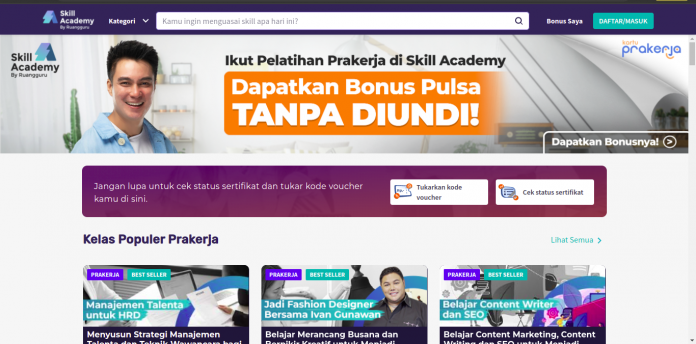
Jika kamu lihat dari user interface website skill academy, kamu akan langsung dapat melihat bahwa skill academy telah menyediakan banyak sekali kelas untuk prakerja. Diantaranya kelas strategi penjualan dan pemasaran, kelas memulai bisnis UMKM & kuliner, kelas dibidang teknologi dan kelas mendapatkan penghasil di dunia kreatif. Materi belajar yang padat, dan juga berkualitas dan terfokus membuat penerima materi mudah dalam memahaminya. Sehingga hal inilah yang menjadikan skill academy adalah kelas online terbaik.

Pelatihan prakerja yang diberikan juga memberikan banyak keuntungan buat kamu ini dikarenakan instruktur yang memberikan materi adalah orang terpercaya dan ahli di bidangnya. Kamu juga tidak perlu takut akses kamu kadaluwarsa, karena kelas di skill academy dapat kamu akses selamanya.

Kelas yang telah kamu selesaikan, nantinya akan memperoleh sertificat gratis yang terdiri dari dua jenis sertificat yakni sertificat penyelesaian kelas dan kelulusan ujian. Sertificat ini dapat kamu jadikan penunjang dalam mendaftar pekerjaan dan lain lain.

Setelah mengetahui tentang skill academy sebagai rekomendasi kursus prakerja. Berikut perbedaan spesifik skill academy dengan platform kelas online lainya. Simak baik baik yaa!!

Skill Academy VS Kelas.com

Dibandingkan dengan skill academy, tampilan user interface di kelas.com lebih user friendly. Namun jika kamu lihat kelas yang disediakan, kelas.com menyediakan lebih sedikit kelas dibandingkan skill academy. Selain itu kelas yang disediakan juga tidak memiliki kategori sehinnga inin menyulitkan memilih kelas sesuai kategori yang kita inginkan.

Skill Academy VS Arkademi

Dibandingkan kecepatan mengakses halaman website per halaman, website arkademi sedikit lebih lambat dibandingkan skill academy. Namun kamu juga dapat melihat kategori dikelas arkademi hanya menyediakan 4 pilihan saja yaitu kewirausahaan, pemasaran, digital marketing, pengembangan diri. Sedangkan skill academy memiliki banyak sekali kategori kelasnya, kamu dapat melihat sendiri langsung di websitenya.

Skill Academy VS Pintaria

Nah jika dibandingkan kelas online pintaria, pintaria juga memiliki banyak kelas dan kategori yang mereka sediakan. Bahkan secara keseluruhan sama bagusnya dengan skill academy, namun ada sedikit perbedaan yaitu durasi dalam mengikuti kelas. Pintaria menyediakan durasi dalam mengakses kelasnya, sedangkan skill academy dapat kamu akses selamanya.

Skill Academy VS PijarMahir

Dibandingkan dengan PijarMahir, Kelas online PijarMahir memiliki tampilan yang user friendly sekali menurut saya dan lebih bagus dibandingkan website skill academy. Untuk kelasnya juga murah dibandingkan sklill academy karena rentang harganya adalah 75.000-1.000.000. Namun jika dilihat pengisi materi, skill academy lebih saya ancungkan jempol karena dapat memilih instruktur yang ahli dan juga terkenal.

Skill Academy VS RumahSiapKerja

Karena saya adalah orang yang suka tentang teknologi, dibandingkan skill academy dan rumah siap kerja, Saya lebih memilih skill academy. Ini dikarenakan skill academy lebih menyediakan kelas pengembangan skill di teknologi dan juga kewirausahaan. Namun, jika kamu ingin mempelajari tentang ternak lele, maka saya akan rekomendasikan RumahSiapKerja.

Skill Akademy VS MauBelajarApa

Untuk tampilan saya lebih menyukai skill academy kali ini, karena dapat dilihat bahwa tampilan MauBelajarApa lebih polos yang seharusnya dapat diberikan warna yang lebih mencolok sedikit, agar penerima materi juga happy dan friendly saat menangkap materi yang diberikan di website. Selain itu, kelas pada MauBelajarApa lebih sedikit dibandingkan skill akademy yang memiliki banyak kelas.

Nahh. mungkin itu saja perbandingan kelas prakerja skill academy dibandingkan platform lain. Bagi kamu yang ingin mengikuti kelas dan mengetahui jauh tentang skill akademy, kamu dapat Pantau social media Skill Academy untuk tahu kelas apa aja yang dipromosikan setiap harinya.

Bagaimana? masih ragu mengikuti kelas di skill academy, yaaaaaa kamu cobaaaa saja deh !!!

Salam Dutormasi !

Membuat Jadwal Meeting di Gmeet

0
Cara Membuat Jadwal Meeting di Google Meet Melalui Google Kalender

Meeting secara virtual menggunakan aplikasi video konferensi sudah menjadi hal yang biasa saat ini. Termasuk ketika menggunakan aplikasi video konferens yang populer seperti Google Meet untuk keperluan meeting bersama teman ataupun rekan kerja kita. Jangankan untuk membuat meeting biasa, kita juga bisa membuat jadwal meeting melalui fitur schedule yang ada di Google Meet sebelum acara meeting kita dilaksanakan.

Tujuannya adalah untuk menginformasikan kepada para peserta meeting terkait agenda meeting seperti topik meeting-nya, waktu pelaksanaan, lama durasi meeting, dan keterangan lain-nya. Google sengaja mengkolaborasikan Google Meet dengan aplikasi buatannya yang lain yakni Google Calendar dalam hal melakukan penjadwalan meeting. Agar kita bisa tahu mengenai cara menjadwalkan meeting di Google Meet maka mari kita bahas lebih detail.

Cara Membuat Jadwal Meeting di Google Meet Melalui Google Kalender

Sebagian besar pertemuan dibuat pada waktu sebelumnya untuk memberikan kesempatan setiap orang untuk mempersiapkan rapat. Dengan Google Meet, Anda dengan mudah dapat menjadwalkan rapat melalui Google Kalender.

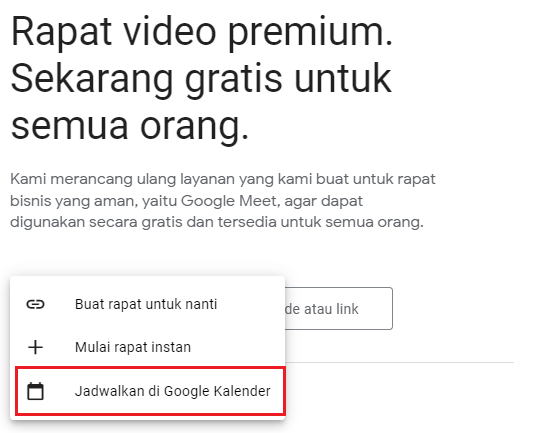
1. Bukalah situs Google Meet dan login dengan akun Google Anda. Lalu Klik New Meeting dan pilih Schedule in Google Calendar.

2. Google Kalender akan terbuka dengan akun Anda di tab baru. Tambahkan semua informasi rapat di layar. Masukkan judul rapat, pilih tanggal, dan pilih waktu mulai dan berakhir.

3. Tambahkan peserta rapat Anda menggunakan alamat email mereka di bawah Guests di sebelah kanan. Anda dapat mencentang kotak untuk Guest permissions jika Anda ingin mengizinkannya untuk peserta Anda.

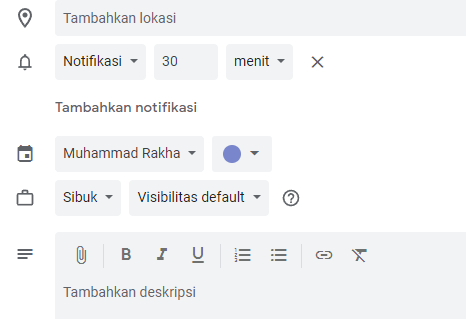
4. Secara opsional, Anda dapat menyiapkan pemberitahuan, menyertakan deskripsi, dan memilih warna untuk membuat kode rapat di Google Kalender Anda.

5. Setelah Anda selesai, klik Save di kanan atas.

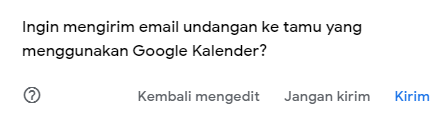
6. Anda akan ditanya apakah Anda ingin mengirim undangan email ke tamu Anda. Pilih Back to editing untuk membuat perubahan, Don’t send jika Anda berencana berbagi undangan dengan mereka, atau Send untuk mengirim undangan email.

7. Saat peserta menerima undangan, mereka dapat menerima atau menolak seperti acara lain yang Anda undang dengan Google Kalender. Mereka dapat mengklik tombol Join with Google Meet pada acara di Google Kalender mereka atau link ke Google Meet pada email undangan untuk bergabung ke rapat.

Cara Membuat Jadwal Google Meet di Laptop

1. Buka aplikasi Google Meet.

2. Tap menu New meeting, maka akan muncul beberapa pilihan untuk membuat meeting.

3. Pilih Schedule in Google Calendar untuk menjadwalkan meeting dan aplikasi Google Calendar akan otomatis terbuka,

4. Isikan Judul atau topik meeting kita pada kolom Add title.

5. Pilih email yang ingin kita tampilkan acara meeting tersebut pada google kalender kita.

6. Atur tanggal dan waktu pelaksanaanya, beserta zona waktu sesuai dengan wilayah kita.

7. Tambahkan peserta meeting jika ingin mengundang orang yang ada di kontak kita pada kolom Add People.

8. Atur apa yang bisa dilakukan para peserta meeting kita pada kolom Guest can: diantaranya ada pilihan Modify event jika ingin memberikan izin kepada peserta untuk mengedit jadwal meeting, Invite others jika mengizinkan peserta untuk mengundang para peserta lain yang ada di kontaknya, dan See guest list untuk mengizinkan peserta melihat siapa saja yang ikut ke dalam meeting.

9. Tambahkan informasi meeting lainnya yang diperlukan seperti membagikan nama lokasi, mengaktifkan notifikasi reminder, menambahkan deskripsi, dan lain sebagainya.
Tap menu Save yang ada di pojok kanan atas layar jika ingin menyimpan jadwal meeting kita.

10. Tap menu Save yang ada di pojok kanan atas layar jika ingin menyimpan jadwal meeting kita.

11. Tap Don’t send jika muncul notifikasi untuk membagikan undangan meeting kita melalui email dan kita tidak ingin mengirimnya. Setelah itu jadwal meeting kita akan ditampilkan dalam format kalender.

Menjadwalkan meeting dengan melibatkan dua aplikasi google yaitu Google Meet dan Google Calendar membuat kita lebih mudah mengorganisir meeting kita secara virtual. Apalagi semua itu bisa dilakukan dengan menggunakan perangkat baik komputer/laptop maupun di hp. Semoga bermanfaat.

SALAM DUTORMASI!

11 HTML Editor Gratis Terbaik di Tahun 2022

0
11 HTML Editor Gratis Terbaik di Tahun 2022

HTML editor merupkan software yang digunakan untuk membuat dan mengedit file HTML. Software ini mempermudah programmer dalam proses pembuatan ataupun pengeditan HTML dengan fitur-fitur yang dimiliki, diantaranya adalah autocomplete dan highlight syntax.

Sebetulnya, kita bisa membuat HTML hanya dengan menggunakan Notepad bawaan dari Windows, TextEdit pada Mac atau Gedit pada Linux. Tapi faktanya Notepad, TextEdit dan Gedit tersebut memiliki fitur yang minim dalam mendukung pembuatan HTML. Oleh karena itu, kita perlu menginstall editor lain untuk mempermudah kita saat membuat HTML. Saat ini terdapat banyak software HTML editor yang beredar untuk Windows, Linux, Mac dan Android. Software tersebut dapat digolongkan menjadi 2 tipe yaitu html text editor dan WYSIWYG Editor.

HTML text editor merupakan software yang berbasis teks. Editor inilah yang akan kita gunakan karena kita bisa lebih bebas dan memiliki kontrol penuh dalam membuat HTML. Editor jenis inilah yang digunakan oleh programmer. Lalu apa bedanya dengan WYSIWYG?

WYSIWYG HTML Editor merupakan singkatan dari What You See Is What You Get, yaitu editor yang berbasis visual. Apa yang kamu lihat itulah yang kamu dapatkan. Biasanya HTML editor ini digunakan secara online untuk mengedit tampilan artikel. Kita tidak perlu memahami coding untuk menggunakan editor ini. Editor jenis ini sangat jarang digunakan oleh programmer. Editor ini biasa digunakan oleh para blogger.

11 HTML Teks Editor Terbaik

Saat ini terdapat banyak HTML editor yang dapat digunakan di internet. Tentu sebagai pemula, hal tersebut akan membuat kita bingung dalam memilih editor yang tepat. Untuk mempermudah anda dalam memilih, inilah daftar 11 HTML teks editor terbaik dengan keunggulan masing-masing.

1. Visual Studio Code

Visual studio Code merupakan aplikasi cross platform yang dapat digunakan berbagai sitem operasi seperti windows, Linux, dan Mac OS. VS Code termasuk software yang ringan namun kuat editor sumbernya dengan deskop. Menggunakan berbagai macam bahasa pemprograman seperti Java, JavaSkrip, Go, C++, dan masih banyak yang lainnya. Komponen dari Visual Studio juga sama seperti yang digunakan di Azura DevOps. Visual Studio memiliki lintas platform kode editor yang ringan, dapat digunakan oleh siapa saja untuk membuat atau membangun aplikasi web.

Beberapa kelebihan VS Code :

  • Text editor ini gratis tanpa harus bayar jadi cocok banget bagi kamu yang pelajar atau yang sedang menghemat uang.
  • Buat para web developer plugin emmet merupakan plugin yang sangat membantu karena dapat menghemat waktu dan mempercepat dalam pembuatan sebuah web.Di vs code kamu tidak perlu lagi bingung gimana cara install plugin emmet karena vs code sudah terpasang dengan sendirinya ketika kamu install vs code.
  • Pengelolaan extensions yang sangat mudah sehingga mudah dipahami bagi kamu yang baru memakai vs code.Kamu hanya perlu ke menu ekstensions atau tekan CTRL + SHIFT + X dan pilih ekstensions mana yang mau kamu install atau bisa search di kolom search.
  • Banyak extensions vs code untuk memudahkan pekerjaan contohnya auto rename tag sangat berguna bagi web developer dan masih banyak lagi ekstensions yang dapat mempermudah pekerjaan.
  • Di vs code kamu juga bisa merubah tampilan seperti icon,font atau warna sesuka kamu atau kamu bisa menginstall berbagai tema seperti material theme atau tema lainnya yang kamu sukai.
  • Di vs code sudah terintegrasi dengan git jadi kamu lebih mudah dalam menyelesaikan conflict atau mengetahui mana baris yang berubah atau ditambahkan.Jadi akan lebih memudahkan dalam kerja tim.
  • Di vs code kamu bisa membuat snippet sendiri atau bisa menginstall snippet dari menu ekstensions.
  • Vs code sudah mendukung banyak bahasa seperti c,c++,php,javascript dan masih banyak yang lainnya.
  • Di vs code sudah disediakan fitur autocomplete tentunya untuk memudahkan pekerjaan kamu bisa memunculkan autocomplete dengan menekan CTRL + SPACE maka autocomplete akan muncul.

2. Sublime Text

Sublime Text merupakan suatu text editor yang sering digunakan oleh programmer khususnya seorang web developer. Aplikasi ini menjadi sesuatu yang sangat penting bagi web developer sebagai senjata koding.

Banyak web developer yang menggunakan aplikasi Sublime Text untuk mendukung website Mereka. Warna dari tulisan koding yang sangat variasi dan interaktif tentu sangat menarik. Anda juga dapat mengubah warnanya temanya.

Selain itu, warna koding yang bervariasi dan sangat menarik mampu membuat Anda lebih betah dalam menjalankan proses koding. Selain itu, ada banyak fitur yang tersedia di Sublime Text yang memiliki banyak kegunaan.

Berikut ini beberapa keunggulan text editor Sublime:

  • Adanya multiple selection. Fungsinya yaitu untuk menghasilkan perubahan pada sebuah kode dalam waktu yang sama dan dalam baris yang berbeda. Multiple selection ini juga adalah salah satu fitur unggulan dari Sublime. Anda bisa saja meletakkan kursor pada kode yang akan di ubah / edit, lalu tekan Ctrl + click atau blok kode yang akan diubah kemudian Ctrl + D. Nah, setelahnya Anda bisa merubah kode secara bersamaan.
  • Adanya command pallete. Fitur itu mempunyai fungsi yang berguna untuk mengakses file shortcut dengan gampang. Untuk mencari file tersebut Anda bisa tekan Ctrl + Shift + P , kemudian cari perintah yang memang Anda inginkan.
  • Adanya distraction free mode. Fitur satu ini punya fungsi untuk merubah tampilan layar menjadi penuh dengan menekan SHIFT + F11. Fitur ini sebenarnya memang sangat dibutuhkan ketika Anda ingin fokus pada bagian pekerjaan tertentu yang sedang dikerjakan saja.
  • Adanya find in project. Dalam fitur ini Anda bisa mencari dan membuka file di dalam sebuah project dengan cepat dan mudah. Anda tinggal tekan Ctrl + P dan Anda sudah bisa mencari file yang diingikan.
  • Plugin yang berbasis Python Plugin API. Teks editor ini punya plugin yang sangat beragam dan ini bisa memudahkan Anda dalam mengembangkan software-nya.

3. Atom

Atom adalah salah satu HTML teks editor gratis terbaik yang dikembangkan oleh GitHub dengan lebih dari 8500 paket plugin yang memungkinkan pengguna memperoleh bermacam-macam fitur.

Software ini adalah editor utama yang saya gunakan saat ini. Mengapa? Alasan utama saya adalah karena Atom itu gratis, open source dan ringan. Untuk itu saya akan menggunakan Atom dalam membuat tutorial belajar HTML. Atom tersedia untuk OS Windows, Mac dan juga Linux. Jadi, untuk anda yang menggunakan Mac atau Linux tidak perlu khawatir karena software ini juga bisa diinstall di OS yang anda gunakan.

Berikut ini beberapa keunggulan text editor Atom :

  • Atom merupakan salah satu aplikasi open source alias gratis. Dengan menggunakan Atom Anda tidak akan dituntut untuk membeli lisence product ini dengan tarif tertentu.
  • Dengan menggunakan Atom, Anda sebagai programmer bisa langsung terkoneksi dengan project Anda yang ada di Github. Tentunya jika Anda menginginkannya, Anda sudah harus melakukan instalasi git svn.
  • Atom juga menyediakan banyak theme yang dapat Anda gunakan untuk mempercantik text editor kesayangan agar Anda tidak bosan saat menulis dan melihat lautan teks coding.
  • Anda bisa dengan mudah melakukan instalasi packages yang Anda butuhkan demi mendukung performa dan kebutuhan Anda sebgai programmer dalam menulis code.
  • Ada juga fitur customize styling yang artinya Anda bebas merubah settingan Atom yang mau Anda pakai, karena pada dasarnya memang atom dibuat menggunakan electron dan javascript, jadi untuk style sama seperti Anda menulis file css.

4. Notepad++

Salah satu editor teks yang ringan dan sangat popular di kalangan programmer adalah Notepad++. Software ini hanya berjalan di Windows. Jika Atom dan Sublime Text menggunakan background gelap secara default. Maka notepad++ sebaliknya. Software ini mirip Notepad namun dengan fitur yang jauh lebih banyak. Software ini adalah open source dan gratis.

Kelebihan text editor Notepad++:

  • Notepad++ bisa dibilang sangat ringan sebagai sebuah editing text dan coding text.
  • Link pada Notepad++ aktif dengan notasi http (bukan www ya). Jadi semacam http://xxx.com. Untuk menuju halaman website, Anda tinggal klik 2 kali url tersebut. Jadi, ini sangat bagus untuk Anda yang kapanpun ingin menyimpan bookmark pada file .txt dan sering mengunjungi halaman-halaman bookmark Anda.
  • Pengaturannya juga mudah, misalnya ketika program Notepad++ dijalankan akan langsung terbuka file terakhir yang Anda buka. Dapat di atur juga default directory-nya sesuai dengan keinginan. Misalkan: D:\txt-notes, jadi setiap kali Anda menjalankan Notepad++, dan membuka file txt, Anda tidak perlu bingung mencari-cari lagi file-file txt Anda
  • Fitur word autocompletion pada Notepad++ sebenarnya bagus buat Anda yang suka menulis draft artikel yang bersifat SEO (Search Engine Optimation) friendly. Mengapa? Karena Anda bisa mengetahui apakah sebuah kata kunci yang berkaitan sudah masuk ke dalam draft artikel Anda atau belum
  • Memiliki multi tab sehingga dapat membuka file secara bersamaan.

5. Brackets

Bracket adalah code editor yang secara khusus dikembangkan untuk tujuan web design dan front-end development. Project Brackets ini diusung oleh Adobe secara open source dan dikembangkan secara aktif oleh komunitas web developer dan benar-benar dibuat untuk kebutuhan web development, khususnya web design dan front-end development. So… buat kamu yang suka ngoprek atau ngulik tampilan web, sepertinya ini layak buat kamu coba.

Kelebihan dari Brackets :

  • Live HTML Development Selalu membosankan untuk mereload halaman browser hanya untuk melihat perubahan yang mungkin tidak terlalu banyak. Nah dengan Bracket, Kamu bisa langsung melihat hasil perubahan dari kode yang Kamu tulis bahkan tanpa harus melakukan save terlebih dahulu.
  • JS Debugging dengan Theseus Brackets menggunakan Theseus untuk inspeksi dan debugging Javascript-nya. So… ini akan mempermudah Kamu dalam menginspeksi variable dan control flow bahkan secara asynchronous
  • Linux: New & Improved Saat ini juga telah dikembangkan Brackets untuk LINUX (Debian & Ubuntu).
  • ffective Development Dan yang keren selanjutnya dari Brackets adalah kemampuannya untuk bisa melakukan “Quick Edit”, sehingga kita bahkan bisa melakukan perubahan style dan javascript tanpa harus pindah-pindah dokumen.

6. Komodo Edit

Komodo Edit adalah mitra open source dari Komodo IDE. Keduanya berbagi banyak basis kode yang sama, tetapi Komodo IDE berisi fitur yang lebih canggih. Baik Komodo Edit dan IDE mendukung kustomisasi pengguna melalui plugin dan makro. Plugin Komodo didasarkan pada plugin Mozilla dan ekstensi dapat dicari, diunduh, dikonfigurasi, diinstal dan diperbarui dari dalam aplikasi.

7. Netbeans

Netbeans merupakan salah satu software yang sering digunakan dalam dunia programmer atau developer. Bukanlah sebagai teks editor biasa, Netbeans adalah suatu aplikasi IDE atau Integrated Development Environment yang berbasis bahasa Java dan berjalan diatas Swing. Maksudnya Swing disini adalah suatu teknologi yang memungkinkan pengembangan aplikasi desktop dan dapat berjalan di berbagai macam platform seperti Windows, Mac OS, Linux dan Solaris.

8. AWD

AWD adalah kepanjangan dari Android Web Developer. Ya, seperti namanya, aplikasi editor kode ini dikhususkan untuk para pengembang website. Jika kamu sering ngoding PHP, CSS, JS, HTML, dan JSON, maka AWD sangat cocok kamu gunakan.

Dengan AWD, kamu bisa membuat website langsung dari smartphone android. AWD juga memiliki banyak sekali fitur yang berguna. Mulai dari undo yang tak terbatas, sampai dengan integrasi dengan Git.

9. Coffecup HTML Editor

Sama seperti Sublime Text, Coffeecup adalah software berlisensi free trial yang artinya gratis hanya untuk testing. Jika kita ingin menggunakan selamanya maka perlu membayar sebesar $29 atau sekitar Rp 400000. Coffeecup ini juga memiliki tema HTML yang dapat anda gunakan. Editor ini juga memiliki fitur visual sehingga anda dapat melihat secara live preview halaman yang anda buat secara langsung. Sayangnya Coffeecup hanya tersedia untuk Windows.

10. Bluefish

Bluefish adalah editor teks maju perangkat lunak gratis dengan berbagai alat untuk pemrograman pada umumnya dan pengembangan situs web dinamis. Bluefish tersedia untuk banyak platform, termasuk Linux , Solaris , OS X , dan Windows .Bluefish dapat digunakan melalui integrasi dengan GNOME atau dijalankan sebagai aplikasi mandiri. Bluefish mengisi ceruk pasar antara editor teks biasa dan IDE penuh. Bluefish relatif ringan dan mudah dipelajari, sambil tetap menyediakan banyak fitur lingkungan pengembangan terpadu untuk mendukung pemrograman dan pengembangan situs web. Bluefish telah diterjemahkan ke dalam 17 bahasa.

11. Aptana Studio 3

Aptana Studio 3 adalah salah satu alat pengembangan profesional yang dapat kita gunakan di Ubuntu. Adalah IDE sumber terbuka kompatibel lintas platform yang mendukung berbagai bahasa. Editor Aptana Studio mendukung HTML, CSS dan Javascript. Jika Anda adalah pengembang PHP atau Ruby On Rails, Anda juga dapat membuat kode dengan menambahkan modul masing-masing melalui plugin. Platform yang didukung oleh Aptana Studio termasuk PHP, Ruby On Rails, Python, Aplikasi Web iPhone, dll.

Jadi itulah 11 HTML Editor yang dapat kamu gunakan. Tentunya dari 11 software tersebut memilki kelebihan dan kelemahannya masing masing. Anda dapat memilih editor sesuai dengan selera dan kebutuhan anda. Semoga bermanfaat.

SALAM DUTORMASI!!

Cara Bebas Mengonversi JPG ke PDF 2022

0
Cara Bebas Mengonversi JPG ke PDF 2022

Dutormasi.com – Saat ini, JPG adalah format gambar yang banyak digunakan, karena memiliki kemampuan untuk menyimpan dokumen dalam ukuran yang tepat serta kualitas yang baik. Namun, terkadang orang akan merasa lebih nyaman untuk menyimpan banyak file JPF dalam satu dokumen PDF. Mengapa? Berikut adalah tiga alasan:

PDF memiliki ukuran yang relatif lebih kecil, sehingga hanya membutuhkan sedikit ruang di perangkat Anda. Gambar JPG akan dengan mudah dikompresi saat mentransfer, tetapi PDF akan menjaga konten dalam kualitas aslinya tanpa kompresi.

Kualitas cetak file PDF akan lebih baik daripada file JPG.


Selain itu, untuk memasukkan banyak gambar JPG ke dalam satu file PDF sehingga Anda tidak perlu mengelola atau mengirimnya satu per satu, pengonversi JPG ke PDF gratis terbaik ada di sini untuk membantu. Berikut ini, mari pelajari cara mudah mengonversi JPG ke PDF dengan konverter profesional – Onlineconverters.org JPG to PDF Converter.

Semua Tentang Onlineconverters.org

Onlineconverters.org menjadikan dirinya merek terkemuka di antara begitu banyak penyedia solusi online PDF karena menawarkan cara terbaik untuk menangani file PDF secara bebas. Ada berbagai solusi PDF yang disediakan di platform yang dapat digunakan pengguna tanpa biaya. Dari alat konversi format PDF hingga fitur pengeditan PDF, Anda selalu dapat menemukan solusi di sini saat Anda perlu mengedit file PDF, mengonversinya ke format lain, atau mendapatkan file PDF dari dokumen lain.

Cara Mengonversi JPG ke PDF

Secara khusus, Onlineconverters.org menyediakan Konverter JPG ke PDF, yang menawarkan proses konversi yang lancar untuk membantu orang dengan mudah mengonversi gambar JPG ke dokumen PDF. Desain sederhana Konverter JPG ke PDF Onlineconverters.org memungkinkan orang untuk menyelesaikan konversi dengan operasi yang sangat sederhana. Panduan ini disediakan di bawah ini.


Langkah 1. Buka “JPG to PDF” setelah masuk ke halaman resmi Onlineconverters.org.


Langkah 2. Klik tombol “Add File(s)” di tengah untuk memilih gambar JPG dari komputer Anda atau langsung seret dan lepas di antarmuka ini. Selain itu, Anda juga dapat menambahkan gambar JPG dari GoogleDrive, Dropbox, dan OneDrive. Menempelkan URL yang berisi file JPF untuk ditambahkan ke Onlineconverters.org juga bisa diterapkan.


Langkah 3. Setelah menambahkan gambar JPF, Onlineconverters.org memungkinkan Anda untuk memutar gambar atau memperbesarnya. Anda juga dapat mengubah urutannya jika ada beberapa gambar JPG yang ditambahkan di sini. Kemudian, Anda dapat mengklik tombol “Buat PDF” untuk mengonversi gambar JPG menjadi dokumen PDF.

Langkah 4. Ketika konversi JPG ke PDF selesai, hanya dengan menekan “Unduh” dan Anda dapat menyimpan file PDF ke komputer Anda. Anda juga dapat menyimpan URL dan kembali untuk mengunduh file PDF dalam waktu 24 jam.

Manfaat Memilih Onlineconverters.org

  • 100% lingkungan aman
  • Teknologi Perlindungan SLL bit memastikan untuk melindungi privasi file pengguna
  • Sepenuhnya gratis untuk digunakan
  • Fungsi yang mudah digunakan dengan kinerja yang cepat dan lancar
  • Alat serba guna untuk menyelesaikan masalah PDF apa pun
  • Hapus semua file yang diunggah secara otomatis untuk keamanan

Ringkasan

Banyak orang memiliki kebutuhan untuk mengonversi JPG ke PDF, tetapi pengonversi yang andal pasti akan membuat konversi menjadi lebih mudah dan dalam kualitas yang lebih tinggi. Sampai batas tertentu, Onlineconverters.org dapat memenuhi semua kebutuhan Anda. Oleh karena itu, jika Anda ingin mengonversi JPG ke PDF, Onlineconverters.org JPG ke PDF konverter sangat disarankan.

Artikel Terbaru