Beranda blog Halaman 46

Cara Mudah Membuat Privacy Policy untuk Blog Terbaru 2020

0
Cara Mudah Membuat Privacy Policy untuk Blog Terbaru 2020

Dutormasi.com – Saat anda telah menggeluti dunia blog , kalian akan mengetahui halaman halaman yang wajib dibuat pada blog anda , diantara halaman tersebut adalah privacy policy. Apa itu privacy policy ?  pirivacy policy ini adalah sebuah kebijakan yang memuat tentang prosedur privasi pada sebuah situs web yang mana sebuah data yang berkaitan dengan informasi yang dikumpulkan dari pengunjung.

Jika kalian ingin blog kalian diterima dengan google adsense, maka kalian harus tau cara membuat privacy policy ini karena sifat membuat halaman privacy policy ini wajib . Kalau tidak, maka blog yang kalian ajukan ke adsense akan sia sia saja dipastikan akan ditolak mentah mentah.Membuat privacy policy ini bukan hanya penting bagi pemilik website atau blog saja , tetapi bagi pengunjung blog juga terkait informasi pribadi mereka secara online.

Baca Juga :

Dalam menulis privacy policy disarankan menggunakan bahasa yang sederhana saja dan pada dasar nya privacy policy ini bisa dibuat sendiri menggunakan kata kata yang dirangkai sediri . Walaupun bisa menulis sendiri tapi ada saja banyak orang yang kesulitan membuat privacy policy ini , oleh karena itu dutormasi akan menjelaskan bagaimana cara membuat privacy policy ini dengan mudah.

Bagi kamu yang ingin membuatnya sendiri kalian harus mengikuti kebijakan dan ketentuan ketentuan yang seharusnya ada dalam privacy policy tersebut . Tetapi, kalau kalian ingin membuatnya dengan menggunakan privacy policy generator kalian bisa simak penjelasan yang telah dirangkum dutormasi diartikel dibawah ini .

Cara Membuat Privacy Policy untuk Blog
Sebenarnya ada banyak situs membuat privacy policy ini dengan mudah , tetapi yang akan saya jelaskan ini juga merupakan situs rekomendasi untuk membuat halaman privacy policy dengan mudah.Apa situs nya tersebut ? nama situsnya adalah PrivacyPolicyOnline.com 

Sebelum kita lanjut ke langkah langkah membuat privacy blog , sebaiknya anda harus terlebih dahulu membuat halaman contact terlebih dahulu.Halaman contact ini anda bisa isi dengan informasi kontak email atau apa saja , yang penting pengunjung dapat menghubungi anda sebagai admin blog. Setelah anda membuatnya maka langsung saja kita kelangkah langkah pembuatannya .

1. Silahkan buka terlebih dahulu situs yang saya sebutkan diatas tadi yaitu PrivacyPolicyOnline.com.

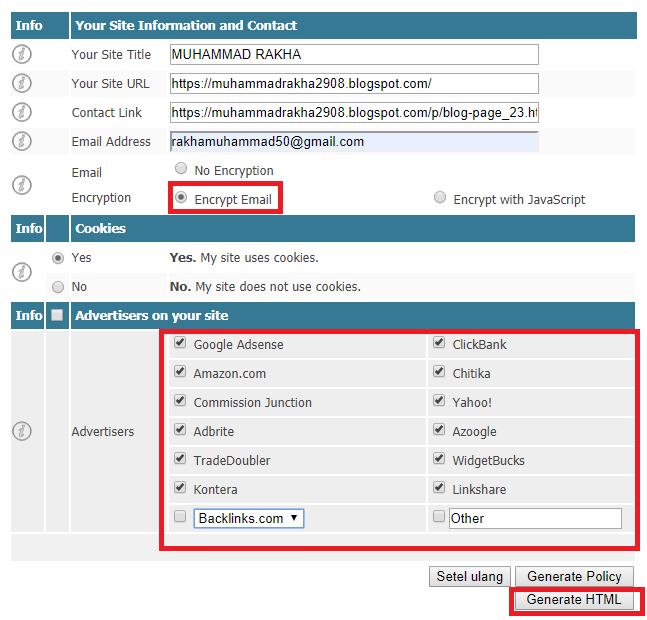
2. Kemudian munculah banyak kolom yang tersedia. Isi lah kolom tersebut sesuai dengan blog anda.
Note :

  • Your Site Title   :  Masukkan sesuai nama blog anda
  • Your Site URL   : Masukkan sesuai link URL blog anda
  • Contact Link      : Masukkan sesuai Contact URL anda
  • Email Address   : Masukkan sesuai alamat email anda

3. Jika anda telah mengisi kolom tersebut , lalu anda samakan dengan tampilan diatas ini yang bergaris berwarna merah.

4. Setelah itu Anda klik Generate HTML pada pojok kanan dibawah sekali. Maka otomatis akan membuka tab baru yang berisi tentang privacy policy blog anda.

5. Klik Highlight Text maka akan otomatis menyeleksi semua HTML diatas, lalu tekan CTRL + C dan pasang ke HTML halaman privacy blog anda.

Cara Memasang HTML privacy policy 
Apa kalian sudah mengikuti langkah diatas ? jika sudah , maka selanjutnya kita membahas cara memasang HTML privacy policy tersebut keblog anda .Untuk memasang HTML nya tersebut cukup mudah , anda bisa ikuti langkah langkah dibawah ini:

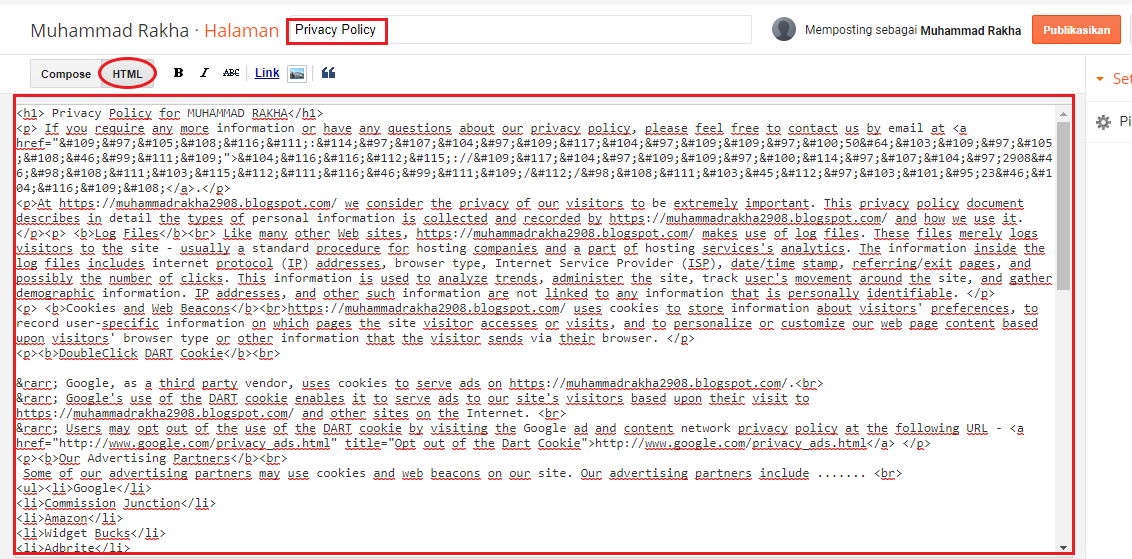
1.Buka daskboard blog anda , lalu klik Halaman >> Halaman Baru >> beri judul Privacy Policy.

2. Klik HTML  lalu masukkan yang anda copy tadi ke lembar postingan tersebut.

3.Klik publikasikan yang bewarna oren yang terletak dipojok kanan atas.

Jika anda sudah melakukan publikasi , maka privacy policy anda akan terposting. Maka kini kamu sudah memiliki privacy policy pada blog anda . Pada umumnya privacy policy ini merupakan syarat untuk diterimanya suatu blog agar diterima google adsense dan untuk cara membuat privacy policy nya juga cukup mudah . Selain itu halaman yang dibuat bukan privacy policy saja tetapi ada lagi seperti desclaimer dan sitemap.

Jika anda ingin membuat sitemap dengan mudah anda bisa melihat artikel saya sebelumnya. sitemap ini ditujukan untuk pengunjung blog anda agar mereka mudah mencari kategori kategori yang berada di artikel anda.

Baca Juga :

Untuk pembuatan halaman desclaimer , pada postingan selanjutnya akan saya beri tahu tutorialnya. Maka sebab itu pantau terus artikel selanjutnya dari blog saya dan jangan lupa jika anda merasa postingan ini bermanfaat , silahkan share ke teman teman , keluarga dan kerabat anda agar mereka juga mendapatkan manfaat dari postingan ini .

Sekian dan Terima kasih !!.

Satuan Ukuran Kapasitas Memori yang Harus Kamu Kenali

0
Satuan Ukuran Kapasitas Memori yang Harus Kamu Kenali

Dutormasi.com –Setiap benda yang ada di dunia ini pasti memliki ukuran yang sudah pasti dan  menjadi standar ukuran. Seperti halnya barang yang memiliki berat dengan satuan kilogram ataupun gram, panjang penggaris dengan satuan centimeters, dan ada banyak lagi. Tetapi tahukah kamu, kalau sebuah teknologi itu juga memiliki ukuran kapasitas nya.

Kalian pasti tak asing lagi mendengar apa itu byte, kilobyte, megabyte, giga byte, ya kan? Tapi sadarkah kamu jika itu merupakan satuan ukuran dari memori komputer unutk menentukan kapasitas memori sebuah perangkat keras (hardware). Dan biasanya berada pada media penyimpanan.

Perkembangan media penyimpanan dan perkembangan teknologi, membuat hampir semua informasi yang tersimpan di dalam sebuah memori yang disebut perangkat keras. Ditambah lagi, sekarang internet juga dijadikan sebagai media untuk mendapatkan atau menyimpan informasi yang ada di situ situs. Ya karna semua data yang telah di dapatkan, pastinya hatus membutuhkan ruang penyimpanan.

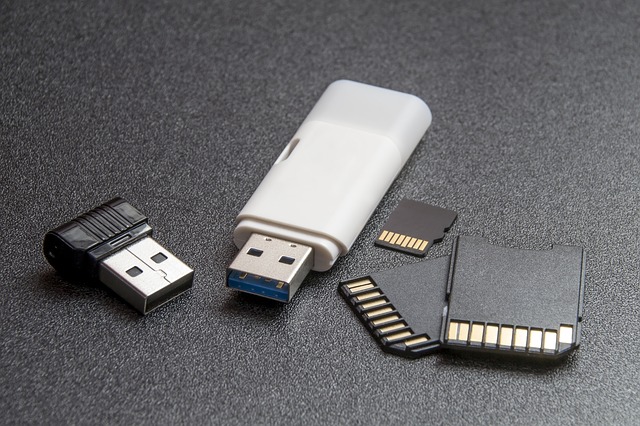
Sehingga sekatang membuat tipe penyimpanan pun menjadi berkembang, ada terdapat dua tipe penyimpanan yang biasa digunakan dan dengan menggunakan media dengan format yang berbeda, dua diantaranya adalah format tetap (fixed) dan format yang bisa berpindah atau dibawa (removable).Satuan ukuran ini biasanya berada pada media penyimpanan yang sama sama sudah kita ketahui, seperti storage device, flashdisk, harddisk, DVD-RW, CD-ROM dan lain lain.

Tetapi masih banyak orang sekarang hanya mengetahui satuan ukuran memori sebatas empat saja, byte, kilobyte, megabyte, dan gigabyte. Namun tahukah kamu bahwa ketiga ukuran memori tersebut masih merupakan sebagian kecil dari kapasitas memori. Nah, pasti kalian sudah bertanya tanya ni, memang masih adakah ukuran memori lainnya? Ya, jawabannya ada. Dan kamu sekarang berada di artikel yang tepat. Karna Dutormasi akan memberi sedikit pengetahuan beberapa satuan ukuran pada memori dari kecil sampai yang besar.

Dan perlu kamu ketahui bahwa tempat penyimpanan atau satuan penyimpanan ini sampai sekarang masih dalam tahap pengembangannya, diantaranya adalah :

1. Bit (b)
ini merupakan satuan ukuran terkecil dalam memori penyimapan. Nilainya antar 0 atau 1.

2. Byte (B)
Nilai byte ini diasumsukan dengan sebuah karakter dalam abjad. Dan jika dihitung 1 Bytr (B) dibentuk dengan 8 b (bit).

3. Kilobyte (KB)
Jika di asumsikan kilobyte (KB) dapat menjadi 100 kata dengan masing-masing 5 karakter, artinya 1 kilobyte (KB) dapat membentuk 2 pragraf. Dalam 1 Kilobyte dibentuk dengan 1.024 byte.

4. Megabyte (MB)
Dalam 1 Megabyte (MB) dibentuk dari 1.024 kilobyte atau 1.048.576 byte. Megabyte ini dapat membuat 2.097 pragraf dengan 100 kata, dan jika dalam sebuah buku dapat menjadi 419 halaman dengan masing masing 5 paragraf.

5. Gigabyte (GB)
Pada satuan ukuran memori Gigabyte (GB) kita bisa mendapatkan 429.497 halaman dengan semuanya teks saja, 859 buku dengan 500 halaman masing-masingnya, 682 gambar dengan ukuran setiap gambar 1.5 MB, dan 204 lagu dengan ukuran 5 MB setiap masing masingnya. Gigabyte (GB) ini dibentuk dari 1.024 Megabyte atau 1.073.741.824 byte.

6. Terabyte (TB)
Dengan satuan ukuran memori Terabyte (TB) kamu bisa mendapatkan 439.804.651 halaman dengan setiap halaman memiliki 2.500 karakter, 879.609 buku dengan 500 halaman setiap bukunya, 64 USB dengan ukuran 16 GB, 699.050 gambar dengan ukuran gambar 1.5 MB, dan 209.715 lagu yang masing masing dengan ukuran 5 MB. Terabyte (TB) ini dibentuk dari 1.024 Gigabyte atau 1.099.511.627.776 byte.

7. Lain lain
Ya mungkin satuan memori yang sebelumnya kalian sudah mengetahui dan familiar. Tapi sebenarnya masih ada banyak yang lebih besar dari, keenam satuan ukuran diatas, diantaranya adalah :

1 Petabyte (PB) dibentuk dari 1.024 Terabyte atau 1.125.899.906.843.624 byte
1 Exabyte (EB) dibentuk dari 1.024 Petabyte atau 1.152.921.504.606.856.976 byte
1 Zettabyte (ZB) dibentuk dari 1.024 Exabyte atau 1.180.591.620.717.411.303.424 byte
1 Yottabyte (YB) dibentuk dari 1.024 Zettabye atau 1.208.925.819.614.629.174.706.176 byte
1 Brontobyte dibentuk dari 1.024 Yottabyte
1 Geopbyte dibentuk dari 1.024 Brontobyte
1 Saganbyte dibentuk dari 1.024 Geopbyte
1 Pijabyte dibentuk dari 1.024 Saganbyte
1 Alphabyte dibentuk dari 1.024 Pijabyte
1 Kryatbyte dibentuk dari 1.024 Alphabyte
1 Amosbyte dibentuk dari 1.024 Kryatbyte
1 Pectrolbyte dibentuk dari 1.024 Amosbyte
1 Bolgerbyte dibentuk dari 1.024 Pectrolbyte
1 Sambobyte dibentuk dari 1.024 Bolgerbyte
1 Quesabyte dibentuk dari 1.024 Sambobyte

Itulah beberapa satuan ukuran media penyimpanan yang pastinya belum kalian ketahui. Maka setelah membaca artikel ini jangan sampai kalian gak tahu lagi yaa. Bagi kamu yang ingin mendapatkan informasi tentang teknologi bisa kamu dapatkan di Onibest.site .

Semoga bermanfaat dan terimakasih 🙂

Salam Dutormasi !!!

8 Bahasa Pemrograman Paling Populer yang Sering Digunakan

0
8 Bahasa Pemrograman Paling Populer yang Sering Digunakan

Dutormasi.com -Perlu diketahui bahwa perkembangan teknologi itu sangatlah cepat sekali,perkembangan tersebut banyak sekali merubahi dunia teknologi diantaranya keluarnya aplikasi aplikasi yang canggih dan lain lain. Selain itu perkembangan tersebut juga memunculkan  jenis jenis bahasa pemrograman yang sangat canggih dan tentunya bisa anda gunakan untuk membuat software.

Sebelum kita masuk ke pembahasan ,apakah kalian tahu apa pengertian bahasa pemrograman ? Nah kalau kalian belum tau , biar saya jelaskan , bahasa pemrograman atau biasa disebut dengan kode yang hanya bisa demengerti oleh komputer ini  adalah sebuah bahasa  yang bisa anda gunakan untuk membantu membuat aplikasi , website , game dan software software lainnya.

Seiring perkembangan zaman , model model bahasa pemrograman yang rilis juga banyak jenisnya malah sampai sampai setiap bulannya ada saja bahasa pemrograman yang dikategorikan sebagai bahasa pemrograman yang populer. Selain itu , jenis jenis bahasa pemrograman tersebut juga memiliki kegunaan dan fungsi yang berbeda beda , oleh karena itu gunakan lah bahasa pemrogram sesuai dengan fungsi dan kegunaannya.

Sepeti yang saya katakan sebelumnya , bahwa bahasa pemrograman itu  memiliki jumlah jenis jenis  yang banyak dan tentunya berbeda dalam kegunaan. Lalu apa saja bahasa pemrograman yang populer digunakan sekarang ? tentu kalian pengen tau kan ? Maka  sebab itu dutormasi akan membahas bahasa pemrograman apa saja yang bisa anda gunakan dan tentunya populer dizaman sekarang.


8 Bahasa Pemrograman  Paling Populer 
Banyak jenis bahasa pemrograman yang ada didunia ini , tetapi dari banyak jenisnya bahasa pemrograman tersebut tentunya ada bahasa pemrograman yang sering digunakan dan pupuler sekali di lingkungan para programmer. Apa saja bahasa pemrograman populer tersebut ? simak lah penjelasan dibawah ini.

1. Java
Bahasa pemrograman java merupakan salah satu bahasa permrograman yang sudah berumur dari era 1990 an , jadi umur bahasa pemrograman ini sudah lebih dari 20 tahun. Salah satu penggunaan terbesar pada java adalah pembuatan native untuk Android. Bahasa pemrograman ini juga telah dipakai oleh lebih dari 10 juta developer dan 15 miliar perangkat yang ada diseluruh dunia ini. Selain itu bahasa pemrograman java ini merupakan pondasi dari berbagai pahasa pemrograman seperti scala ,kotlin ,Groovy,jRuby,jython ,Cloujure dan lainnya yang memanfaatkan bahasa Java ini menjadi Virtual Machine sebagai rumahnya.

Baca Juga :

2.Bahasa C
Bahasa pemrograman C mulai dikembangan pada tahun 1972 yang dibuat oleh Dennis Ritchie untuk sistem operasi unix di bell telephone. Selain itu bahasa pemrograman C ini dibuat untuk memprogram suatu software dan jaringan komputer tetapi lebih sering digunakan untuk mengembangkan software/perangkat lunak aplikasi dari berbagai jenis platform operasi sistem, arsitektur komputer dan lainnya. Bahasa pemrograman ini juga sangat besar pengaruhnya bagi bahasa populer lainnya seperti Java, C++ dan lain lain.

Baca Juga :

3.Visual Basic
Kenapa bahasa pemrograman juga termasuk bahasa pemorograman yang populer ? ini karena bahasa pemrograman ini dikembangan oleh perusahaan terbesar didunia , apalagi kalau tidak microsoft.Visual basic menawarkan sistem pembuatan yang memudahkan programmer untuk membuat interface atau tatap muka. Untuk dinegara kita sendiri member pemakai bahasa pemrograman ini sekisar berjumlah 25 ribu lebih member .

4. C++
Bahasa pemrograman C++ ini adalah sebuah perkembangan dari bahasa sebelumnya yang saya jelaskak yaitu bahasa C. Bahasa pemrograman ini dikembangan oleh seseorang yang bernama Bjarne Stroust pada tahun 1980-an. Jadi kira kira umur dari bahasa pemrograman C++ ini adalah sekitar 30 tahunan.

Emang kenapa bahasa C dikembangkan ? berarti kurang bagus ya ? Bukan seperti itu teman teman , semua bahasa pemrograman pasti ada pembaruan dan tentunya mereka ingin seorang programmer saat memakai bahasa pemrograman ini tetap stay dan suka memakai bahasa pemrograman yang mereka dikembangkan . Oleh karena itu pada bahasa pemrograman C++ ini mereka mengembangkan bahasa pemrograman yang memiliki dukungan terhadap konsep berorientasi objek atau sering di sebut OOP ( Object Oriented Programming) .

5.JavaScript
Bahasa pemrograman Javascript juga termasuk bahasa pemrogram yang populer di internet. Alasan kenapa bahasa pemrograman ini populer karena JavaScript dapat bekerja disebagian di browser pupuler seperti internet, Google Chrome, Opera, Mozilla Firefox dan jenis browser lainnya. JavaScript ini merupakan salah satu bahasa pemrograman yang dikembangkan oleh netspace dan biasanya berfokus pada mengembangkan website. Maka sebab itu hampir semua website atau blog sekarang sudah menggunakan Javascrift agar website yang dibuat tampak interaktif dan dinamis.

6. PHP
Bahasa Pemrograman populer selanjutnya adalah bahasa pemrograman  PHP. PHP atau singkatan dari Hypertext Preprocessor merupakan bahasa pemrograman yang digunakan dari sisi server.Bahasa pemrograman ini banyak digunakan di Indonesia karena pemakaian nya gratis , yahhh tidak heran bahasa pemrograman PHP ini memunculkan web yang memiliki struktur yang dinamis. Website yang memakai bahasa pemrograman ini adalah Facebook,Wordpress dan lain lain.

7.Phyton
Kalau dibilang bahasa pemrograman phyton ini merupakan bahasa pemrograman yang sangat mudah digunakan, apalagi bagi kalian yang masih awam mempelajari bahasa pemrograman maka saya sarankan menggunakan bahasa pemrograman phyton agar mendapatkan logika dan algoritma dalam pemrograman. Bahasa pemrograman phyton ini biasanya digunakan untuk mengembangkan website, aplikasi mobile . Bukan itu saja , bahasa pemrograman ini juga mengembangan perusahaan besar seperti google, yahoo dan lain lain.

8.Kotlin
Bahasa pemrograman Kotlin ini adalah bahasa pemrograman yang biasanya sering disukai para programmer. Karena kebanyakan programmer sekarang itu lebih memilih untuk menggunakan bahasa java , dan bahasa pemrograman kotlin ini bisa anda operasikan dengan bahasa java tanpa batasan sama sekali. Selain itu kotlin ini juga berjalan dan memiliki sistem yang hampir sama dengan java, dan juga dapat bekerja dengan baik dengan semua library dan frameworks java.

Itulah bahasa pemrograman yang paling populer, yang saat ini sering digunakan. Mungkin masih banyak bahasa pemrograman populer lainnya yang ada didunia ini , tetapi menurut dutormasi bahasa pemrograman diataslah yang saat ini paling  populer untuk  digunakan. Apakah kalian memakai salah satu diantara bahasa pemrograman diatas ? wahhh kalau iya , berarti anda sangat beruntung sekali dongg , karena sudah menggunakan bahasa pemrograman paling populer yang telah dutormasi rangkum.

Nah jika anda memiliki bahasa pemrograman yang sering  digunakan dan menurut anda bahasa pemrograman tersebut juga populer , anda bisa mengirimkan pesan lewat menu contact saya pada menu bar dibawah sekali ini .

Terima kasih telah berkunjung diblog ini , dan semoga bisa membantu anda dalam ingin memilih bahasa pemrograman yang ingin dipelajari. Dan jangan lupa jika anda suka dan merasa postingan ini bermanfaat , silahkan anda share postingan ini keteman teman dekat anda .

Struktur Perulangan (Looping) Bahasa Pemrograman Java

0
Struktur Perulangan (Looping) Bahasa Pemrograman Java

Dutormasi.com –Kita sebagai develepor, dituntut agar membuat baris kode yang lebih effisien, maksudnya itu sedikit dan tidak banyak memakan memori. Ada suatu struktur kontrol yang sangat membantu developer dalam pembuatan kode, yaitu disebut dengan struktur kontrol perulangan (looping).

Disini akan saya beri satu contoh, yaitu sebuah intruksi yang sama lebih dari sekali, contoh dibawah ini :


System.out.println("Dunia Tutorial dan Informasi");

Hasil kodingan diatas adalah :

Dunia Tutorial dan Informasi
Dunia Tutorial dan Informasi 

Pada baris kode diatas kita telah melakukan kode atau perintah yang sama sebanyak 4 kali, dengan hasil yang sama. Di dalam dunia programming, kode diatas terbilang tidak effisien. Kenapa? Ya jika diilustrasikan seperti kita telah mengirim pesan melalui email dengan alamat yang berbeda-beda. Maka dalam kasus ini, sebenarnya kita dapat membuat satu instruksi tetapi dengan hasil yang sama tanpa harus mengulang kode yang sama secara terus-menerus. Hal itu dapat kita lakukan dengan metode struktur kontrol perulangan (looping).

Ada 3 bentuk perulangan yang dapat kita buat, yaitu sebagai berikut :

1. Perulangan dengan FOR

Bentuk umum dari perulangan for ini adalah :

for(inisialisai_expresi; Perulangan_Kondisi; Langkah_ekspresi)
{
statement;
}

Penjelesannya sebagai berikut :

  • Inisialisasi_expresi adalah sebuah variabel yang menjadi ataupun berfungsi sebagai batas dari sebuah perulangan.
  • Perulangan_kondisi adalah sebuah kondisi yang dijadikan sebagai pembandingan dari perulangan terhadap nilai-nilai batasnya.
  • Langkah_ekspresi adalah variabel untuk menspesifikasikan faktor perulangan sebelum menjalankan sebuah intruksi beriktunya.
  • Statement merupakan sebuah hasil dari perulangan.
Catatan : Tanda Kurung kurawal pada kode dapat dihilangkan apabila statement hanya ada satu.
 
2. Perulangan dengan WHILE
 
Sebenarnya sesuai dengan prinsipnya perulangan while ini akan menghasilkan output yang sama dengan perulangan for sebelumnya. Tetapi yang berbeda dari perulang tersebut adaah struktur yang digunakan. Bentuk umum dari perulangan while adalah, sebegai berukut :
while(Perulangaan_Kondisi)
{
statement;
}

Pada perulangan ini, semuanya tergantung pada while nya. Jika Perulangan_kondisi dievaluasi dan bernilai true, maka proses perulangan akan dilakukan dan statement yang berada diantara kedua kurung kurawal akan dieksekusi atau dijalankan.

Catatan : Perulangan_kondisi adalah kondisi yang terdiri dari satu atau lebih relasi atau hasil kombinasi antara operator relasi dan operator logika.

3. Perulangan dengan DO-WHILE

Dilihat dari perulangan sebelumnya, perulangan do-while pada dasarnya sama saja dengan struktur perulangan while, hanya saja pada strultur perulangan do-while ini program akan menghasilan sebuah output perulangan paling tidak ada satu kali. Karena program akan mengeksekusi sebuah pernyataan terlebih dahulu, kemudian melihat sebuah faktor atau melihat sebuah kondisi perulangannya. Secara umum bentuk perulangan do-while ini sebagai beriktu :

do
{
statement;
}
while(Perulangan_kondisi)

Jadi itulah 3 bentuk perulangan yang bisa kita dapatkan pada bahasa pemrograman Java. Dan setiap bentuk perulangan tersebut dapat kita buat dengan contoh kasus yang berbeda beda pula. Semoga teman-teman dapat mengerti dan memahami konsep dari struktur kontrol perulangan.
Baca Juga : 

Akhir kata dari Dutormasi, semoga bermanfaat dan terimakasih

Salam Dutormasi!!

Macam-macam Jenis Aplikasi Microsoft Office Serta Kegunaan dan Fungsinya

0
Macam-macam Jenis Aplikasi Microsoft Office Serta Kegunaan dan Fungsinya

Dutormasi.com –Di zaman teknologi ini, bisa dibilang semua pekerjaan itu dapat dikerjakan dengan mudah. Ya karna apa hampir semua pekerjaan manusia sudah tergantikan dengan yang namanya teknologi. Apalagi kalian yang berpofesi sebagai pelajar, mahasiswa ataupun pekerja kantoran yang tidak bisa lepas yang namanya komputer ataupun laptop.

Di dalam laptop atau komputer, kalian pasti tidak asing lagi dengan aplikasi yang paling populer ini yaitu Microsoft Office. Microsoft Office merupakan sebuah paket perangkat lunak atau software yang digunakan untuk perkantoran dan dibuat oleh perusahaan Microsoft. Dan software ini dapat kamu jalankan dibeberapa sistem operasi seperti Windows ataupun Mac Os.

Seseorang yang bisa menggunakan Microsoft Office merupakan kelebihan yang sangat bagus, yaa karna tak heran lagi banyak perusahaan yang mencari pekerjanya harus bisa atau ahli dalam Microsoft Word, Microsoft Excel dan Microsoft Power Point.

Hal itu, telah menunjukkan dan membuktikan betapa pentingnya Microsoft Office sekarang ini, karna hampir seluruh aspek yang berhubungan dengan lingkungan kerja memerlukan orang yang bisa dan ahli menggunakan Microsoft.

Bahkan bukan hanya ditempat kerja, Microsoft Office juga diperlukan dalam lingkungan akademis. Seperti menulis laporan praktikum, membuat makalah atau karya tulis ilmiah, mengerjakan skripsi dan ada banyak lagi.

Ya seperti yang sudah dijelaskan sebelumnya, kalau Microsoft Office itu merupakan software yang sepaket, artinya ada banyak jenis perangkat lunak yang ada. Tapi tahukah kamu? Fungsi dari Microsoft Office ini juga dibedakan berdasarkan dari jenis jenis perangkat linak yang ada.

Misalnya bila kita ingin membuat sebuah laporan yang memiliki banyak tulisan tulisan, maka kamu memerlukan sebuah perankat lunak yang namanya Microsoft Word, dan tidak bisa kamu lakukan di Microsoft Excel, karna fungsi Microsoft untuk menganilisi data yang berupa angka angka.

Dan ada juga, yang namanya Microsoft Power Point yang digunakan untuk mempermudah kamu melakukan presentasi. Sehingga membuat presentasi kamu lebih menarik lagi.

Dari hasil survei Dutormasi dari 30 orang, hanya 5-10 orang sajalah yang mengetahui jenis Microsoft dan fungsi selain tiga jenis Microsfot yang telah disebutkan diatas. Maka dari itu pada kali ini, Dutormasi telah merangkum beberapa jenis Microsoft atau komponen utama yang terdapat pada perangkat lunak Microsoft Office.  Adapun berikut ini diantaranya :

1. Microsoft Office Word

Jika kamu berprofesi sebagai pelajar, mahasiswa ataupun pekerja kantoran maka pasti kamu tidak asing lahi dengan perangkat lunak satu ini. Bisa dibilang Microsoft Word merupakan perangkat lunak pengolah kata andalan setiap orang. Dengan apilasi ini kamu bisa menulis berbagai hal, surat buku, makalah dan lainnya.

Perangkat lunak ini diterbitkan pertama kali pada tahun 1983, tetapi tidak langsung dengan Nama Microsoft Word, nama pertamanya adalah Multi-Tool World untuk sistem operasi xenix. Dan juga memiliki versi lain yang dikembangkan di berbagai sistem operasi seperti DOS pada tahun 1983, Aplle Macintosh pada tahun 1984, SCO UNIX, OS/2, dan Microsoft Windows pada tahun 1989.

Dan perubahan nama menjadi Microsoft Word ini berawal dari perangkat lunak ini menjadi bagian pada Microsoft Office System 2003 dan 2007. Dan pada tahun 2013 juga mengeluarkan kembali versi terbarunya , dan lebih mempersingkat namanya menjadi Word saja. Dan perangkat ini sekarang sudah dengan versi terbarunya yaitu Word 2019 , yang pastinya memiliki fitur yang lebih canggih lagi dari sebelumnya.

2. Microsoft Office Excel

Microsoft Office Excel merupakan sebuah aplikasi spreadsheet yang dikembangkan oleh Microsoft dan dapat digunakan pada sistem operasi Windows, Mac Os dan iOs. Perangkat lunak memberikan kemudahan bagi penggunanya untuk melakukan perhitungan, tetapi tidak hanya itu saja, dikarenakan perangkat lunak ini mendukung fitur kalkulasi dan pembuatan grafik maka bisa dibilang perangkat lunak ini juga mempermudahkan kita dalam menganalisi data.

Sejak tahun 2005, Microsoft Office Excel ini telah terbukti menjadi perangkat lunak Spreadsheet yang paling banyak digunakan baik itu yang berbasis sistem operasi Windows, maupun Macintosh berbasis Mac Os.

Aplikasi ini juga merupakan bagian dari Microsoft System, yang pada tahun 2013 juga merubah namanya menjad Excel saja. Dan sekarang telah berada diversi terbarunya yaitu Excel 2019.

3. Microsoft Office PowerPoint

Microsoft Office PowerPoint ini adalah sebuah perangkat lunak yang dikembangkan oleh Microsoft untuk mempermudahkan kamu dalam membuat slide presentasi. Aplikasi ini biasanya banyak digunakan, apalagi kamu yang berprofesi sebagai pengusaha, pekerja kantoran, pendidik atau guru, mahasiswa maupun seorang pelatih.

Aplikasi ini dapat digunakan pada komputer atau lapto yang berbasis sistem operasi Windows, dan juga Apple Macintosh berbasis Apple Mac Os. Walaupun awalnya perangkat ini hanya berjalan pada sistem operasi Xenix.

Pada tahun 2013, nama Microsoft Office PowerPoint ini dirubah sehingga lebih singkat dengan nama PowerPoint, dan sekarang telah berada pada versi terbarunya yaitu PowerPoint 2019, yang pastinya memiliki transisi dan background slide yang lebih banyak dan bagus lagi dari sebelumnya.

4. Microsoft Office Outlook

Microsot Office Outlook adalah sebuah perangkat lunak yang digunakan untuk personal information manager yang dikembangkan oleh Microsoft, dan juga termasuk pada jenis Microsoft Office. Aplikasi ini biasanya digunakan untuk mengirim dan membaca surat elektronik (surel),dan tidak hanya itu perangkat lunak ini juga dilengkpadi dengan fungsi jadwal kerja, kalender, jurnal dan catatan.

Aplikasi ini bila digunakan dengan Microsoft Exchange Server, maka Microsoft Office Outlook ini akan dapat menyediakan akses kotak surat, jadwal bersama dan kalender.

Perangkat Lunak Microsoft Lain dalam Versi Windows

Selain dari aplikasi diatas, ada beberapa perangkat lunak atau komponen jenis Microsoft yang hanya berada dan di akses di sistem operasi windows, diantaranya adalah :

1. Microsoft Access

Microsoft Access merupakan sebuah perangkat lunak basis data komputer yang relasional digunakan untuk merancang. mengolah dan membuat berbagai jenis data dengan kapasitas yang besar untuk skala rumahan dan perusahaan mikro hingga menengah. Perangkat lunak ini memberikan kemudahan bagi penggunanya dengan tampilan grafis intuitif pada mesin basis data Microsoft Jet Database yang digunakannya.

Tidak hanya itu, aplikasi ini juga dapat digunakan untuk menyimpan data dengan formati Microsoft Access. Microsoft SQL Server, Microsoft Jet Database Engine, Oracle Database, atau semua format basis data yang mendukung ODBC (Open Database Connectivity).

Microsoft ini mendukung dasar-dasar pemrograman yang berorientasi objek atau biasa disebut OOP (Object Oriented Programming), tetapi juga tidak sepenuhnya dapat digolongkan ke salah satu perangkat bantu dalam pengerjaan object oriented programming (OOP). Dan aplikasi ini sedang berada pada versi terbarunya dengan nama lebih singkat yaitu ACCESS 2019.

2. Microsoft Publisher 

Microsoft Publisher merupakan sebuah dan bagian dari suatu perangkat lunaik desain grafis yang masuk pada Microsoft Office dan biasanya digunakan untuk mengolah kata dan desain publishing. Pada perangkat lunak ini kamu dapat membuat sebuah layout atau tata letak dan nantinya dapat membuat surat kabar. kalender, majalah, novel, poster, kartu pos, sertifikat dan lain lain.

Software ini juga banyak digunakan didunia percetakan, periklanan , sablon dan sebaginya. Dan software ini juga dalam versi terbarunya dengan nama PUBLISHER 2019.

3. Microsoft OneNote

Sesuai dengan namanya note yang artinya adalah catatan, maka aplikasi Microsoft OneNote ini merupakan sebuah aplikasi pengolah kata, tapi dengan versi yang lebih ringan. Seperti kegunaan Note atau catatan umumnya, dengan software ini kita juga dapat menggambar, menulis, mencoret-coret dan kamu juga dapat mamasukkan objek serta menapilkan objek tersebut di halaman. Tidak hanya itu catatan yang telah kamu buat itu juga dapat kamu bagikan kepada rekan kerja, teman, ataupun lainnya dengan menggunakan aplikasi ini.

4. Microsoft Visio

Microsoft Visio atau sekarang disebut deengan Visio saja merupakan sebuah perangkat lunak yang digunakan untuk membuat flowchart (diagram alir), membuat brainstorm, membuat diagram, jaringan mauapun skema. Aplikasi ini juga dapat membantu kamu dalam menganalisis perkiraan arah naik atau turunnya sebuah saham , hingga kamu mengetahui grafik pendapatan. pengeluaran dan lain nya yang berhubungan pada saham.

Aplikasi ini menyediakan banyak template sehingga dapat kamu pilih untuk pembuatan diagram lebih lanjut dan layout (tata letak) kamu. Dan kamu juga dapat mengoneksikan diagram-diagram buatan. Sekarang nama aplikasi telah berubah dengan nama yang lebih singkat yaitu VISIO.

5. Microsoft InfoPath

Microsoft InfoPath ini biasanya diperlukan untuk kepentigan bisnis dan pekerjaan. Ya karena memang sebetulnya Microsoft InfoPath ini digunakan untuk membuat formulir pemasukkan dengan format XML. Aplikasi ini juga umumnya digunakan untuk oleh instansi perusahaan untuk membuat lamaran pekerjaan, biodata karyawan dan lainnya.

Aplikasi ini pertama kali keluar bersamaan dengan Microsoft Office dan berlanjutan pada Microsoft Office 2007. Fitur terbaik pada microsoft ini yaitu dari kemampuannya untuk membuat dokumen penulis dengan format XML dan melihat link satu ke banyak di antara grup yang berbeda skema. Sekarang Microsoft InfoPath ini atau lebih tepatnya pada tahun 2010, aplikasi ini telah dibagi menjadi dua aplikasi, yaitu dengan nama Microsoft InfoPath Filler 2010 dan Microsoft InfoPath Designer 2010.

6. Microsoft Lync

Microsoft ini pertama kali diberi nama dengan Microsoft Communicator 2007 R2, dan diluncurkan pada tahun 2007. Sehinnga pada tahun 2011, nama aplikasi ini pun berubah dengan nama Microsoft Lync. Microsoft Lync ini bisa kamu dapatkan dengan memakai Microsoft Office 2013. Karna baru hadir di satu paket dengan Microsoft Office 2013 ini.

Software ini sebenarnya memiliki fungsi, namun bila dikaji kebanyakan pengguna menggunakan software ini sebagai Instanst Massenger seperti Skype, Google Talk dan lainnya.

Itulah beberapa Microsoft Office yang telah dutomasi rangkum, jadi mulai sekarang jangan sampai teman teman gak tahu lagi yaa. Microsoft Office itu tidak hanya word, excel dan powerpoint saja, tapi ada banyak lagi jenis Microsoft yang dapat digunakan dengan fungsi yang berbeda beda pula.

Semoga Bermanfaat dan terimakasih

Cara Membuat Sitemap Blogger Terbaru 2020

0
Cara Membuat Sitemap Blogger Terbaru 2020

Dutormasi.com – Membuat sitemap pada blog kalian pasti mempunyai keuntungan tersendiri, ini dikarenakan sitemap akan memudahkan pengunjung blog untuk mencari artikel yang ada di blog kalian. Sitemap adalah sebuah daftar isi dari artikel artikel yang anda buat, dimana daftar isi tersebut terletak diblog atau website kalian.

Namun bagaimana cara membuatnya ? yahh pada dasarnya untuk blogger sebenarnya tidak menyediakan layanan ini, jadi untuk membuatnya bisa menggunakan cara manual atau cara yang mudah yang akan saya jelaskan ini .

Jika kalian ingin mendapatkan adsense google, sitemap termasuk menu navigasi yang harus dibuat pada blog. Tidak tahu alasannya kenapa , tetapi yahhh kalau memakai sitemap ini pembaca memang benar benar mudah sekali kategori artikel kalian , maka sebab itu sitemap ini wajib dibuat untuk mendaftar adsense.

Kalau anda membuat sitemap ini secara manual pastinya kalian bakal capek dan kalian harus mengupdate terus menerus jika ada artikel baru yang kalian buat. Nah, untuk sekarang ini bagi anda yang ingin membuat sitmap dengan mudah dan juga bagus kalian bisa ikuti tahapan tahapan yang akan saya jelaskan di bawah ini.

Cara Membuat Sitemap Blogger
Kali ini saya akan menjelaskan membuat sitemap atau daftar isi dengan mengkategorikan perlabel sesuai dengan artikel di blog anda. Sebelum ke tahap tahap pembuatannya ,pertama tama pastikan anda telah login ke blogger anda. Kalau sudah , simaklah langkah langkah dibawah ini.

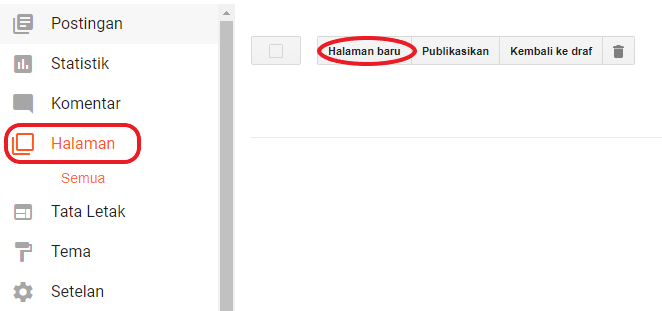
Langkah 1 : Masuk ke daskboard blogger, lalu klik halaman.
>Setelah anda mengklik halaman, selanjutnya itu kita menambahkan new page  dengan mengklik “Halaman baru” .


Langkah 2 : Kemudian isi lah judul halaman dengan “Sitemap”.
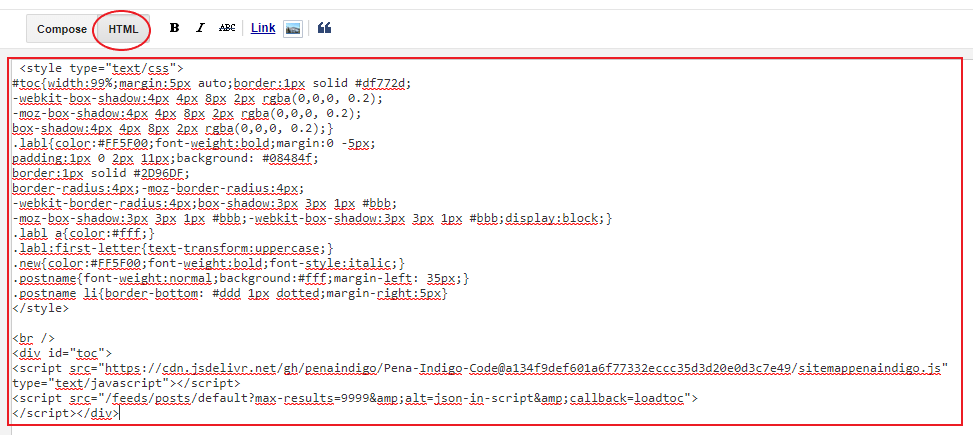
>Lalu pilih “HTML” seperti digambar dibawah ini.
>Copy kode dibawah ini kemudian letakkan didalam halaman tersebut.

<style type=”text/css”>
#toc{width:99%;margin:5px auto;border:1px solid #df772d;
-webkit-box-shadow:4px 4px 8px 2px rgba(0,0,0, 0.2);
-moz-box-shadow:4px 4px 8px 2px rgba(0,0,0, 0.2);
box-shadow:4px 4px 8px 2px rgba(0,0,0, 0.2);}
.labl{color:#FF5F00;font-weight:bold;margin:0 -5px;
padding:1px 0 2px 11px;background: #08484f;
border:1px solid #2D96DF;
border-radius:4px;-moz-border-radius:4px;
-webkit-border-radius:4px;box-shadow:3px 3px 1px #bbb;
-moz-box-shadow:3px 3px 1px #bbb;-webkit-box-shadow:3px 3px 1px #bbb;display:block;}
.labl a{color:#fff;}
.labl:first-letter{text-transform:uppercase;}
.new{color:#FF5F00;font-weight:bold;font-style:italic;}
.postname{font-weight:normal;background:#fff;margin-left: 35px;}
.postname li{border-bottom: #ddd 1px dotted;margin-right:5px}
</style>

<br />
<div id=”toc”>
<script src=”https://cdn.jsdelivr.net/gh/penaindigo/Pena-Indigo-Code@a134f9def601a6f77332eccc35d3d20e0d3c7e49/sitemappenaindigo.js” type=”text/javascript”></script>
<script src=”/feeds/posts/default?max-results=9999&amp;alt=json-in-script&amp;callback=loadtoc”>
</script></div>

Langkah 3 :Silahkan publikasikan dan lihat hasilnya.

Seperti itulah membuat sitemap pada blogger , cukup mudah bukan ? tetapi langkah langkahnya bukan hanya sampai situ aja teman teman. Sekarang kita menuju cara meletakkan ke template nya , silahkan daskboard blogger kembali  lalu pilih tema >> Edit HTML . Kemudian arahkan kursor kedalam HTML dan klik dimana saja, lalu tekan CTRL + F secara bersamaan. Maka keluar lah kolom mencari kata , jika anda telah membuat halaman privacy policy , about dan lain lain , ketikkan saja pada kolom tersebut “Privacy Policy”.

<li><a href=’URL halaman sitemap ‘>Sitemap</a></li>

Kemudian salin saja kode diatas tersebut dan ganti saja alamat url dengan halaman url pada halaman sitemap anda.Mungkin itu saja akhir dari artikel cara membuat sitemap ini dan share keteman teman anda jika artikel ini bermanfaat bagi anda.

Baca Juga :

Membuat sitemap sangat disarankan sekali bagi anda yang ingin memperbagus blog,dengan membuat sitemap ini blog kamu akan meningkatkan keberadaan pada pencarian mesin google , karena mesin pencari google akan lebih mudah mendapatkan informasi seberapa sering blog kamu itu update artikel dan lain lain.

Sekian dan Terimas kasih !!.

Cara Membuat Tanda Tangan Digital dengan Mudah

0
Cara Membuat Tanda Tangan Digital dengan Mudah

Di era teknologi yang semakin canggih, apapun itu dapat di buat secara digital. Termasuk dalam pekerjaan kantor, yang setiap orang ingin serba cepat dan instan. Salah satunya yaitu tanda tangan digital atau disebut dengan Digital Signature.

Sebagai contoh dulu  orang ingin memberikan tanda tangan yang berupa PDF, maka orang itu dulu harus membuat tanda tangan secara manual menggunakan pulpen di dokumennya, kemudian dokumen tersebut akan di Scan lalu dijadikan kembali menjadi PDF. Hal itu pasti akan mempersulit kita kan. Maka dengan itu ada cara mempermudahnya dengan membuat tanda tangan digital atau Digital Signature.

Tanda tangan digital (digital signature) adalah suatu tanda tangan yang berfungsi sama dengan tanda tangan biasa pada dokumen kertas biasa, tetapi dibuat secara elektronik. Tanda tangan digital ini lebih memberikan jaminan yang lebih terhadap keamanan dokumen dibandingkan dengan tanda tangan biasa. Penerima pesan yang dibubuhi tanda tangan digital dapat memeriksas mengenai pesan atai dokumen tersebut benar benar dating dari pengirim yang benar dan apakah pesan tersebut telah diubah setelah ditanda tangani, baik secara sengaja atau tidak sengaja.

Tanda tangan digital yang aman tidak dapat diingkai oleh pendanda tangan dikemudian hari dengan menyatakanbahwa tangan tangan itu dipalsukan. Dengan kata lain, tanda tangan digital dapat memberikan jaminan keaslian dokumen yang dikirim secara digital, baik jaminan tentang identitas pengirim dan kebenaran dar dokumen tersebut.Maka dengan ini penulis akan memberikan cara bagaimana membuat tanda tangan digital atau digital signature. Nahh penasaran kan??  Mari simak langkah berikut ini !!

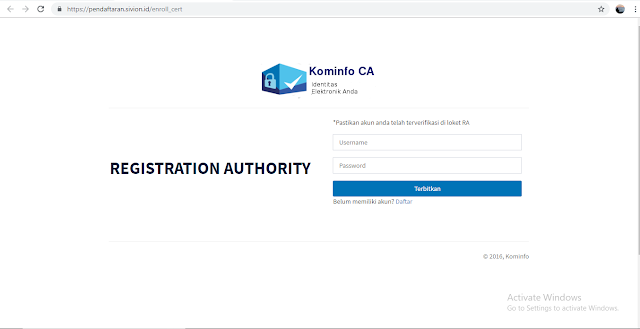
Langkah 1 : – Masuk ke link https://pendaftaran.sivion.id/
>Bukalah link tersebut di web browser, kemudian akan menuju pada halaman seperti di bawah ini
>Pada halaman ini klik lah Daftar yang berada di bawah tombol/button Terbitkan.


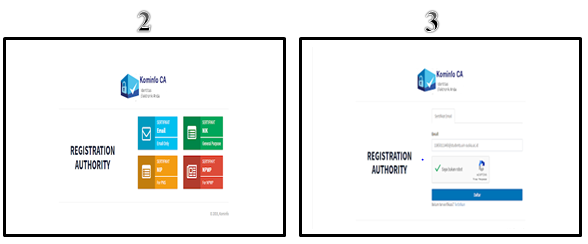
Langka 2 : – Memilih Pembuatan Sertifikat Menggunakan Email.

>Setelah mengklik daftar maka tampilan halaman akan berubah.
>Pada halaman ini pilih lah membuat sertifikat menggunakan Email

Langkah 3 : – Mendaftrakan Email Untuk Mendapatkan Sertifikat

>Tampilan halaman akan berubah ,kemudian daftarkan dan masukkan Email, lalu centang/cekliskan lah pada saya bukan robot dan kemudian kliklah Daftar.
> Kemudian kamu akan mendapatkan pesan melalui Email yang kamu daftarkan.

Langkah 4 :- Membuka Pesan Email
>Bukalah pesan pada Email yang telah kamu daftarkan sebelumnya.
>Kemudian masuklah pada link untuk menerbitkan sertifikat anda. Dan halaman akan berpindah.
>Lalu klik lah Terbitkan Sertifikat, dan kamu akan mendapatkan file untuk di unduh/download.

Langkah 5 – Meng-import sertifikat wizard
>Bukalah file yang telah di unduh, yang biasanya terletak pada file manager di download.
>Kemudian pilihlah Current User pada pilihan Stare Location.
>Simpanlah file yang akan di impor pada file manager yang kamu inginkan. Kemudian pada tampilan halam berikut ini klik Next.

>Dan kemudian masukkan password yang telah kamu dapatkan pada pesan masuk di Email yang telah kamu daftar sebelumnya. Kemudian Klik Next.
>Pilihlah Automatically select the certiicare store based on the type of certifaicate. Kemudian Klik Next.
>Klik Finish.
>Pilihlah yes, Kemudian kamu akan mendapatkan pemberitahuan the import was succesful artinya kamu sudah selesai meng-import sertikat.

Langkah 6 – Membuat Tanda Tangan Digital (Digital Signature)
>Bukalah Adobe Acrobat Reader DC, pilihlah/bukalah file yang akan dipilih untuk Digital Signature. Dan pada ini saya akan memberikan contoh Kata Pengantar. Kemudian klik Tolls di atas pada tampilan berikut ini. Note : download terlebih dahulu Adobe Acrobat Reader DC.

>Klik lah Certificate.
>Kemudian halaman akan berpindah klik Digitaly Sign, kemudian pilihlah tempat dimana akan di tempatkan Digital Signature.
>Klik Continue.
>Kemudian Klik Create.
>Pilihlah Draw pada tampilan dibawah ini dan buatlah tanda tangan (signature) dan tampilan akan menjadi seperti dibawah ini. Lali klik Save.

>Kemudian Klik Sign.
>Maka simpanlah file baru yang telah di buat Digital Signature-nya.
>Lalu bukalah file baru, maka akan sudah ada Digital Signature seperti dibawah ini.

Gimana cukup mudah bukan ?  Semoga bermanfaat dan bisa membantu anda jika ingin membuat tanda tangan secara digital . Zaman sekarang adalah zaman yang eranya serba teknologi , jadi bisa saja anda diperintahkan membuat tanda tangan digital , oleh karena itu anda bisa melakukan langkah langkah diatas untuk membuatnya. Jika menurut anda artikel ini sangat membantu , silahkan anda share artikel ini keteman teman , keluarga atau kerabat anda yang membutuhkan .

Sekian dan terima kasih . Salam Dutormasi!!

Contoh Program Percabangan pada Bahasa Pemrograman Java

0
Contoh Program Percabangan pada Bahasa Pemrograman Java

Dutormasi.com -Pada artikel sebelumnya kita telah mempelajari tentang percabnagan atau struktur kondisi pada bahasa pemrograman Java. Dan juga kita telah mengetahui ada beberapa jenis percabangan yang terdapat di Java, secara umumnya ada 4 yaitu If then ,If MajemukIf  then  Else, dan  yang terakhir adalah If  then Else If then Else. Jika kamu belum tahu dan belum memahami tentang percabangan ada baiknya kamu lebih dahulu membaca Percabangan atau Struktur Kondisi pada Bahasa Pemrograman Java ini.

Jika kamu telah mengetahui jenis percabangan apa saja sih yang ada pada bahasa pemrograman Java. Maka barulah kamu bisa melanjutkan bacaan kamu di artikel ini.

Oke langsung saja, pada kali ini Dutormasi.com akan memberikan beberapa contoh kasus yang akan membuat kamu lebih mengerti dan bisa mengimplementasikan percabangan pada suatu kasus.

DAPATKAN SOURCE CODE GRATIS DAN INFO PEMROGRAMAN DI TELEGRAM KAMI

t.me/codedutormasi

Contoh Percabangan 1 :


public class percabangan1 {

    public static void main(String[] args) {

        int nilai1 = 100;
        int nilai2 = 50;

        if(nilai1 > nilai2){
            System.out.println("Nilai1 lebih kecil dari nilai2");
        }
    }
}

Dilihat dari contoh percabangan 1 :
1. kita memiliki tipe data integer yaitu ada variabel nilai1 dan nilai2 yang sama sama diberi nilai berupa angka.
2. Kemudian kita membuat percabangan menggunakan If then yang membandingkan 2 variabel yang bertipe data integer. Dan dicontoh diatas kita membandingkan “Jika variabel nilai1 lebih besar (>) dari variabel nilai2, maka tampilkan Nilai1 lebih kecil dari nilai2.
3. Jadi percabangan yang kita buat itu benar, Karna nilai1 = 100 lebih besar dari nilai2 = 50. Maka hasil program kita akan menampilkan kata Nilai1 lebih kecil dari nilai2.

Contoh Percabangan 2:

public class percabangan2 {

    public static void main(String[] args) {

        int nilai1 = 30;
        int nilai2 = 50;

        if((nilai1 < nilai2) && (nilai2!=nilai1)){
            System.out.println("Kondisi (nilai1 < nilai2) && (nilai2 != nilai1) adalah benar");
        }
    }
}

Dilihat dari contoh percabangan 2 :
1. Kita memiliki 2 variabel yang bertipe data integer. Dengan nama variabelnya nilai1 dan nilai2.
2. Kita membuat percabangan menggunakan jenis If Majemuk yang artinya terdapat satu atau lebih operator logika, pada contoh diatas hanya terdapat 1 yaitu  &&.
3. Dikarenakan (nilai1 = 30 < nilai2 = 50 && nilai2 = 50 != nilai1 = 30) itu benar, maka hasil pada program kita akan menampilakn kata Kondisi (nilai1 < nilai2 ) && (nilai2 != nilai1) adalah benar. 

Contoh Percabangan 3 :

public class percabangan3 {

    public static void main(String[] args) {

        int tinggibadan = 180;
        
        if(tinggibadan > 165){
            System.out.println("Kamu terbilang tinggi dari lainnya");
        }else{
            System.out.println("Kamu terbilang rendah dari lainnya");
        }
    }
}

Dilihat dari contoh percabangan 3 :
1. Kita memiliki 1 variabel dengan tipe data integer. Dan nama variabel itu adalah tinggibadan.
2. Kemudian kita membuat percabangan, jenis percabangan yang kita gunakan adalah If then Else. Selanjutnya kita membandingkan variabel tinggibadan tersebut, tetapi kita mendapati 2 percabangan. Pertama jika (tinggibadan > 165) maka tampilkan kata Kamu terbilang tinggi dari lainnya. Dan kedua pada else itu artinya selain nilai variabel tinggibadan > 165. Maka tampilkan kata Kamu terbilang rendah dari lainnya. 
3. Dikarenakan kita memiliki tinggibadan = 180. Maka (tinggibadan = 180 > 165). Dengan itu yang ditampilkan kelayar adalah kata Kamu terbilang tinggi dari lainnya.

Baca Juga :

Contoh Percabangan 4 :

public class percabangan4 {

    public static void main(String[] args) {

        int a = 11500, b =21000, c = 20000;

        if ((a>b) && (a>c)) {
            System.out.println("Nilai a adalah yang tertinggi");
        } else if((b>a) && (b>c)){
            System.out.println("Nilai b adalah yang tertinggi");
        }else{
            System.out.println("Nilai c adalah yang tertinggi");
        }
    }
}

Dilihat dari contoh percabangan 4:

1. Terdapat 3 variabel dengan tipe data integer. Nama variabelnya adalah a , b , dan c.
2. Kita memiliki percabangan dengan jenis If  then  Else If  then  Else , dan di contoh tersebut kita membandingkan nilai dan mencari nilai variabel yang mana tertinggi.
3. Dikarenakan nilai variabel b > a (21000 > 11500) dan nilai variabel b > c (21000>20000), Maka hasil dari contoh percabangan 4 ini adalah menampilkan kata Nilai b adalah yang tertinggi. 

Contoh Percabangan 5 :

public class percabangan5 {

    public static void main(String[] args) {

        String makanan = " ";

        System.out.println("Pilihan Makanan : ");
        System.out.println("1. Nasi Goreng");
        System.out.println("2. Mie Rebus");
        System.out.println("3. Mie Goreng");
        System.out.println("4. Soto Ayam");
        System.out.println("5. Nasi Kuning n");

        int pilihan = 1;

        switch (pilihan){
            case 1 : makanan = "Nasi Goreng" ;
                System.out.println("Makanan yang kamu pilih adalah  " + makanan);
                break;
            case 2: makanan = "Mie Rebus";
                System.out.println("Makanan yang kamu pilih adalah  " + makanan);
                break;
            case 3: makanan= "Mie Goreng";
                System.out.println("Makanan yang kamu pilih adalah  " + makanan);
                break;
            case 4: makanan = "Soto Ayam";
                System.out.println("Makanan yang kamu pilih adalah  " + makanan);
                break;
            case 5: makanan = "Nasi Kuning";
                System.out.println("Makanan yang kamu pilih adalah  " + makanan);
                break;
            default:
                System.out.println("Pilihan kamu tidak ada");
        }
    }
}

Dilihat dari contoh percabangan 5 :
1. Kita memiliki 2 variabel dengan tipe data yang berbeda pula, satunya memiliki nama variabel makanan dengan tipe data String. Dan satunya memiliki nama variabel pilihan dengan tipe data int.
2. Pada contoh tersebut kita telah membuat percabangan menggunakan Switch Case. Pada awalnya kita membandingkan nilai variabel pilihan yang berada didalam Switch, kemudian didalam Case kita memberi nilai pada variabel String makanan, karena Case kita ada 5, maka terdapat 5 jenis makanan pula.
3. Karna nilai pada variabel pilihan = 1. Maka yang dilihat adalah pada Case 1 pula. Dilihat dari Case tersebut  nilai pada variabel String makanan = “Nasi Goreng”. Jadi hasil dari program kita akan menampilkan Makana yang kamu pilih adalah Nasi Goreng.

Bagaimana sobat Dutormasi, apakah sudah paham dan bisa membedakan penggunaan dari berbagai jenis percabangan yang ada? Jika kamu sudah paham, maka jangan merasa puas dulu yaa. Cobalah menggunakan contoh kasus lain yang menggunakan percabangan. Dengan itu maka kamu akan lebih mengerti lagi. Seorang programmer tidak perlu menghapal syntax tetapi seorang programmer hanya harus membiasakan diri dan selalu mencoba dengan contoh kasus lain, maka jika itu kamu terapkan  syntax tersebut akan hapal dengan sendirinya.

Semoga bermanfaat dan terimakasih.

Salam Dutormasi!!

Instalasi Windows 8.1 dengan Virtual Box

0
Instalasi Windows 8.1 dengan Virtual Box

Dutormasi.com -Saat melakukan instalasi sebaiknya untuk melihat spesifikasi pada komputer anda terlebih dahulu. Sistem pesifikasi pada komputer biasa nya ada yang 32 bit dan ada juga yang 64 bit.Untuk instalasi komputer yang 64 bit , komputer 64 bit memiliki beberapa kali lipat dari spesifikasi komputer yang 32 bit .Spesifikasi terhadap komputer dan sistem operasi dianjurkan untuk disesuaikan .Contoh nya jika ingin menginstall Windows 8.1 yang 32 bit maka hardware atau komputer juga harus 32 bit.

Pada postingan ini , kita akan mempelajari cara menginstall sistem operasi Windows 8.1 dengan menggunakan aplikasi Virtual Box. Aplikasi virtual box ini sangat berguna bagi orang awam yang baru ingin belajar untuk menginstall sistem operasi seperti Linux,dan Windows.Aplikasi ini dapat digunakan untuk menginstall sistem operasi lain didalam sistem operasi utama .Sebelum kita masuk ke tata cara menginstall Windows 8.1 menggunakan virtual box , setidaknya kita harus terlebih dahulu mengetahui Windows 8.1 tersebut.

Windows 8.1
Windows 8.1 ini adalah adalah pengembangan dari windows 8 . Windows 8.1 memiliki lebih banyak fitur baru dan beberapa perbaikan dari windows 8 yang kini membuatnya semakin mudah digunakan untuk meningkatkan efisiensi kerja anda. Standar spesifikasi komputer untuk menginstall sistem operasi ini adalah :
1.Memori RAM 2 GB (32 bit ) dan 4 GB ( 64 bit ).
2.Memori graphics 512 MB atau lebih tinggi lebih baik.
3.Hardisk 30 GB untuk 32 bit dan 40 GB untuk komputer 64 bit  atau lebih besar.
4.Processor keceptan 2 Gigahertz atau lebih tinggi.

Baca Juga : Instalasi Windows 10 dengan Virtual Box
Cara install Windows 8.1 menggunakan Virtual box :
Sebelum anda memasuki cara install nya , saya sarankan untuk mendownload terlebih dahulu 2 yang penting untuk instalasi windows 8.1 agar berjalan dengan lancar .
1. Download aplikasi Virtual Box dengan membuka website ini  https://www.virtualbox.org/wiki/Downloads.
2.Download Zip Windows 8.1 dengan membuka website https://www.nesabamedia.com/download-windows-8/.

Langkah 1 : Buka aplikasi Virtual box
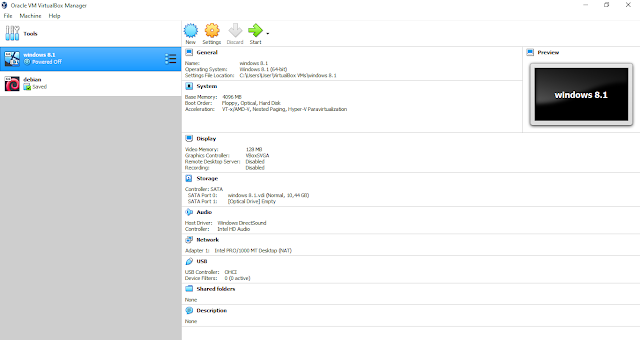
>Untuk anda yang belum mempunyai aplikasi ini , download terlebih dahulu dengan membuka situs https://www.virtualbox.org/wiki/Downloads .Jika sudah membuka aplikasi , maka tampilan awal nya akan seperti ini.
Keterangan : abaikan windows 8.1 dan debian.

Langkah 2 : Klik “Machine” pada menubar , lalu klik “new”.

Langkah 3 : Isi Kolom tersebut
>Pada kolom name anda boleh memasuki name apa saja . *Saya beri nama Windows 8.1
>Type isi dengan “Microsoft Windows ” dan version isi dengan Windows 8.1 (64 bit).
>Klik next

Langkah 4 :Masukkan memory size anda
>Tarik saja tanda biru tersebut ke tengah- tengah , lalu klik next.

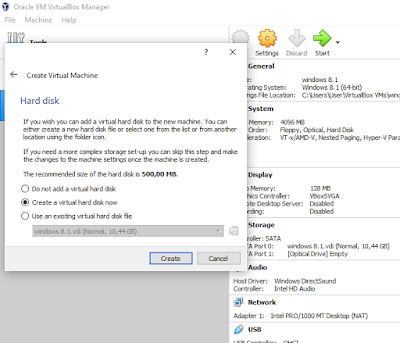
Langkah 5 : Klik create.

Langkah 6 :Klik next.

Langkah 7 : Klik next.
>Sebelum mengklik next , terlebih dahulu anda memilih fixed size.

Langkah 8 : Klik create.
> Sebelum mengklik create , terlbih dahulu pindahkan tanda biru tersebut ketengah tengah.
>Maka virtual box akan memproses.

Langkah 9 :klik start.

Langkah 10 :Dibawah adalah Tampilan pertama saat setup Windows 8.1 ,dapat dilihat dibawah ada 3 pilihan yang berguna untuk mengatur language, time and currency, dan keyboard .Saat di tampilan ini pengguna bisa mengatur pilihan sesusai yang pengguna inginkan. Lalu, jika sudah mengatur nya makan next kan agar menuju halaman selanjutnya.

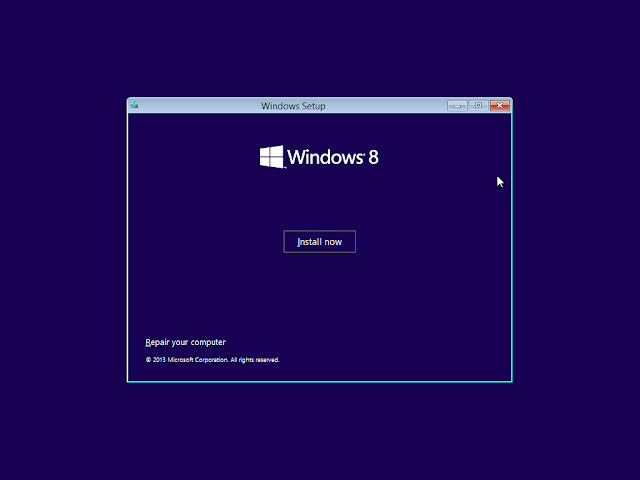
Langkah 11 : Saat pengguna mengklik next pada halaman selanjutnya ,maka halaman akan pindah ke halaman seperti di atas ,di halaman ini pengguna hanya disuruh untuk mengklik install now ,agar windows 8.1 dapat di install.

Langkah 12 : Setelah itu anda disuruh masukkan kode, cari saja diinternet yaaa.. lau klik next,maka halaman akan berpindah ke halaman seperti di bawah.Halaman ini pengguna hanya perlu mengklik kolom kosong disamping I accept the license terms,sampai keluar yang bentuknya ceklis.Selanjutnya,pengguna harus mengklik next kembali.

Langkah 13 :Setelah mengklik next maka Selanjutnya pengguna akan ditampilkan ke halaman seperti dibawah ,halaman ini pengguna hanya disuruh untuk  memilih.pililah lah yang diurut nomor 2 ,yaitu custom:install windows only(advanced) ,lalu klik lah 2x pada  pilihan tersebut pada agar dapat berpindah ke halaman selanjutnya.

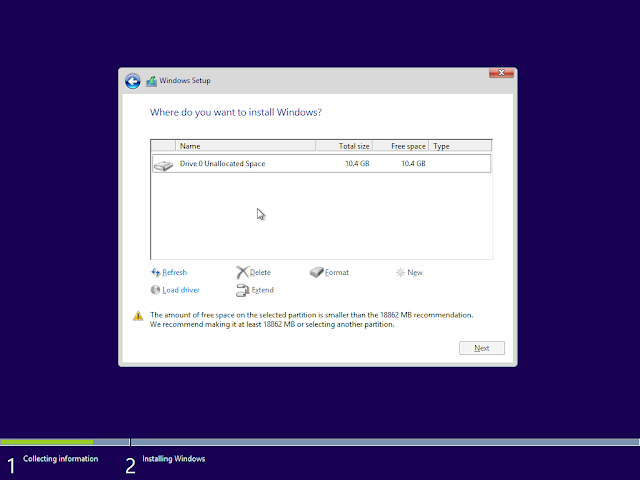
Langkah 14 :Halaman selanjutnya yaitu seperti dibawah ,dihalaman ini pengguna harus memngklik yang ada ditable yaitu Drive 0 Unallocated Space ,jika bacaan next dibawah halaman ini sudah bewarna atau sudah bias diklik maka pengguna dapat mengklik next untuk berpindah ke halaman selanjutnya.

Langkah 15 :Lalu,halaman selanjutnya seperti gambar dibawah .Pengguna hanya disuruh untuk menunggu sampai prosesnya selesai.Jika,sudah selesai maka halaman akan berpindah ke halaman selanjutnya.Tampilan selanjutnya akan memproses untuk restart , maka tunggu saja sampai keperintah selanjutnya.

Langkah 16 : Setelah melakukan restart ,maka halaman selanjutnya akan berpindah kehalaman seperti dibawah .Di halaman ini pengguna dapat memilih warna kesukaan untuk warna background nya nanti .dan ada juga kolom yang harus diisi .perintah nya memasukan nama PC,maka pengguna harus mengetikkan nama PC nya di kolom tersebut.Jika sudah selesai,maka pengguna dapat mengklik next kembali.

Langkah 17 : Lalu,halaman akan berpindah ke halam seperti dibawah .Maka , akan diperlihatkan 2 pilihan yaitu ada Use express settings dan customize. Selanjutnya,pengguna diharuskan mengklik Customize,dan halaman akan berpindah ke halaman selanjutnya.Tunggu saja sampai proses checking your internet connection selesai.

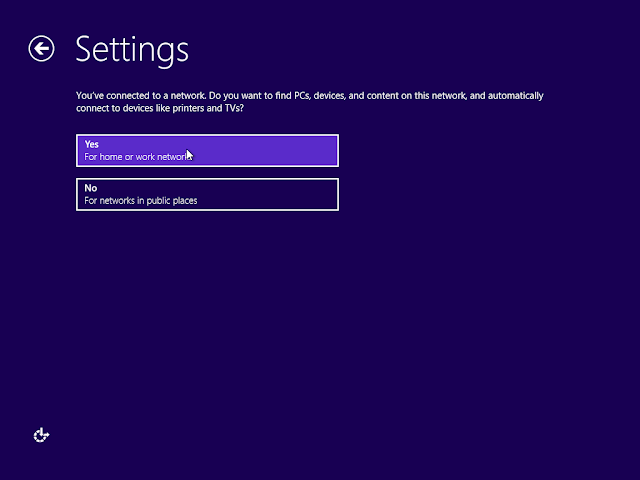
Langkah 18 :Halaman selanjutnya yang akan keluar adalah seperti dibawah ,dan pengguna disuruh memilih 2 pilihan Yes atau No.Maka pengguna di haruskan memillih Yes ,lalu mengkilk 2x pada kolom yes tersebut.Maka halaman akan berpindah.

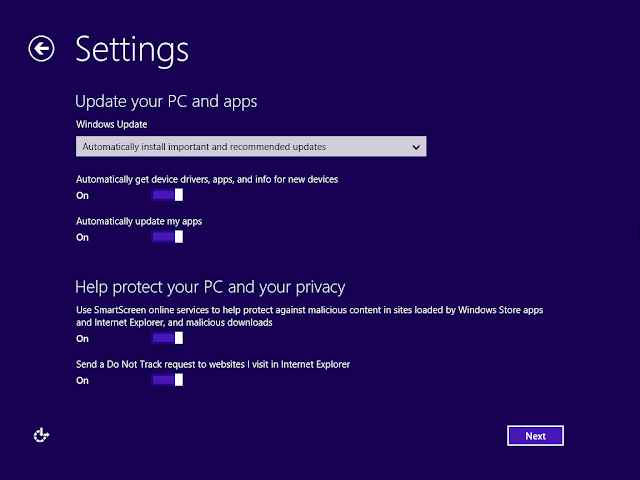
Langkah 19 :Tampilan selanjutnya seperti dibawah,ada banyak kolom yaitu ada on ,windows update dan lain lain .Tetapi pengguna hanya harus mengklik next agar berpindah halaman.

Langkah 20 :Halaman selanjutnya,kurang lebih hampir sama ada kolom on dan of dan juga pengguna hanya haruskan mengklik next agar berpindah halaman.Tunggu saja sampai prosesnya selesai.

Langkah 21 :Maka tampilan selanjutnya seperti dibawah ,dihalaman ini diperintahkan untuk memasukkan email Microsoft account dan password .Jika belum ada maka klik create a new agar dapat membuat akun , lalu klik next maka halaman akan berpindah ke halaman selanjutnya. Tunggu proses finalizing sampai selesai.

Langkah 22 :Lalu setelah menunggu beberapa menit,maka instalasi windows 8.1 sudah selesai.Maka  pengguna dapat menggunakan windows 8.1 .

Begitulah cara menginstalasi windows 8.1 menggunakan virtual box ,semoga dapat membantu anda mengerti dalam belajar menginstalasi sistem operasi .Jika anda belum mengerti cara instalasi nya , anda bisa membaca secara ulang mengulang agar bisa lebih paham dengan langkah langkahnya. Jangan lupa , jika postingan saya ini bermanfaat , silahkan share ke teman teman anda agar mereka juga mendapatkan manfaat artikel ini juga.

Sekian dan Terima kasih . Salam Dutormasi !!.

7 Text Editor Terbaik dan Terpopuler Tahun 2019

0
7 Text Editor Terbaik dan Terpopuler Tahun 2019

Dutormasi.com -Kamu seorang programmer? Ya tentunya tidak asing lagi mendengar kata text editor. Jika diibaratkan dalam contoh kehidupan sehari hari, text editor itu adalah peralatan tukang, yang ketika seseorang ingin membangun gedung pastinya harus memiliki peralatan tukang. Seperti itu jugalah seorang programmer , ketika dia ingin membangun aplikasi yang handal, maka dia harus menyiapkan perlatannya terlebih dahulu yaitu text editor itu sendiri.

Lebih jelas nya, text editor itu adalah aplikasi/software yang digunakan untuk mempermudah programmer dalam menyusun dan menulis kode program sehingga menjadi aplikasi baru.
Jadi bisa dibilang kalau text editor merupakan senjata utama bagi para programmer. Ada banyak fitur yang terdapat di dalam text editor yang pastinya dengan tujuan mempermudah programmer yaitu seperti Syntax highlighting, code folding, line number, search and replace sintaks, dan ada banyak lagi.

Ada banyak text editor sekarang yang populer, yang tentunya memiliki fitur fitur yang berbeda pula. Maka pada kali ini Dutormasi.com akan memberi tahu beberapa text editor dengan kelebihan dan perbedaannya, sehingga kamu dapat memilih text editor yang cocok dengan kamu.

1. Sublime Text


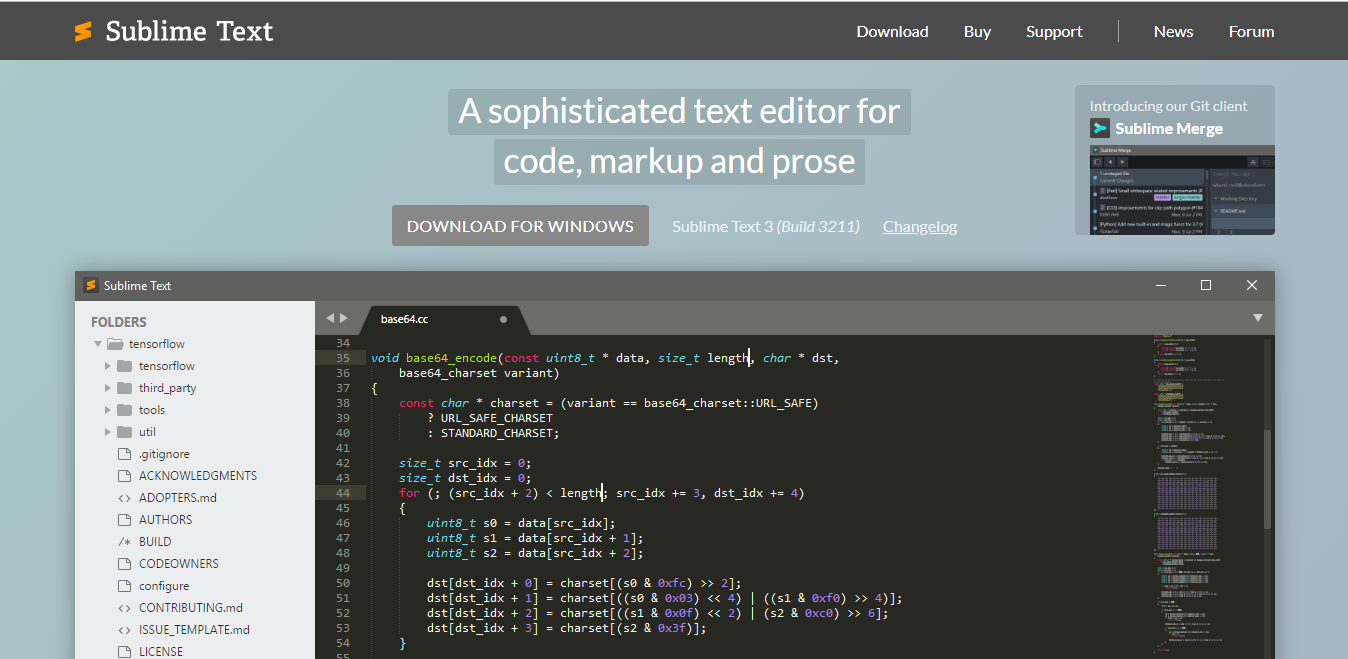
Sublime text merupakan text editor yang sangat direkomendasikan kepada programmer untuk membuat aplikasi yang hebat. Text editor sublime text ini memiliki keunggulan tampilan yang dinamis, dan sublime text juga menyediakan beberapa tema yang dapat kamu pilih sesuai dengan selera kamu.

Text editor sublime text juga mendukung berbagai sistem operasi, seperti Windows, Linux dan Mac. Jadi kamu tidak perlu khawatir dalam menentukan sistem operasi apa yang kamu pakai dan kamu juga tidak perlu khawatir jika ingin mengerjakan aplikasi menggunakan sistem operasi yang berbeda-beda.

Sublime text ini tersedia dalam versi gratis maupun berbayar, dalam versi berbayar kamu harus menyediakan uang sebesar 80 US dollar untuk membeli lisensi. Kelebihan dari versi berbayar ini kamu akan mendapatkan fitur yang lebih dari versi gratisan.

2. Visual Code Studio


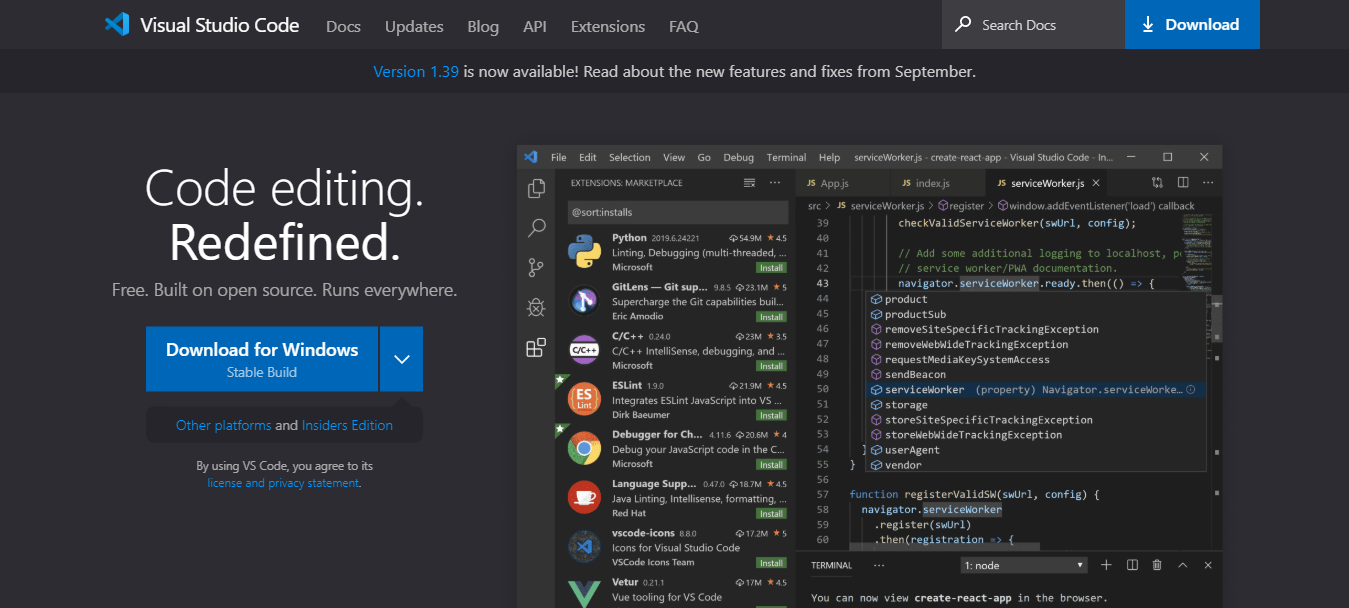
Visual code studio merupakan text editor yang langsung digarap oleh windows. Aplikasi ini terbilang sangat baru, namun sudah banyak programmer yang suka terhadap aplikasi text editor visual code studio ini. Kelebihan dari visual code studio ini memiliki design tampilan yang sangat menarik, dan aplikasi ini dapat kamu download secara gratis.

Text editor ini memilliki fitur integrasi git dan debugging, sehingga kamu dapat membantu kamu dalam mengecek kesalahan yang terdapat di codingan kamu.  Dan aplikasi ini mendukung hampir seluruh bahasa pemrograman seperti C, C++, C#, Java, HTML, dan bahasa pemrograman lainnya.
Text editor visual code studio ini sama dengan text editor sublime text karna sama sama dapat dijalankan di berbagai macam sistem operasi.

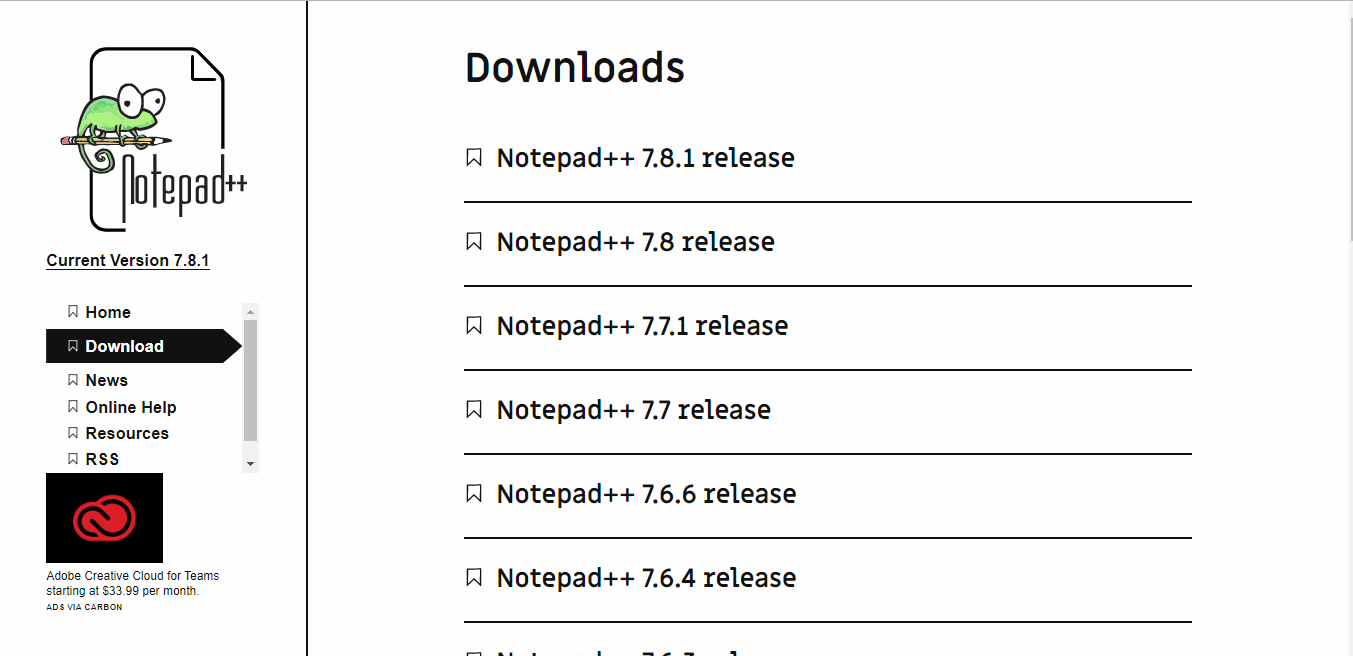
3. Notepad++

Pasti kamu tidak asing lagi dengan kata kata Notepad , Yaa Notepad merupakan aplikasi text editor bawaan windows, yang biasa digunakan untuk membuat file.txt dan juga sebagai catatan ringan. Dan terkadang digunakan untuk membantu menjelaskan dalam pembuatan konten video youtube kamu.

Tetapi sekarang ada yang namanya Notepad++ yang merupakan text editor pengembangan dari Notepad. Banyak kelebihan Notepad++ ini yaitu mendukung beberapa bahasa pemrograman, mudah dalam penggunaannya, dan text editor menyediakan beberapa plugin untuk menambah fitur. Dari tiga kelebihan itulah yang menjadi faktor mengapa Notepad++ menjadi salah satu text editor yang populer dan yang paling penting adalah text editor ini gratis.

Beberapa bahasa pemrograman yang didukung oleh Notepad++ diantaranya dalah C++, C, C#, HTML, Java,Javascript, Assembly, Pascal ,Ruby, Python, SQL, VB, XML dan lainnya.

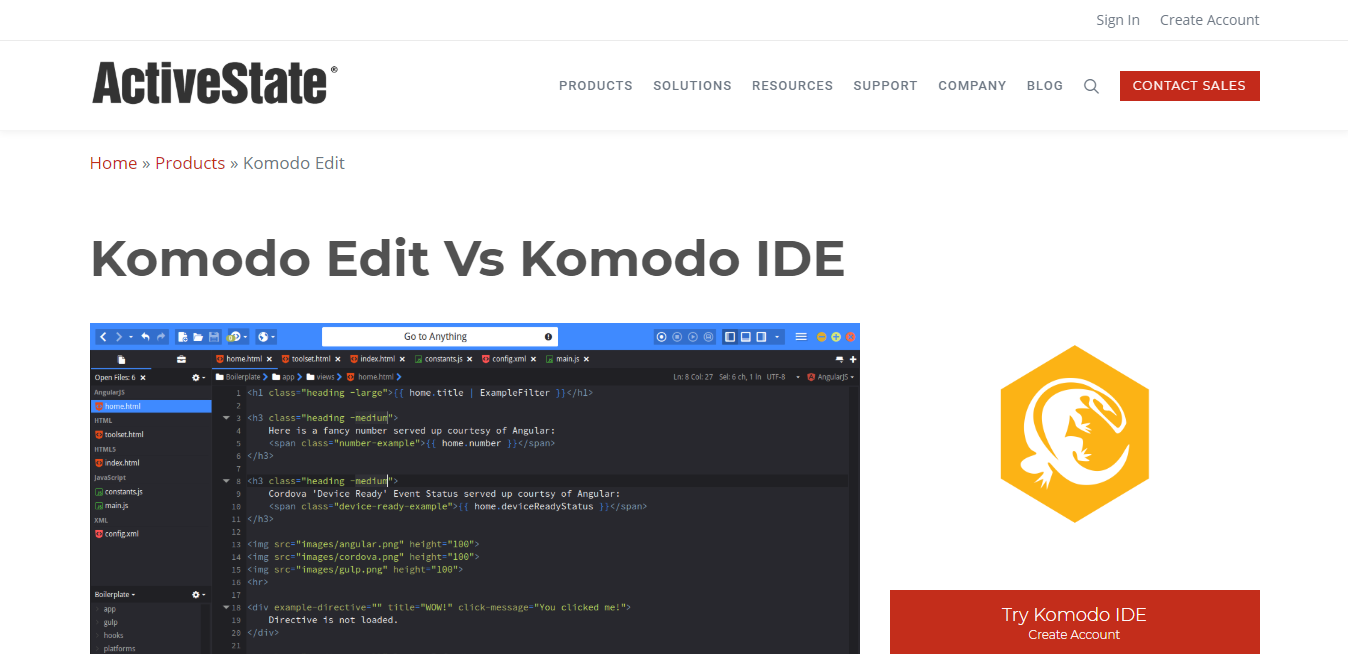
4. Komodo Edit

Text editor komodo edit terbilang cukup mirip seperti sublime text, dan bisa dibilang text editor ini sebagai alternatif dari sublime text. Komodo edit juga memiliki fitur fitur yang mempermudah programmer dan tidak hanya itu text editor ini sangat ringan sehingga tidak akan makan banyak ruang terhadap memori internal kamu.

Text editor Komodo edit ini juga mendukung berbagai sistem operasi seperti MacOS, windows dan linux. Aplikasi ini pun mendukung banyak bahasa pemrograman tingkat tinggi seperti Python, PHP , CSS, HTML dan lainnya.

Komodo edit ini sudah dirilis cukup lama, dikenalkan pada tahun 2007. Maka dari itu kamu tidak perlu ragu untuk memilih aplikasi ini sebagai text editor yang kamu pakai untuk mengembangkan aplikasi bebasis web dan lainnya.

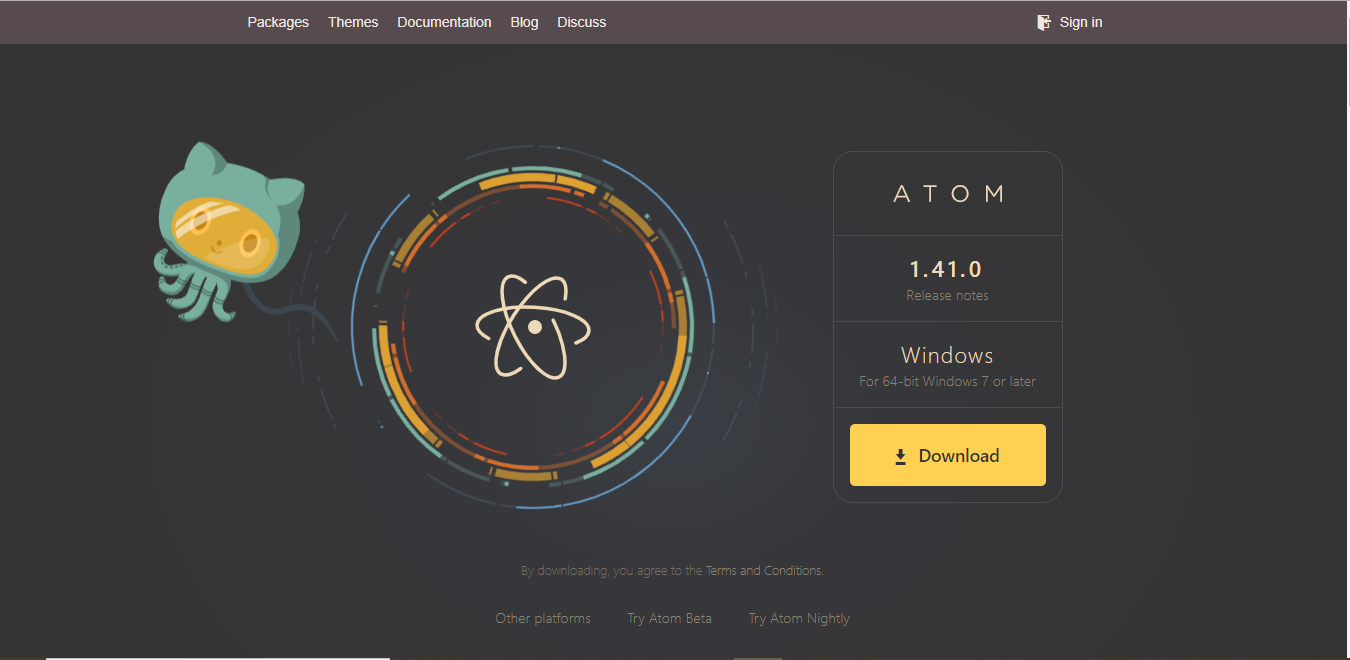
5. Atom 

Atom bisa dibilang menjadi aplikasi text editor open source terbaik saat ini. Biasanya text editor ini terkenal dikalangan programmer web, ada  banyak fitur yang dapat kamu pakai di text editor ini seperti fuzzy finder for quickly opening files, fast project wide search and replace, modular design, nodejs integration dan masih banyak fitur lainnya yang dapat menggiurkan dan diandalkan pada text editor Atom ini.

Sama seperti text editor sebelumnya, atom juga mendukung berbagai sistem operasi seperti windows, MacOs dan linux. Tak kalah dari text editor lainnya, atom ini memiliki tampilan yang sangat elegan, dan pastinya mendukung banyak bahasa pemrograman

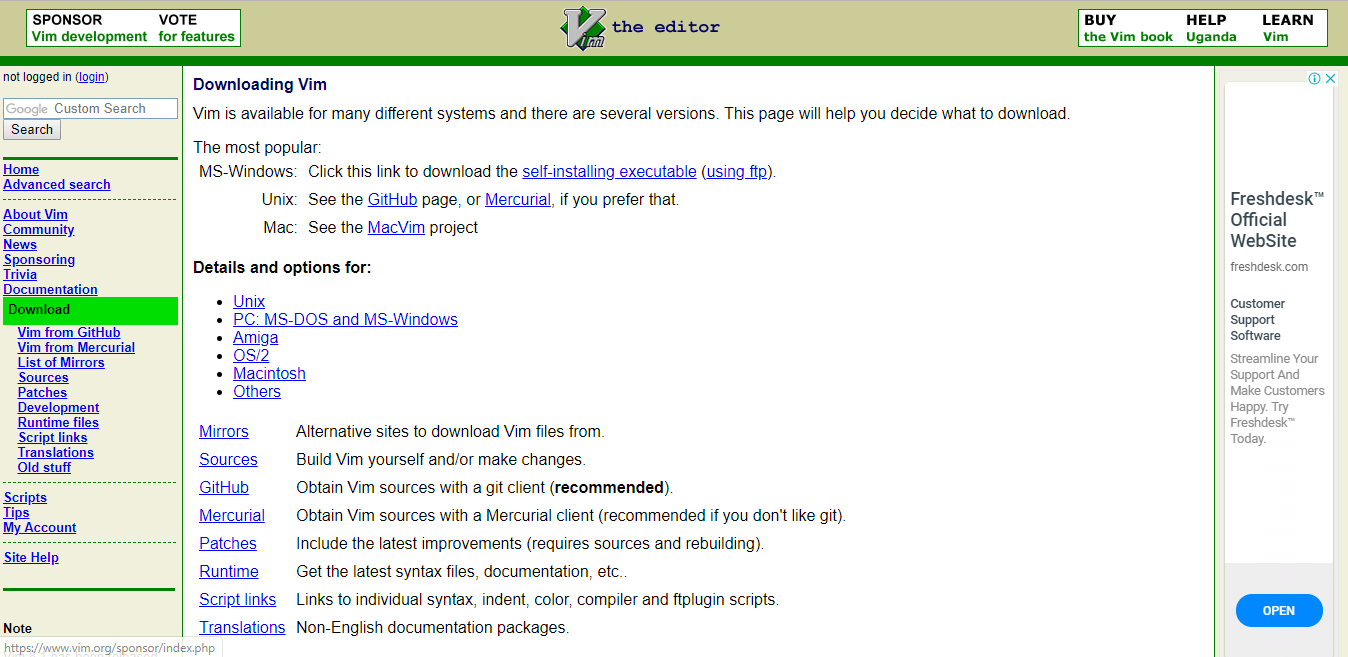
6. Vim 


Vim atau biasanya disebut dengan Vi Imporved adalah text editor yang sangat powerfull dan terbilang langgeng. Karena aplikasi ini sudah lama dikenal  dari tahun 1991 dan sampai sekarang masih menjadi text editor terbaik dan populer dipakai oleh programmer.

Bagi kalian pengguna sistem operasi linux pasti tidak asing lagi dengan aplikasi ini kan, karna aplikasi Vim ini merupakan aplikasi bawaan dari sistem operasi Linux. Aplikasi ini memungkinkan pengguna melakukan sesuatu hanya menggunakan keyboard dan shurtcut, jadi kamu tidak perlu lagi menggunakan mouse. Ada banyak yang dapat dilakukan seperti memindahkan , merubah teks didalam dokumen dan lain lain tanpa harus memakai mouse.

Bagi kalian yang baru menyentuh atau memakai aplikasi ini, kamu mungkin akan di pusingkan dengan tampilan Vim karena vim menggunakan CLI (Command Line Interface). Tetapi untuk peforma kecepatan, tidak di ragukan lagi, Dan aplikasi ini sangat ringan.

7. Brackets

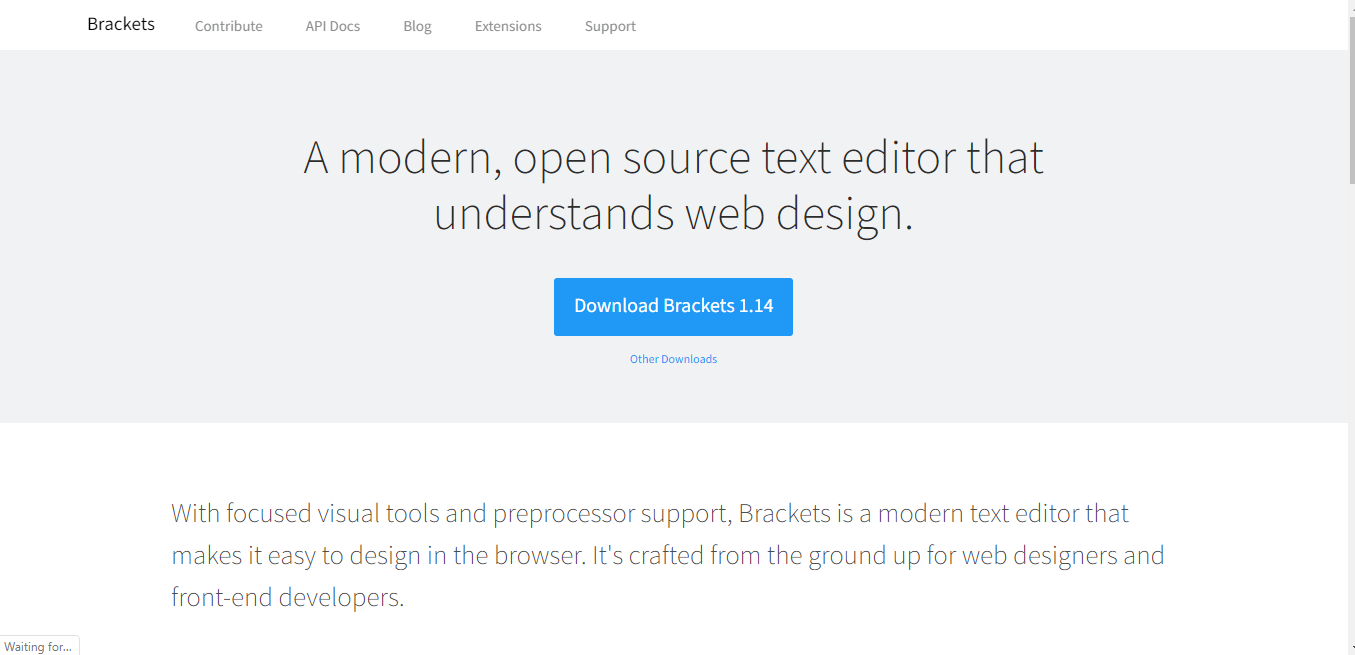
Bagi kamu yang seorang desainer web, pasti kamu sudah tahu dengan aplikasi text editor brackets ini. Yaa karna apa? Karna aplikasi brackets ini memang dibuat dan dikhususkan untuk desainer web. Ada banyak kelebihan dari aplikasi text editor ini, yang pastinya tampilan dari aplikasi ini sangat lah bersih dan modern, kemudian juga dapat digunakan diberbagai sistem operasi seperti MacOs, linux dan windows. Dan yang sangat lebih dari fitur brackets ini, dia mempunyai fitur Live Preview, dengan fitur ini kamu akan melihat secara langsung hasil program web kamu menggunakan bahasa pemrograman HTML/CSS menggunakan web browser default. Kamu pun juga bisa mengganti tampilan brackets yang awalnya berada dalam mode gelap menjadi mode terang.

Jadi itulah 7 text editor terbaik dan terpopuler yang wajib kamu ketahui. Jadi pilih aja salah satu dari teks editor diatas dan sesuaikan dengan sistem operasi kamu. Tak perlu semua kamu install karna sebetulnya semua fungsi text editor itu sama yaitu mempermudah kamu seorang programmer dalam mengembangakan atau membuat aplikasi.

Semoga bermanfaat dan terimakasih.

Salam Dutormasi!!

Artikel Terbaru